Beim Abspielen lädt YouTube (Google).Beim Abspielen lädt das Video von YouTube, dabei gehen Daten an Google. Mit dem Klick erlaubst du externe Medien. Datenschutz
Der Küchenmonitor im Überblick
Ein ganzer Abend in unter vier Minuten: Monitor aufstellen, Bestellungen abarbeiten, Gänge und Abholnummern im Blick behalten und Ausverkauftes melden.
Schritt für Schritt
- Aufstellen: hub.servire.de im Browser öffnen, mit dem Servire-Konto anmelden, „Küchenmonitor“ antippen und „Vollbild“ wählen.
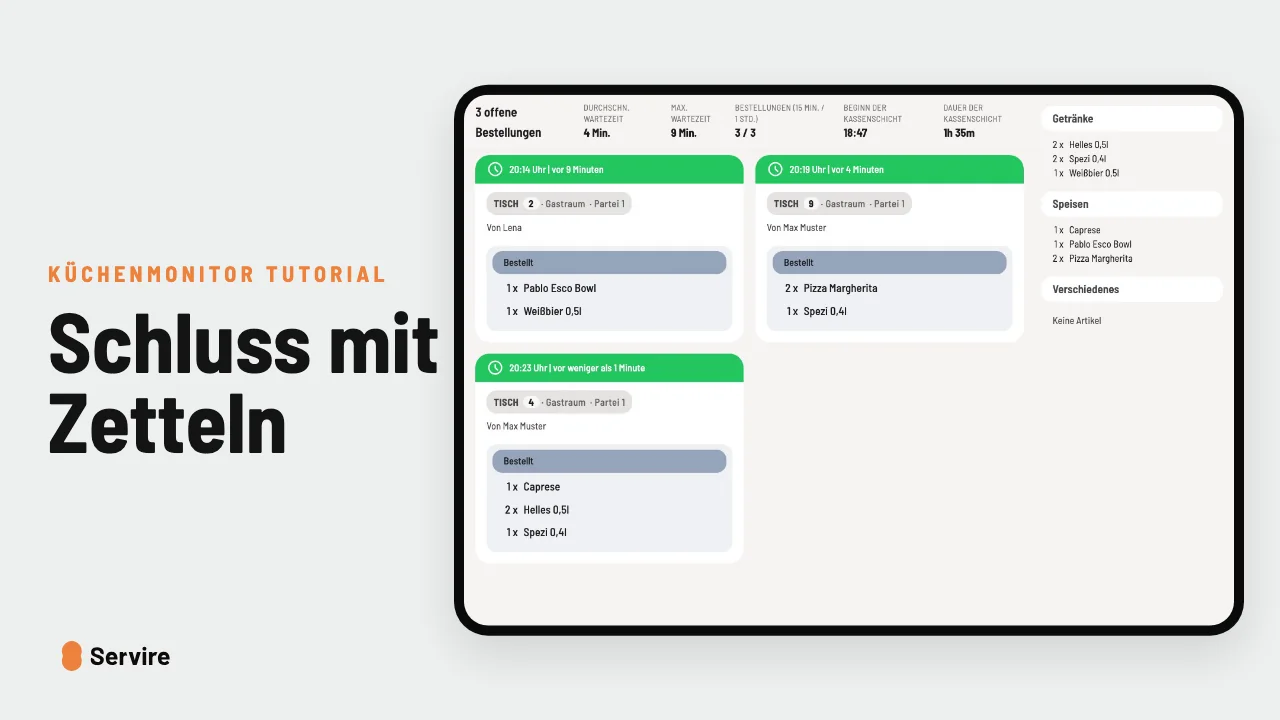
- Bestellungen kommen von selbst: Sobald an der Kasse „Absenden“ getippt wird, steht die Bestellung auf dem Monitor, auf Wunsch mit Signalton.
- Karte lesen: Oben Uhrzeit und Wartezeit, darunter Tisch und Bedienung. Was wegbleiben soll, steht fett, die Notiz für die Küche ist farbig markiert.
- Abarbeiten: Block antippen, Gerichte wählen und den neuen Stand setzen. Ein Doppeltipp schiebt den ganzen Block einen Schritt weiter.
- Wartezeit im Blick: Die Karte färbt sich grün, gelb und rot. Ab Werk grün bis 10 und gelb bis 30 Minuten.
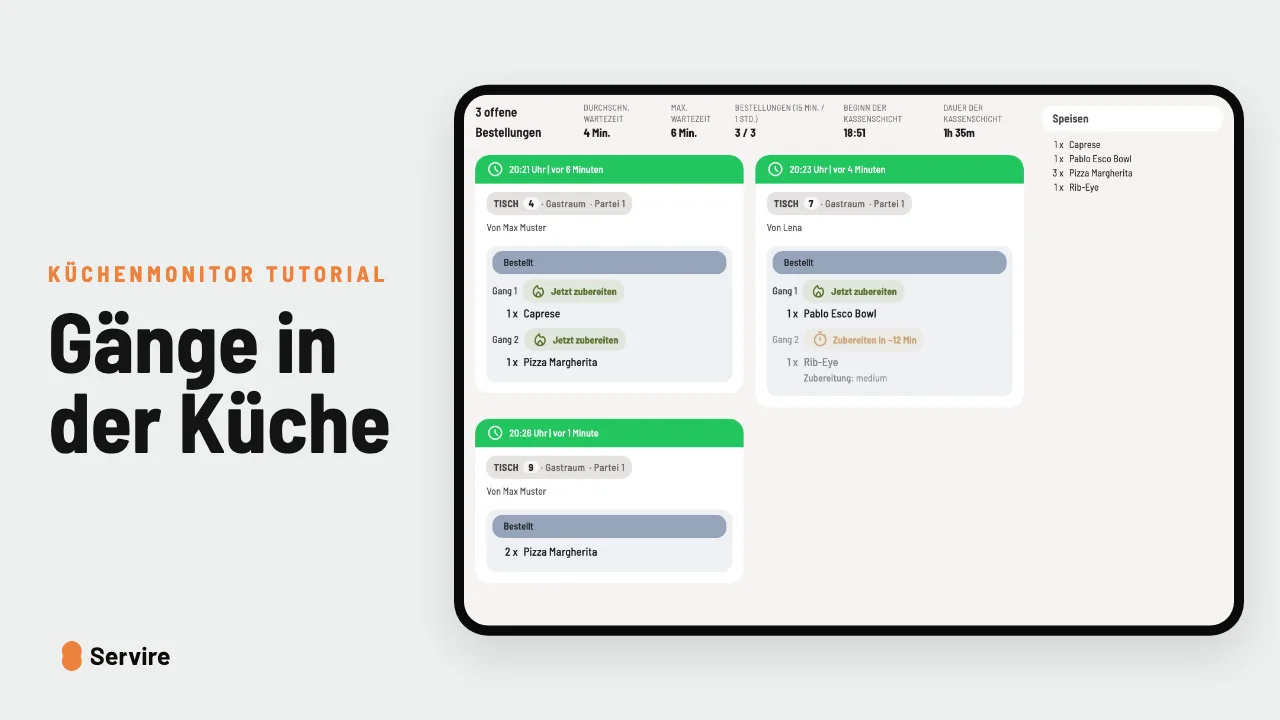
- Gänge: Ein späterer Gang wartet, bis der Service ihn an der Kasse abruft. Dann steht dort „Jetzt zubereiten“.
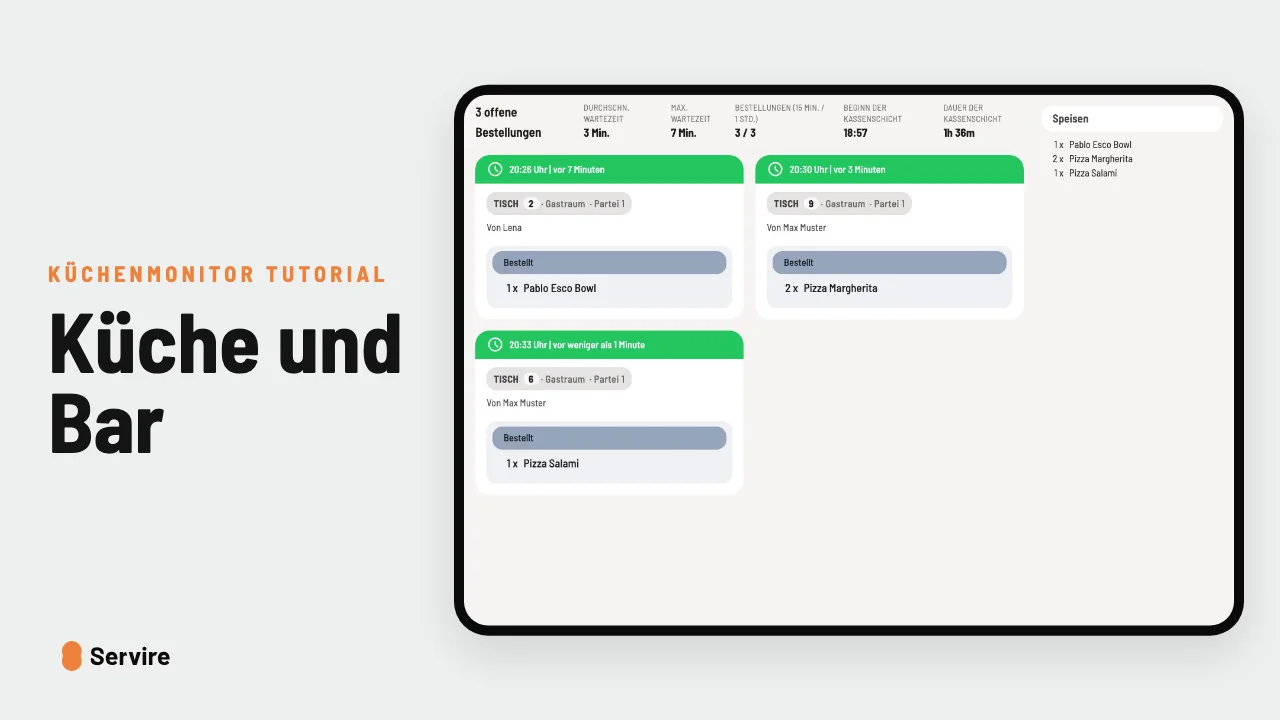
- Überblick: Rechts stehen alle offenen Gerichte zusammengezählt, oben die Zahlen der Schicht.
- Abholnummern: „Abholbereit“ ruft den Gast am Abholdisplay auf, das Megafon im Kartenkopf ruft ihn noch einmal.
- Online-Bestellungen aus der Gäste-App landen auf demselben Monitor. „Viel los“ gibt ihnen eine Stunde lang mehr Zeit.
- Ausverkauft: Gericht lange drücken und „Ausverkauft melden“. Bis Betriebsschluss ist es an der Kasse, online und am Bestellterminal nicht bestellbar.
- Erledigt: Alle fertigen Bestellungen der Schicht. Antippen und zurücksetzen, schon steht die Karte wieder auf dem Monitor.
- Einstellungen je Gerät: Artikelgruppen, Statusfilter, Sortierung, Darstellung und Ton. Für alle Monitore: Farben, Gänge und automatischer Status.
Zum Nachlesen
Die ausführliche Anleitung mit Screenshots steht im Handbuch.
Transkript
Zettel an der Leiste, Rufe durch die Durchreiche, das geht auch leiser. Der Küchenmonitor von Servire zeigt deiner Küche jede Bestellung in dem Moment, in dem sie an der Kasse abgeschickt wird. Wir spielen einen ganzen Abend durch: aufstellen, abarbeiten, Überblick behalten, und alles so einstellen, wie deine Küche arbeitet. Alles, was du brauchst, ist ein Bildschirm mit Internet: ein Tablet, ein Laptop oder ein Monitor an der Wand. Öffne hub.servire.de, melde dich mit deinem normalen Konto an und tipp auf „Küchenmonitor“. Noch „Vollbild“, fertig aufgestellt. Tisch 4 bestellt. Kaum tippt die Bedienung an der Kasse auf „Absenden“, steht die Bestellung in der Küche, mit einem kurzen Signalton, damit sie keiner übersieht. Jede Karte ist gleich aufgebaut: Oben steht, wann bestellt wurde und wie lange das her ist. Darunter Tisch und Bedienung, dann jedes Gericht mit seinen Extras. Was weggelassen werden soll, steht fett, und eine Notiz für die Küche ist farbig markiert. Kein Nachfragen, kein Entziffern. Fängst du an, tippst du auf den Block, wählst die Gerichte und setzt sie auf „In Bearbeitung“. Schneller geht's mit einem Doppeltipp: Der schiebt alles einen Schritt weiter. Bestellt, in Bearbeitung, servierbereit, und was fertig ist, verschwindet vom Monitor. Jetzt wird's voll. Der Kopf jeder Karte färbt sich mit der Wartezeit: erst grün, dann gelb, dann rot. Und die älteste Bestellung steht vorne, so weiß jeder, was als Nächstes dran ist. Tisch 5 isst in Gängen. Die Vorspeise steht auf „Jetzt zubereiten“, die Pizza wartet noch. Ruft der Service sie an der Kasse ab, ist sie dran, und deine Küche legt los. Genau zur richtigen Zeit. Wie viele Pizzen stehen insgesamt an? Rechts zählt der Monitor alle offenen Gerichte zusammen, ideal, um den Ofen zu planen. Und oben siehst du, wie viele Bestellungen offen sind und wie lange im Schnitt gewartet wird. Bestellungen von der Theke oder zum Mitnehmen tragen eine Abholnummer. Setzt du sie auf „Abholbereit“, wird der Gast am Abholdisplay aufgerufen. Kommt keiner, tippst du oben auf das Megafon, und die Nummer wird noch einmal aufgerufen. Online-Bestellungen landen genauso hier: aus der Gäste-App und von Lieferando, Wolt oder Uber Eats, mit Abholzeit und dem Hinweis, ob schon bezahlt ist. Und wenn's brennt, gibt „Viel los“ allen Online-Bestellungen eine Stunde lang mehr Zeit. Der Kaiserschmarrn ist aus? Halt das Gericht kurz gedrückt und melde es als ausverkauft. Bis Betriebsschluss kann es keiner mehr bestellen, weder an der Kasse noch online. Und oben unter „Ausverkauft“ steht alles, was heute weg ist. Zu früh weggetippt? Kein Problem. Unter „Erledigt“ stehen alle fertigen Bestellungen der Schicht. Tipp eine an, setz sie zurück, und sie steht wieder auf dem Monitor. Und die Bar? Bekommt ihren eigenen Monitor. In den Einstellungen wählst du für jedes Gerät, welche Artikelgruppen es zeigt, dazu Sortierung, Darstellung und Signalton. Was für alle Monitore zugleich gilt, wie die Farben, ist extra gekennzeichnet. Die letzte Karte ist abgehakt. Kein Zettelberg, kein Durcheinander, nur eine aufgeräumte Küche. Der Küchenmonitor ist in jedem Tarif von Servire dabei, auch im kostenlosen. Noch mehr Anleitungen findest du im Handbuch auf servire.de.