
Küchenmonitor bedienen: Gerichte abhaken
Bestellungen weiterschalten, Gänge und Farben lesen, Rezepte öffnen und „Viel los“ melden.
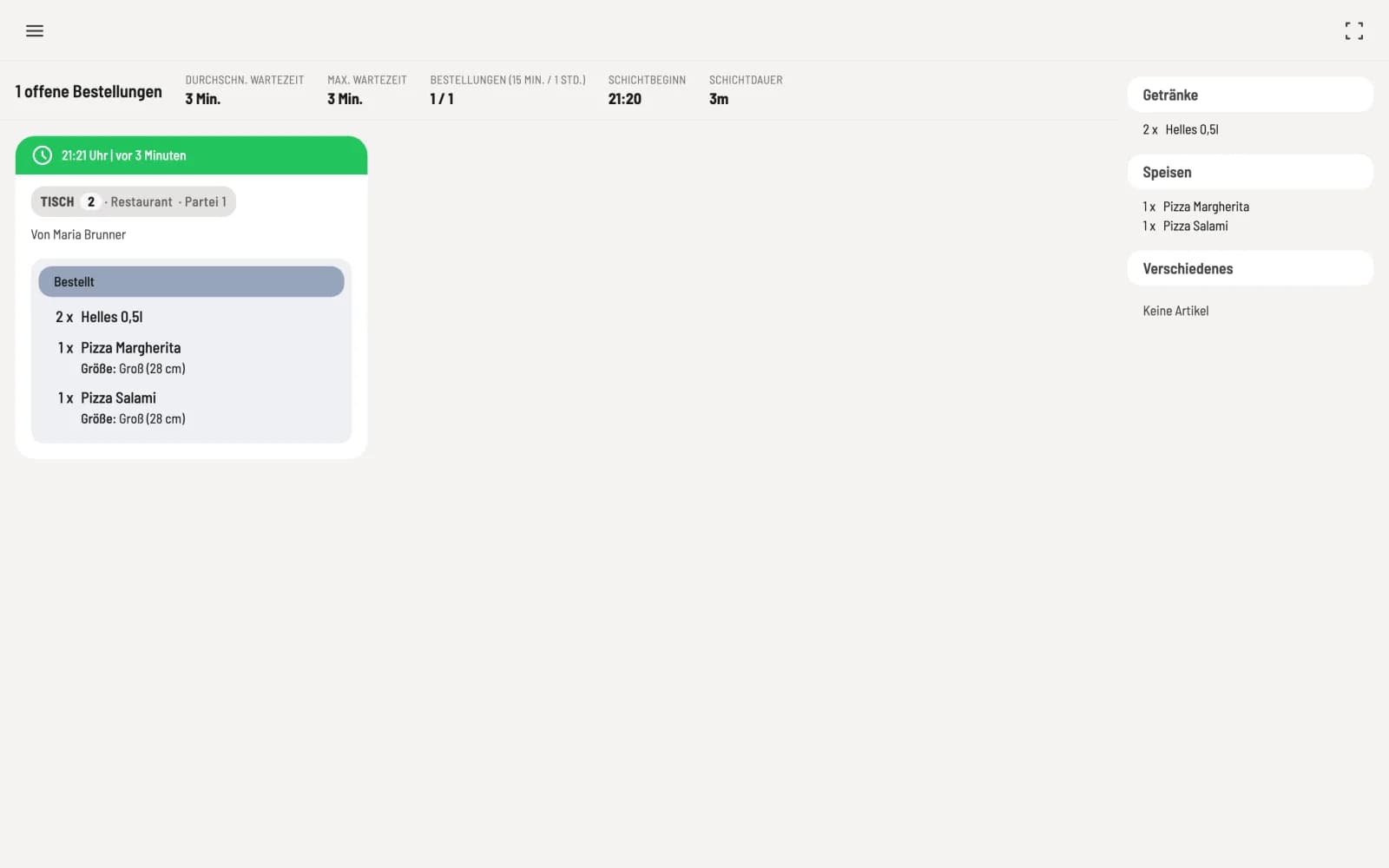
Jede Bestellkarte zeigt Tisch oder Abholnummer, wer bestellt hat, und die Positionen in Blöcken, einer je Bearbeitungsstand. Was du weiterschaltest, wandert in den nächsten Block und verschwindet am Ende vom Bildschirm. Bei Online-Bestellungen ohne Tisch steht dazu, ob schon bezahlt ist: Bezahlt (online), Bezahlt (Terminal) oder hervorgehoben Zahlung bei Abholung.
Status ändern
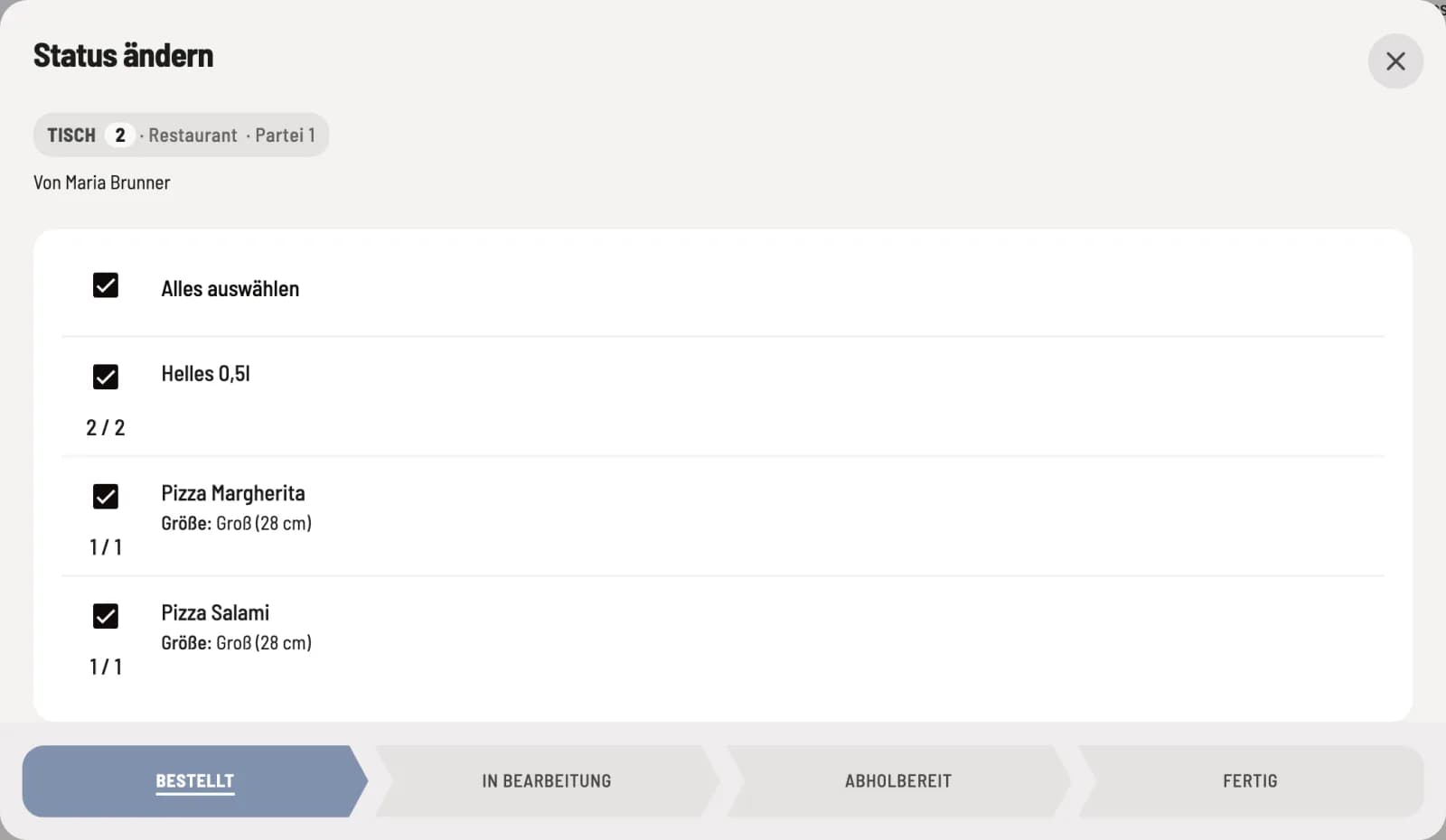
Positionen weiterschalten
Klicke auf einen Block der Karte. Im Fenster Status ändern setzt du die Haken bei den fertigen Positionen, Alles auswählen markiert alle. Klicke dann unten auf den neuen Stand.
Die Stände sind Bestellt, In Bearbeitung, Servierbereit und Fertig. Bei Abholbestellungen heißen die letzten zwei Abholbereit und Abgeholt. Schneller geht es mit einem Doppelklick bzw. Doppeltipp auf einen Block: Er schiebt alles darin auf den nächsten Stand.
Bei Abholung: Arbeitest du mit Abholnummern, setze erst Abholbereit. Der Gast wird aufgerufen, sobald alle Artikel der Bestellung abholbereit sind; erst dann wandert die Nummer am Abholdisplay nach rechts. Springst du direkt auf Abgeholt, wird der Gast nie aufgerufen; der Monitor warnt an dieser Stelle. Eine Bestellung mit Zahlung bei Abholung bleibt in der Kasse unter Online-Bestellungen stehen, bis sie kassiert ist, auch wenn du sie hier abschließt.
Abholnummer erneut aufrufen
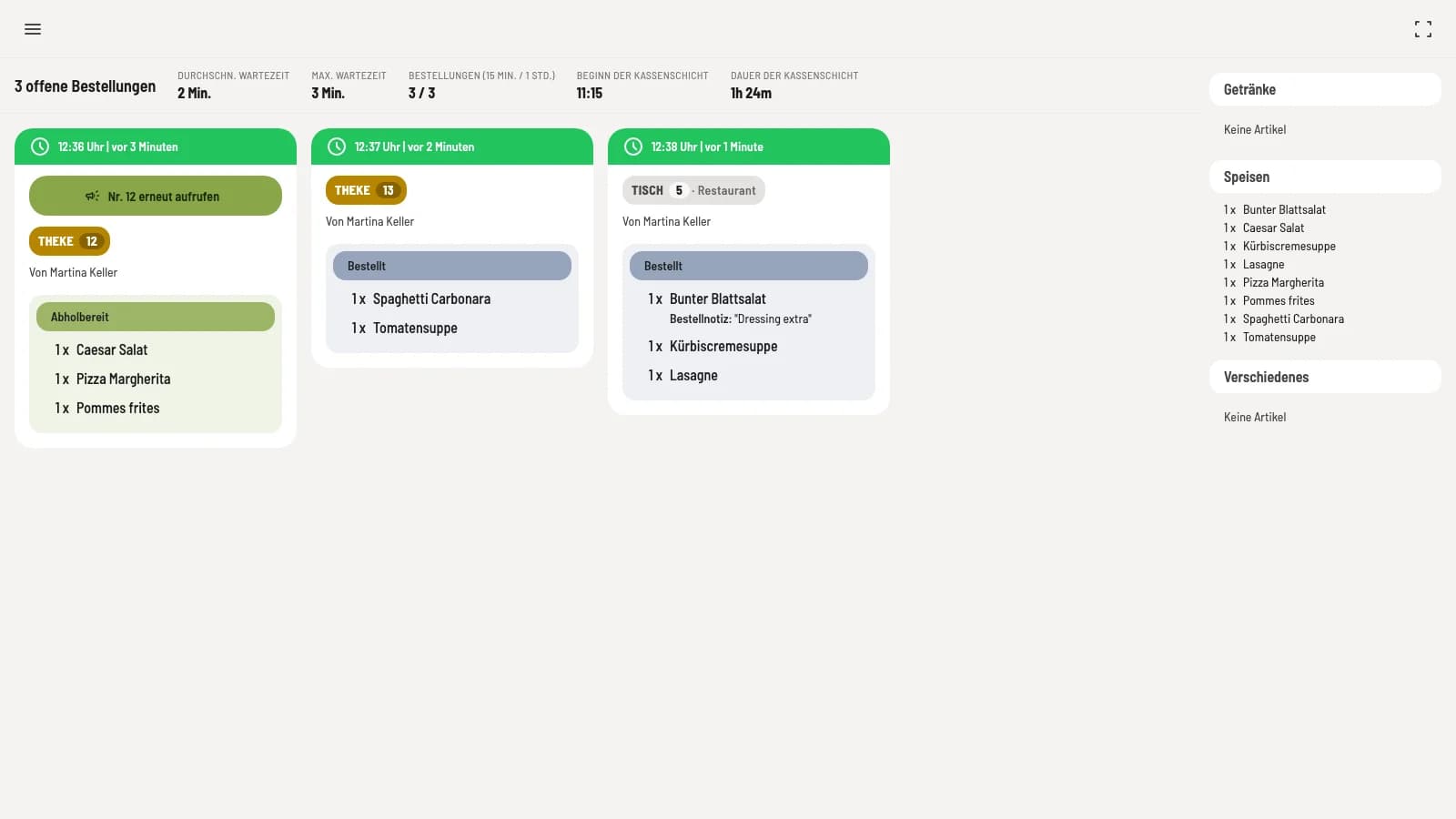
Knopf auf der Karte
Ist der Gast aufgerufen, steht oben auf seiner Karte ein grüner Knopf wie Nr. 12 erneut aufrufen. Ein Tipp darauf spielt den Ton am Abholdisplay noch einmal. Denselben Knopf gibt es oben im Fenster Status ändern. Holt der Gast ab, setze Abgeholt.
Farben und Gänge
Der Kartenkopf färbt sich mit der Wartezeit: erst grün, dann gelb, dann rot, ab Werk gelb ab 11 und rot ab 31 Minuten. Arbeitest du mit Gängen, gruppiert der Monitor die Positionen danach und zeigt am Gang Jetzt zubereiten, Zubereiten in ~12 Min oder Noch nicht zubereiten.
Lieferdienste
Wartet eine Bestellung eines Lieferdienstes auf Annahme, steht Wartet auf Annahme an der Karte. Im Fenster wählst du Annehmen mit der voraussichtlichen Abholzeit oder Ablehnen mit Grund. Fehlt ein Artikel, meldest du das mit Artikel fehlt, der Lieferdienst fragt dann den Gast.
Oben und rechts
Die Kopfzeile zählt offene Bestellungen, Wartezeiten, Bestellungen der letzten 15 Minuten und der letzten Stunde sowie Schichtbeginn und -dauer.
Rechts zählt die Übersicht alle offenen Positionen je Artikelgruppe zusammen, praktisch, um zu sehen, wie viele Pizzen insgesamt anstehen.
Ist Rezept-Buttons anzeigen eingeschaltet, öffnet das Buch-Symbol an einer Position ihr Rezept; dort kannst du es auch bearbeiten. Das Buch-Symbol in der Kopfzeile zeigt alle Rezepte der Ansicht.
Hast du im Web desk den Knopf freigegeben, legt Viel los für 60 Minuten 10, 20 oder 30 Minuten auf die Zubereitungszeit von Online-Bestellungen. Beenden schaltet sofort ab.