Playing loads YouTube (Google).Playing loads the video from YouTube and sends data to Google. Clicking allows external media. Privacy
The kitchen display at a glance
A whole evening in three and a half minutes: set up the display, work through orders, keep an eye on courses, pickup numbers and online orders, and set up each device the way your kitchen works.
Step by step
- 01Set up: open hub.servire.de in the browser, sign in with your Servire account, tap “Kitchen Monitor” and choose “Fullscreen”.
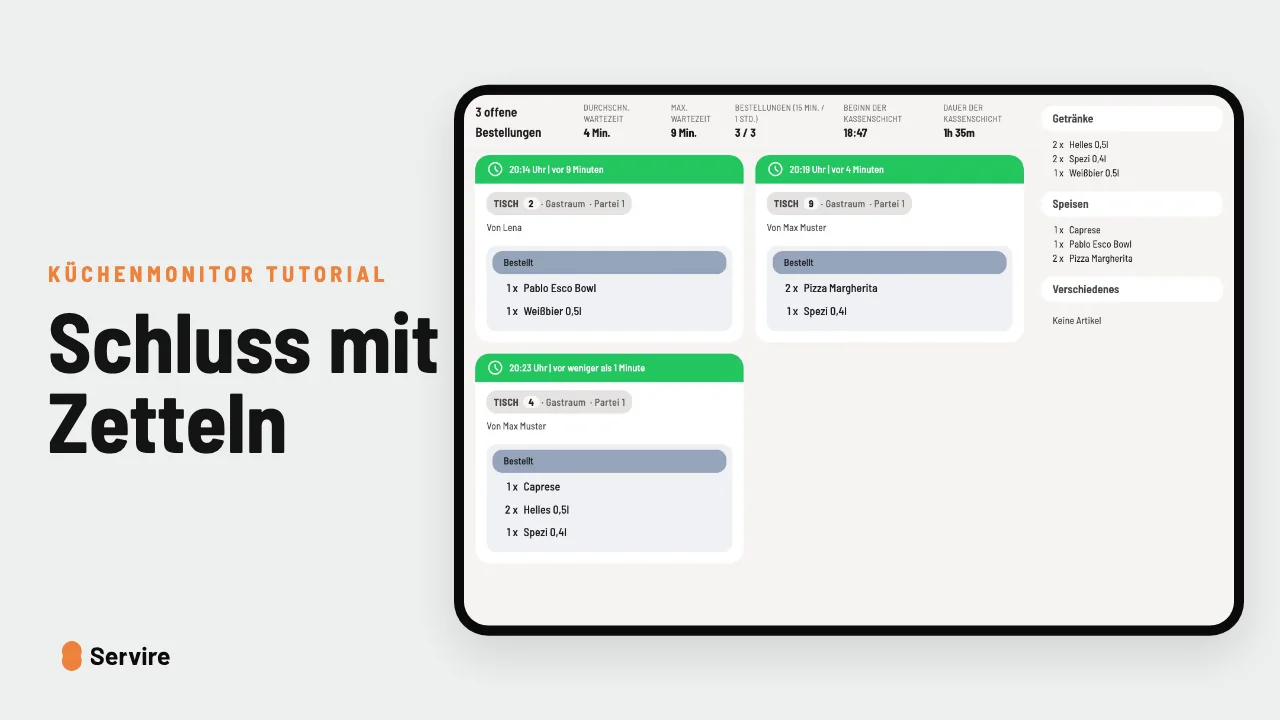
- 02Orders arrive by themselves: as soon as “Send” is tapped at the till, the order is on the display, with a sound if you like.
- 03Read a ticket: time, waiting time, table and server are in the header, extras and order notes right at the item.
- 04Check off: tap a block, tick the items and choose the new status. A double tap moves the whole block one step forward.
- 05Waiting time at a glance: the ticket header turns green, yellow and red. By default green up to 10 and yellow up to 30 minutes.
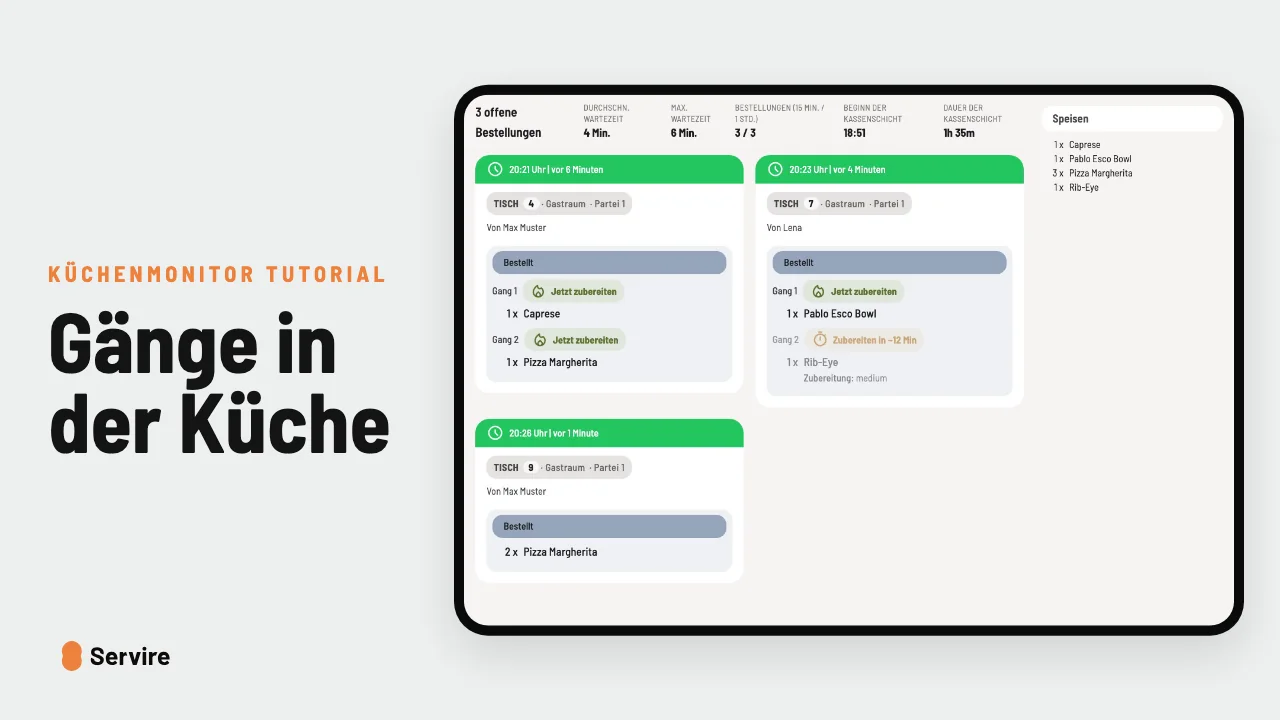
- 06Courses: a later course waits greyed out until the service calls it at the till. Then it says “Prepare now”.
- 07Overview: on the right all open items are added up, at the top the figures of the shift.
- 08Pickup numbers: “Ready for pickup” calls the guest on the pickup display, “Call again” calls them once more.
- 09Online orders from the guest app and delivery services land on the same display. “Busy” gives them more time for one hour.
- 10Recipes: the book icon opens the recipe right at the dish.
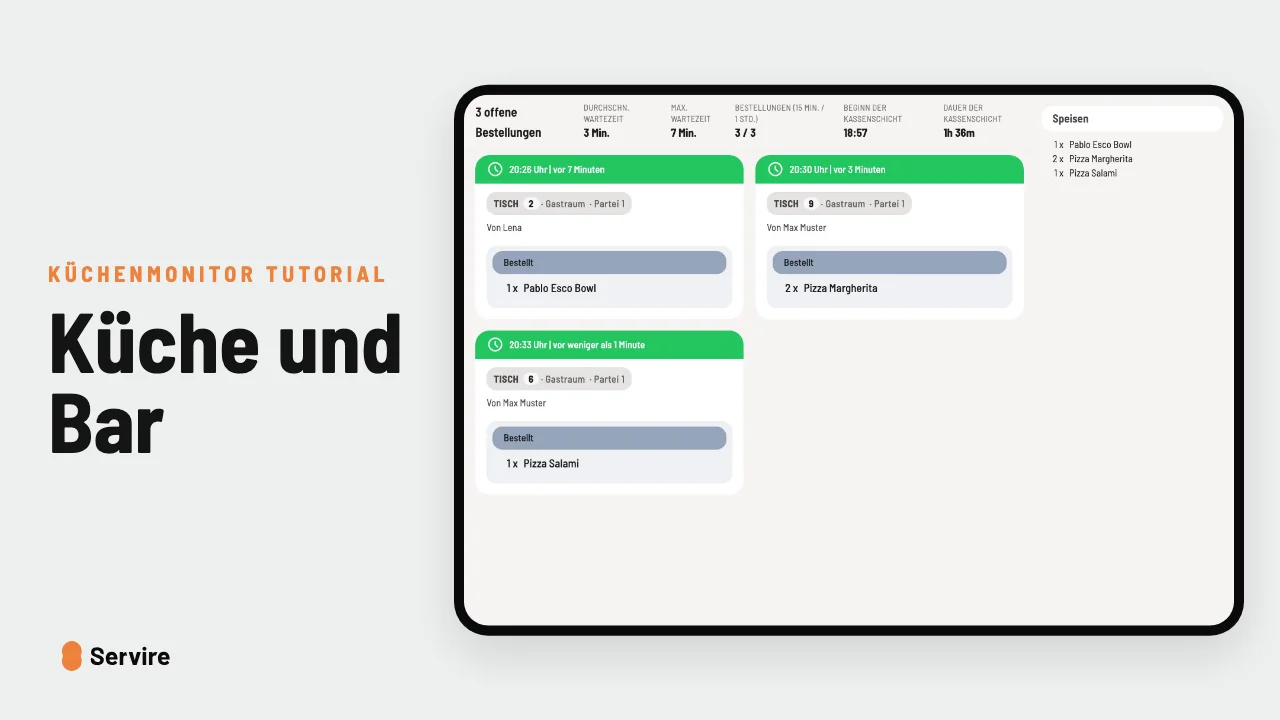
- 11Settings per device: product groups, status filter, sorting and sound.
Read along
The detailed guide with screenshots is in the handbook.
Transcript
The video is narrated in German, so the transcript is in German.
Zettel an der Leiste, Rufe durch die Durchreiche: Das geht auch leiser. Der Küchenmonitor von Servire zeigt deiner Küche jede Bestellung in dem Moment, in dem sie an der Kasse abgeschickt wird. Wir spielen einen ganzen Abend durch: aufstellen, abarbeiten, Überblick behalten, und alles so einstellen, wie deine Küche arbeitet. Alles, was du brauchst, ist ein Bildschirm mit Internet: ein Tablet, ein Laptop oder ein Monitor an der Wand. Öffne hub.servire.de, melde dich mit deinem normalen Konto an und tipp auf „Küchenmonitor“. Noch „Vollbild“, fertig aufgestellt. Der erste Tisch bestellt. Kaum tippt die Bedienung an der Kasse auf „Absenden“, steht die Bestellung in der Küche, mit einem kurzen Signalton, damit sie keiner übersieht. Jede Karte sagt dir alles auf einen Blick: wann bestellt wurde, für welchen Tisch und von wem. Und an jeder Position stehen Extras und Wünsche: „medium“, „ohne Oliven“. Kein Nachfragen, kein Entziffern. Geht's los, tippst du auf die Karte, hakst ab, woran du arbeitest, und wählst „In Bearbeitung“. Schneller geht's mit einem Doppeltipp: Der schiebt alles im Block einen Schritt weiter. Bestellt, in Bearbeitung, servierbereit, fertig, und was fertig ist, verschwindet vom Bildschirm. Jetzt wird's voll. Der Kopf jeder Karte färbt sich mit der Wartezeit: erst grün, dann gelb, dann rot. Und die älteste Bestellung steht vorne, so weiß jeder, was als Nächstes dran ist. Tisch 4 isst in Gängen. Die Vorspeise steht auf „Jetzt zubereiten“, die Pizza ist ausgegraut und wartet. Ruft der Service sie an der Kasse ab, leuchtet sie auf, und deine Küche legt los. Genau zur richtigen Zeit. Wie viele Pizzen stehen insgesamt an? Rechts zählt der Monitor alle offenen Positionen zusammen, perfekt, um den Ofen zu planen. Und oben siehst du, wie viele Bestellungen offen sind und wie lange im Schnitt gewartet wird. Bestellungen von der Theke, zum Mitnehmen oder vom Bestellterminal tragen eine Abholnummer. Setzt du sie auf „Abholbereit“, wird der Gast am Abholdisplay aufgerufen. Kommt keiner? Ein Tipp auf „erneut aufrufen“. Online-Bestellungen landen genauso hier: aus der Gäste-App und von Lieferando, Wolt oder Uber Eats, mit Abholzeit und dem Hinweis, ob schon bezahlt ist. Und wenn's brennt, gibt „Viel los“ allen Online-Bestellungen eine Stunde lang mehr Zeit. Neue Aushilfe in der Küche? Am Buch-Symbol hängt euer Rezept. Ein Tipp, und alle machen es gleich. Und die Bar? Bekommt ihren eigenen Monitor. In den Einstellungen wählst du für jedes Gerät, welche Artikelgruppen es zeigt: die Küche die Speisen, die Bar die Getränke. Dazu den Signalton, die Sortierung, und ob eine Karte nach dem Bezahlen an der Kasse von selbst verschwindet. Die letzte Karte ist abgehakt. Kein Zettelberg, kein Durcheinander, nur eine aufgeräumte Küche. Der Küchenmonitor ist in jedem Tarif von Servire dabei, auch im kostenlosen. Noch mehr Anleitungen findest du im Handbuch auf servire.de.