
DATEV-Kopfdaten und Konten einrichten
So hinterlegst du Beraternummer, Kontenrahmen und die Konten für Zahlungsarten, Steuersätze und Kassenbuch.
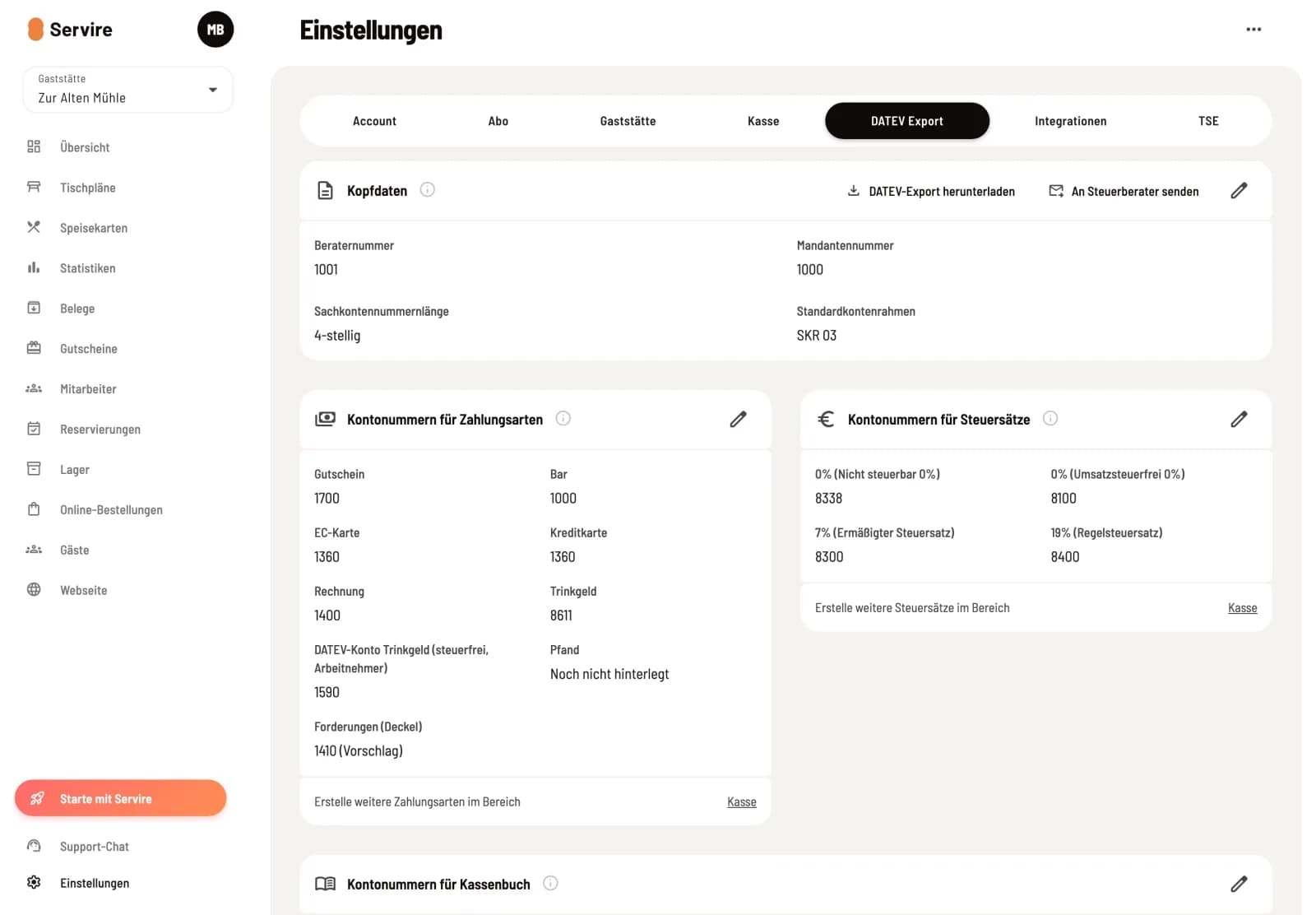
Im Web desk unter Einstellungen → DATEV Export legst du fest, wie der DATEV-Export deine Umsätze bucht. Jede Karte hat oben rechts einen Stift, der den passenden Dialog öffnet. Stimme Nummern und Konten mit deiner Steuerberatung ab.
Übersicht
Die Seite zeigt Kopfdaten, Kontonummern für Zahlungsarten, Kontonummern für Steuersätze und Kontonummern für Kassenbuch. Passt ein Konto nicht zur eingestellten Länge, erscheint über der Karte ein Hinweis.
Kopfdaten
Kopfdaten bearbeiten
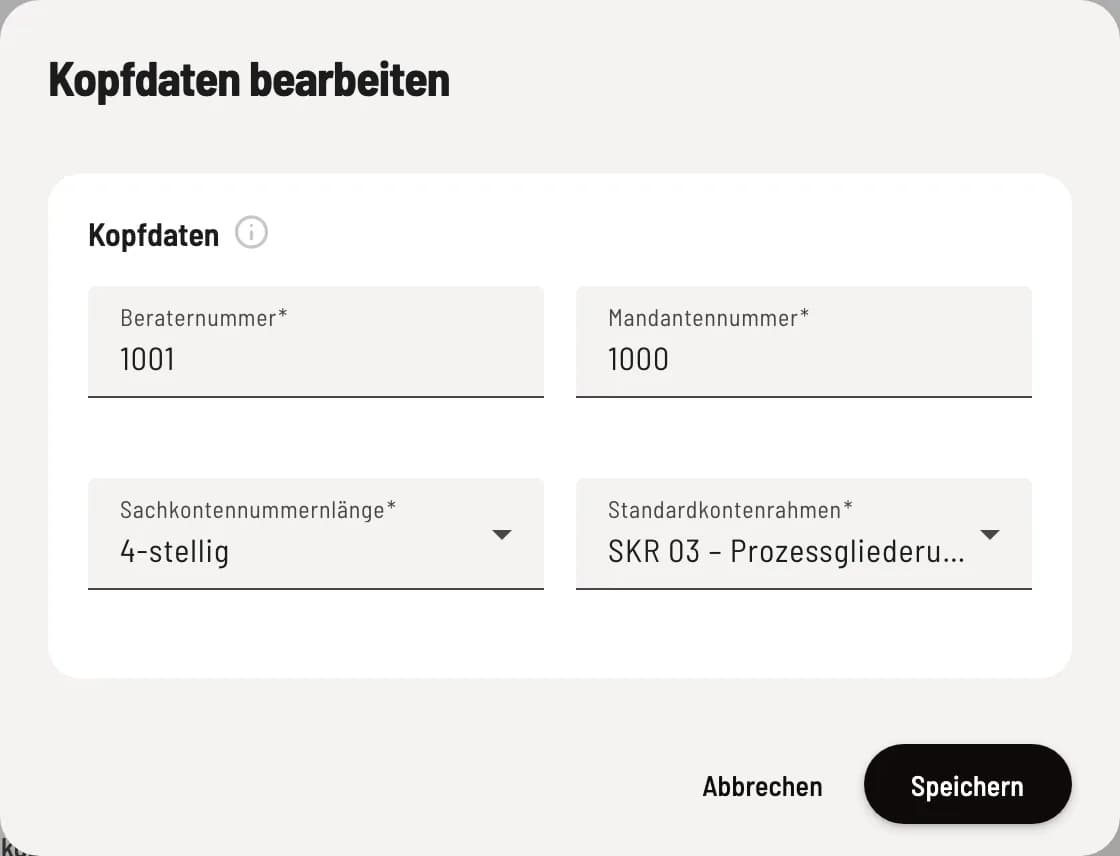
Beraternummer (1001 bis 9999999) und Mandantennummer (1 bis 99999) bekommst du von deiner Steuerberatung. Sachkontennummernlänge: 4- oder 8-stellig, meist 4. Standardkontenrahmen: in der Gastronomie meist SKR 03 oder SKR 04.
Jede Kontonummer auf dieser Seite braucht die eingestellte Länge oder eine Stelle mehr. Änderst du die Länge, warnt Servire vorher, wie viele Konten dann nicht mehr passen.
Kontonummern für Zahlungsarten
Schritt 1 von 2
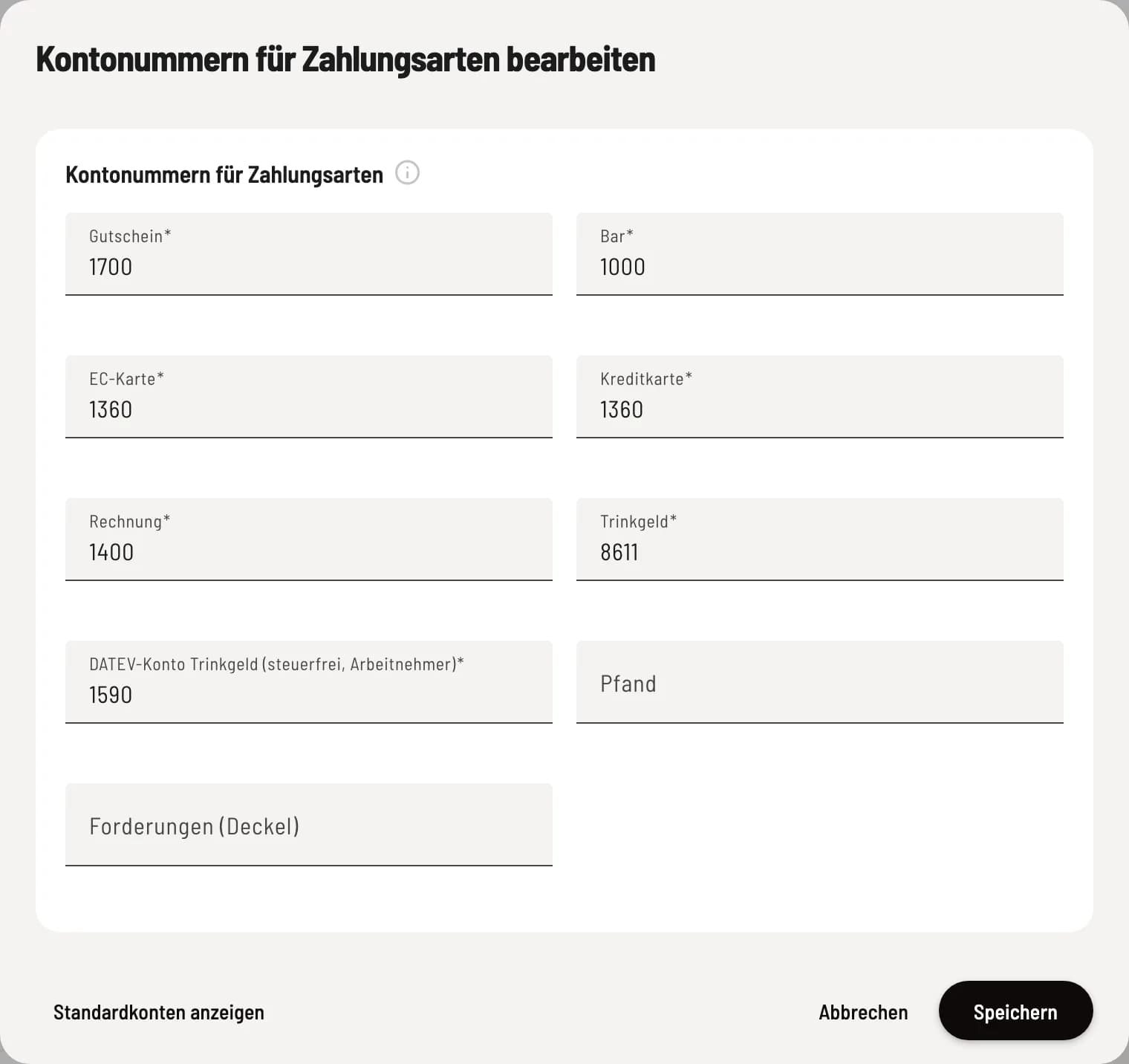
Konto je Zahlungsart
Je Zahlungsart das Konto, auf dem das Geld ankommt, z. B. Kasse für Bar, Geldtransit für Karte. Beim Gutschein das Konto für Gutschein-Verbindlichkeiten.
Schritt 2 von 2
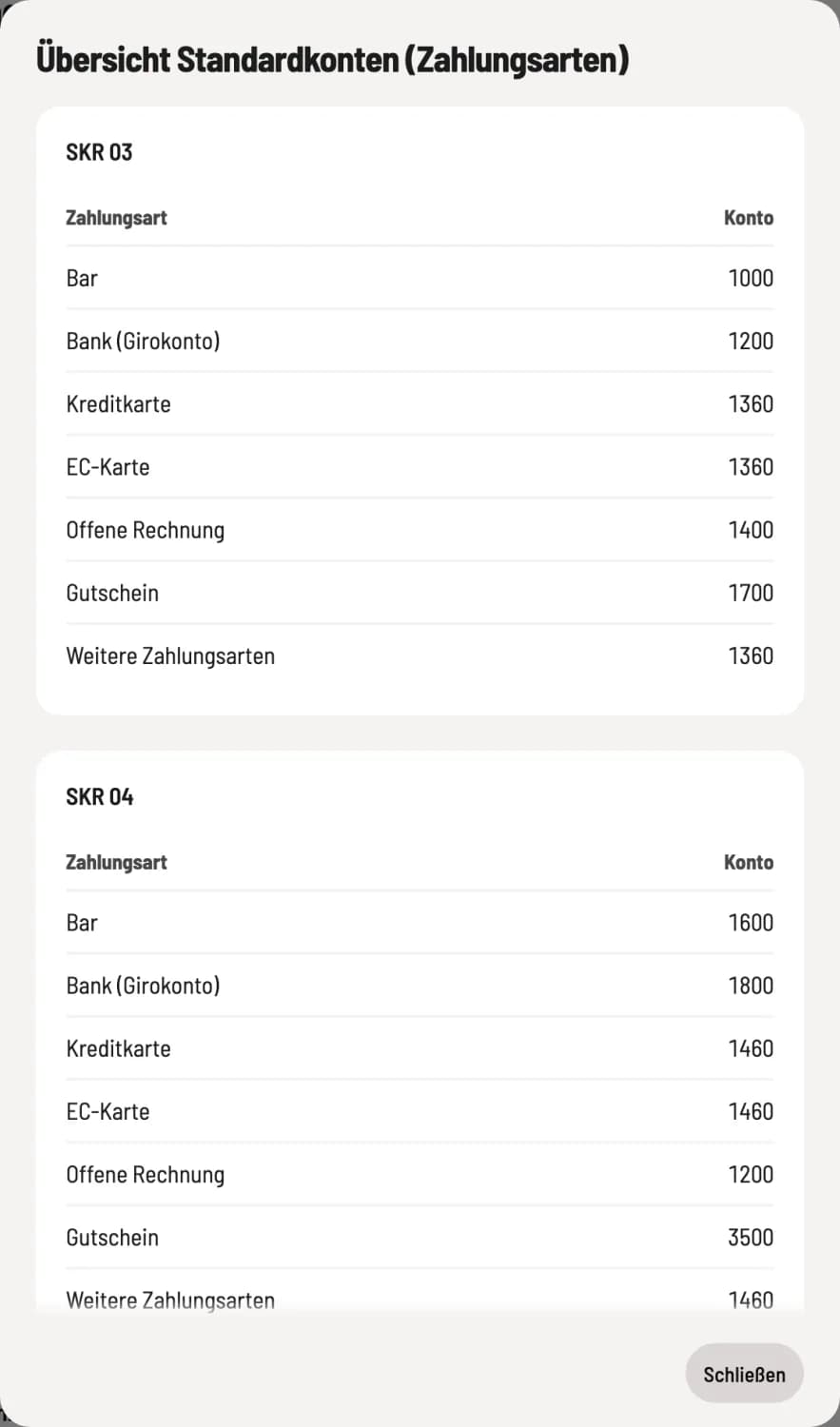
Standardkonten nachschlagen
Standardkonten anzeigen unten links zeigt die üblichen Konten je Kontenrahmen. Übernimm sie nur nach Rücksprache mit der Steuerberatung.
Trinkgeld: Trinkgeld, das der Arbeitgeber selbst kassiert, z. B. du als Inhaber. Es ist steuerpflichtig (Vorschlag SKR 03: 8611).
DATEV-Konto Trinkgeld (steuerfrei, Arbeitnehmer): Trinkgeld deiner Servicekräfte, ein durchlaufender Posten (Vorschlag: 1590).
Pfand: nur für Pfand ohne Steuersatz. Pfand mit Steuersatz landet auf dem Erlöskonto dieses Satzes.
Forderungen (Angeschrieben): was angeschrieben ist, bis der Gast es begleicht. Leer gilt der Vorschlag 1410, im SKR 04 1210.
Weitere Zahlungsarten legst du im Reiter Kasse an: Zahlungsarten verwalten.
Kontonummern für Steuersätze
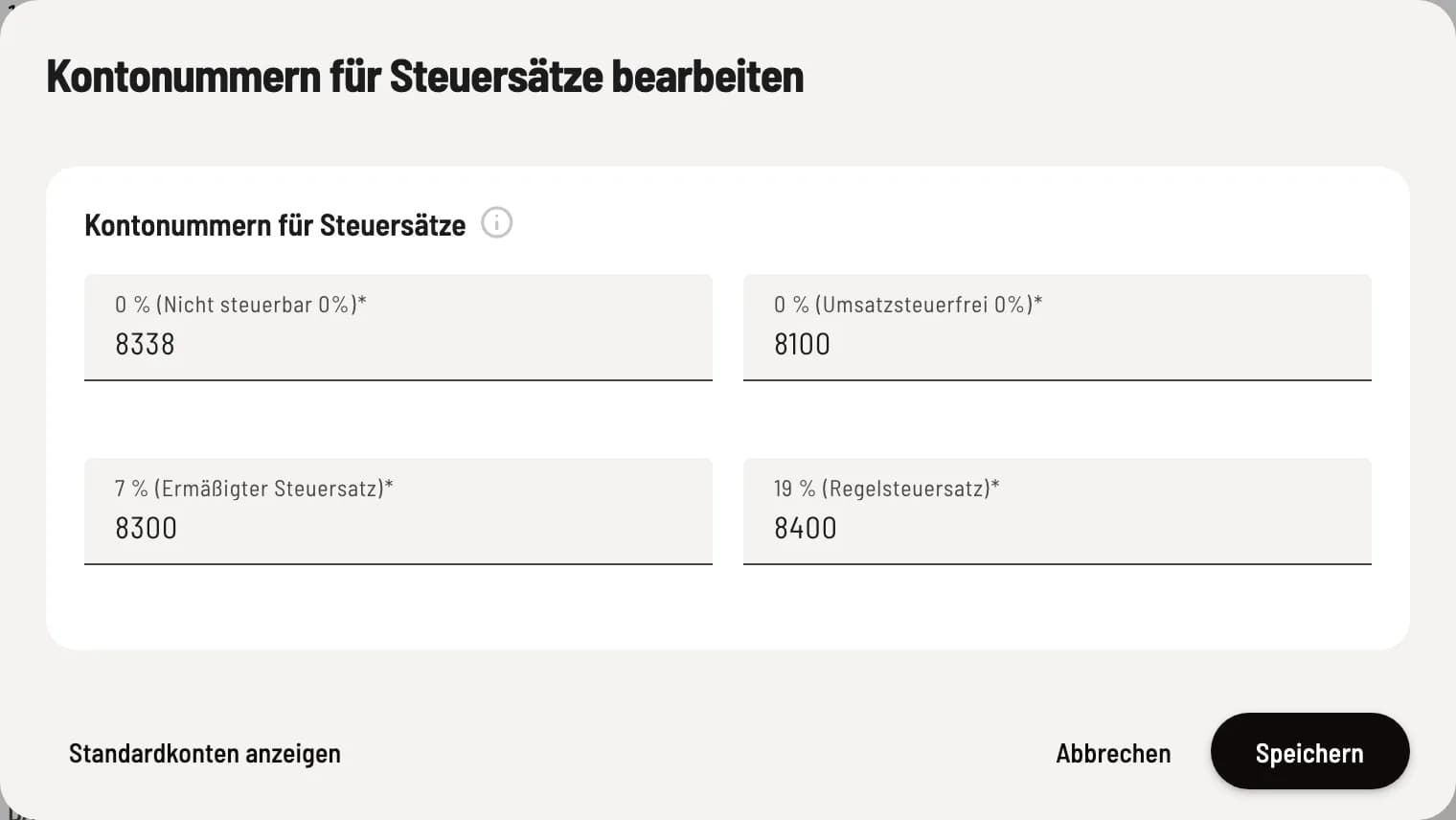
Erlöskonto je Steuersatz
Je Steuersatz ein Erlöskonto, z. B. 8400 für 19 % im SKR 03. Nimm Konten mit Steuerautomatik: Der Export gibt keinen Steuerschlüssel mit.
Fehlt für einen Steuersatz das Konto, lässt der Export die Kassenabschlüsse mit diesem Steuersatz aus.
Kontonummern für Kassenbuch
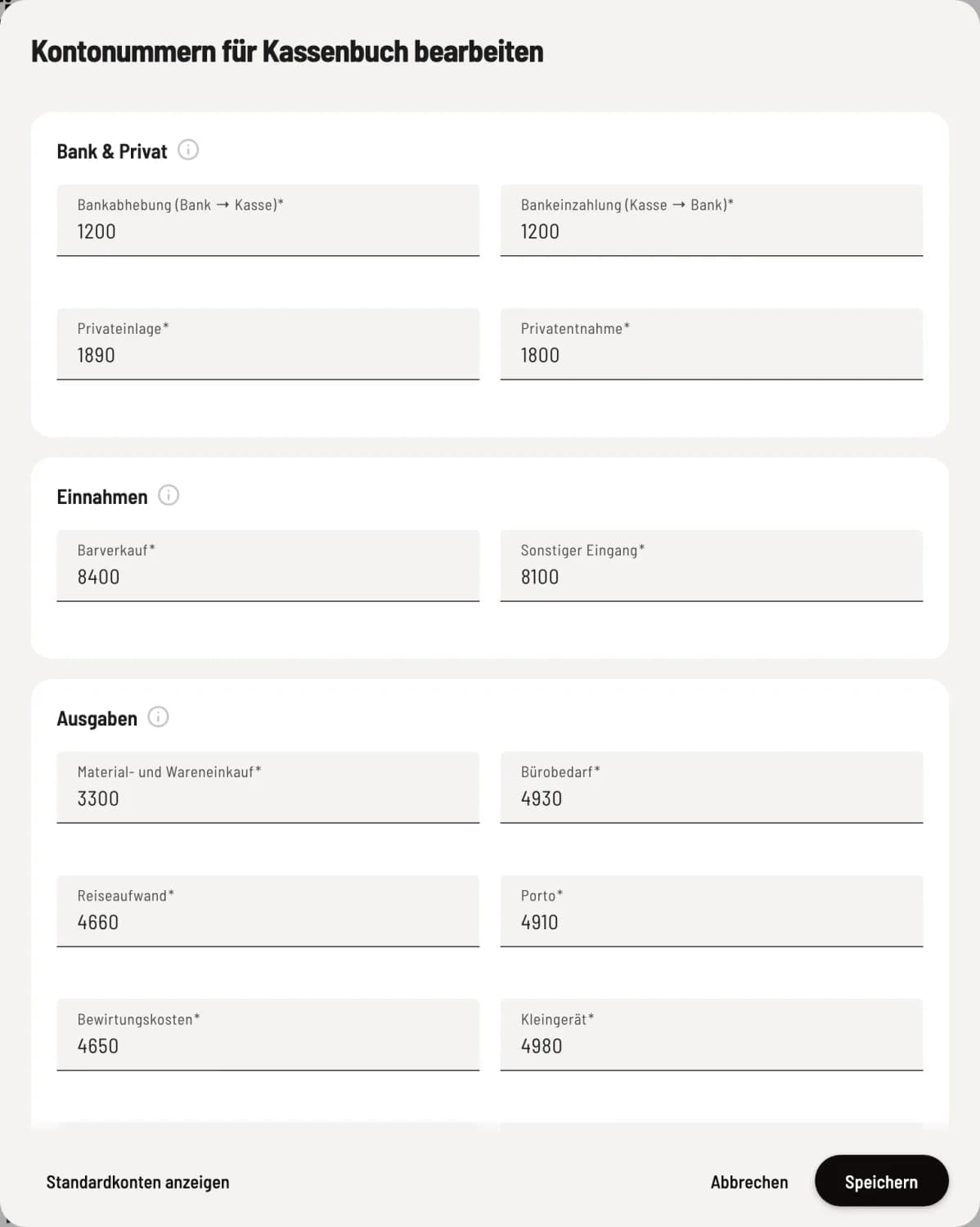
Gegenkonto je Kategorie
Für jede Kassenbuch-Kategorie ein Gegenkonto, gegliedert in Bank & Privat, Einnahmen, Ausgaben und Sonstige Buchungen. Das Info-Symbol je Abschnitt erklärt die Kategorien.
Barverkauf gilt nur für Bareinnahmen, die du von Hand ins Kassenbuch schreibst; die Umsätze der Kasse laufen über die Erlöskonten. Kassenüberschuss und Kassendifferenz bucht der Kassensturz. Die fertigen Dateien bekommst du über DATEV-Dateien herunterladen oder Unterlagen an die Steuerberatung senden.