
Stundensatz, Personalnummer und Arbeitszeitkonto hinterlegen
So pflegst du Lohndaten und Wochen-Soll je Mitarbeiter.
Lohndaten und Wochen-Soll gelten je Gaststätte: Wer in zwei deiner Gaststätten arbeitet, kann in jeder einen eigenen Stundensatz haben. Du pflegst sie im Dialog Mitarbeiter bearbeiten unter Mitarbeiter → … → Mitarbeiter verwalten → Klick auf die Person.
Voraussetzung: Lohn & Abrechnung und Arbeitszeitkonto gibt es im Tarif Max, sobald Zeiterfassung oder Schichtplan eingeschaltet sind. Beide sehen und ändern der Inhaber und alle mit den Rechten Web desk nutzen und Zeiterfassung & Löhne verwalten; den eigenen Stundensatz ändert nur der Inhaber.
Lohn & Abrechnung
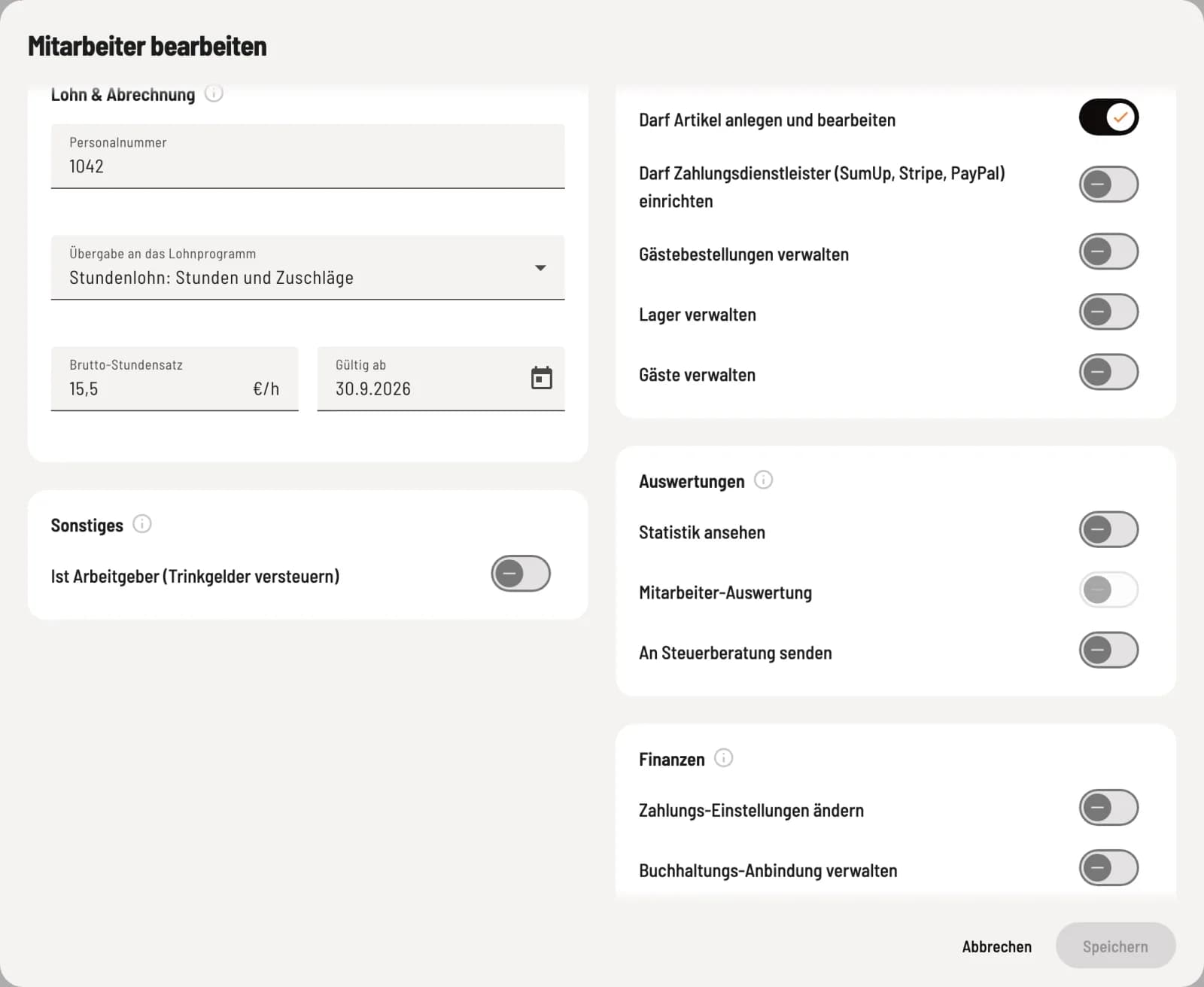
Personalnummer, Übergabe und Stundensatz
Personalnummer: ordnet die Lohnexporte im Lohnprogramm zu, bei DATEV die Ziffern 1 bis 99999. Jede Nummer darf nur einmal vergeben sein.
Übergabe an das Lohnprogramm: Stundenlohn: Stunden und Zuschläge, Festgehalt: nur Zuschläge oder keine Übergabe. Ohne Festlegung sperrt der Lohnexport.
Brutto-Stundensatz und Gültig ab: Ein neuer Satz gilt ab dem gewählten Tag, frühere bleiben für ihren Zeitraum erhalten.
Der Lohn eines Eintrags entsteht beim Ausstempeln mit dem Satz, der an diesem Tag gilt. Liegt der Satz unter dem gesetzlichen Mindestlohn, warnt der Web desk mit Stundenlohn unter Mindestlohn; speichern kannst du ihn nur mit Trotzdem speichern.
Erhält steuerfreie Zuschläge steht unter dem Stundensatz, wenn in den Mitarbeiter-Einstellungen Steuerfreie Zuschläge berechnen an ist. Schalte ihn aus, wenn mit der Person keine Zuschläge für Arbeit sonntags, an Feiertagen und nachts vereinbart sind. Beim Umlegen erscheint Gilt ab, vorbelegt mit dem Monatsersten. Servire rechnet ihre Einträge ab diesem Tag neu; gibt es für einen betroffenen Monat schon einen Lohnexport, erstelle ihn neu. Mehr dazu: Daten und Rechte von Mitarbeitern bearbeiten.
Arbeitszeitkonto
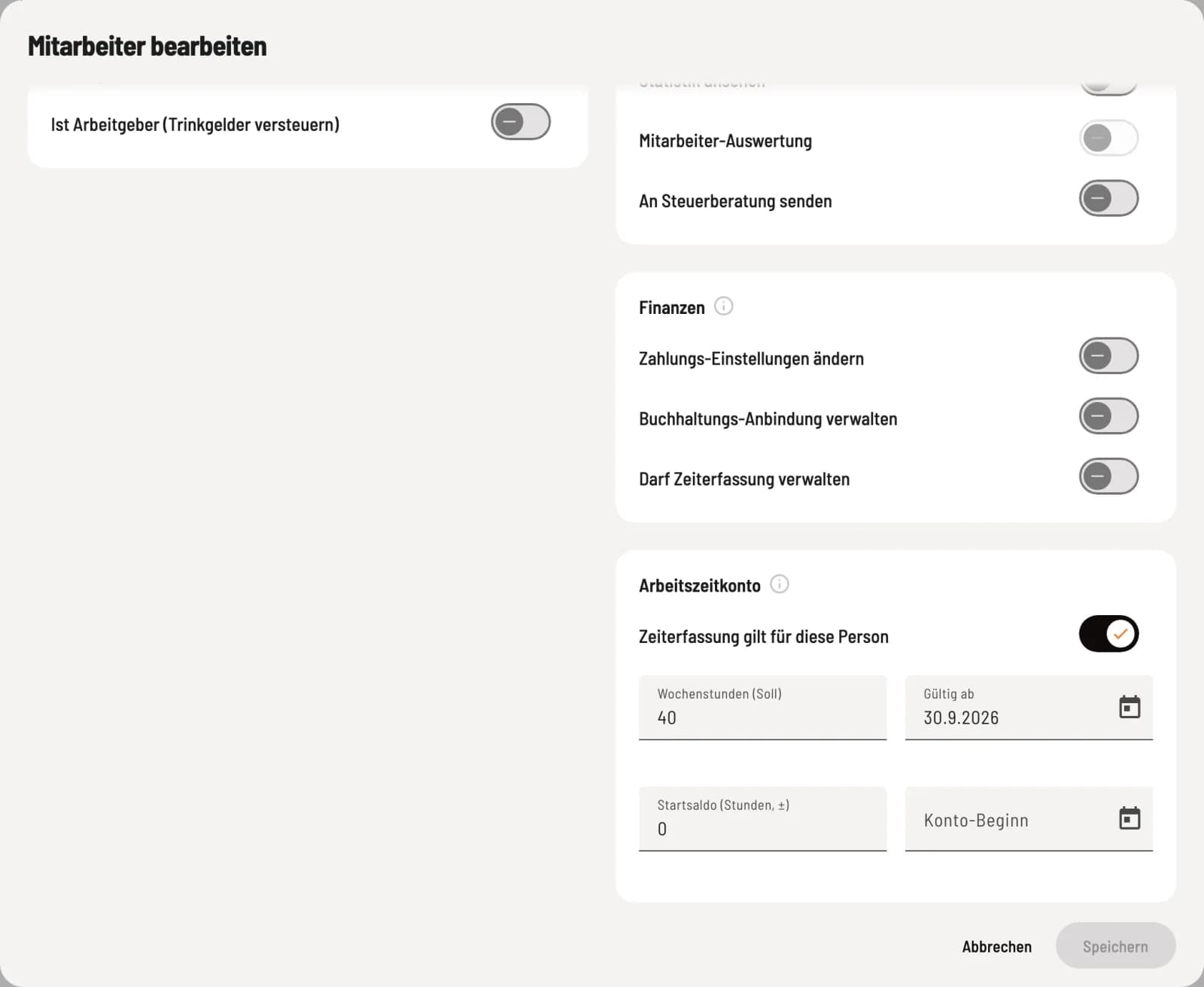
Wochen-Soll und Startsaldo
Zeiterfassung gilt für diese Person: Im Gastgewerbe müssen die Arbeitszeiten aller Beschäftigten aufgezeichnet werden. Ausschalten nur für Nicht-Arbeitnehmer wie Gesellschafter-Geschäftsführer oder nahe Angehörige; der Inhaber ist von sich aus ausgenommen.
Wochenstunden (Soll) mit Gültig ab: Grundlage für Soll, Ist und Überstunden. Leer heißt: kein Arbeitszeitkonto.
Startsaldo (Stunden, ±) und Konto-Beginn: Überstunden oder Minusstunden, mit denen das Konto an diesem Tag beginnt.
Unter Arbeitstage legst du fest, wie sich das Wochen-Soll verteilt: Wechselnd (Standard) gleichmäßig auf alle Kalendertage (Wochen-Soll ÷ 7), weil in der Gastronomie auch am Wochenende gearbeitet wird, Feste Tage nur auf die gewählten Tage. Genehmigter Urlaub, Krankheit und bezahltes Sonstiges aus dem Dienstplan schreiben das Tages-Soll gut. Dasselbe gilt an einem gesetzlichen Feiertag, an dem die Gaststätte laut Öffnungszeiten geschlossen hat; das Bundesland pflegst du in der Gaststätte, siehe Zeiterfassung und Zuschläge einstellen. Wer ausgenommen ist, sieht an der Kasse keine Zeiterfassung.
Enge Familienangehörige des Inhabers sind von der Aufzeichnungspflicht nach dem Mindestlohngesetz ausgenommen, das Arbeitszeitgesetz gilt für sie trotzdem. Kläre im Zweifel mit deinem Steuerberater, wen du ausnimmst.