
Zahlungsanbieter verbinden (SumUp, Stripe, PayPal)
SumUp, Stripe oder PayPal einmal im Web desk verbinden, alle Kassen der Gaststätte übernehmen die Anmeldung.
Kartenzahlung an der Kasse und Online-Zahlungen deiner Gäste laufen über einen Zahlungsanbieter. Du verbindest ihn einmal im Web desk unter Einstellungen → Integrationen → Zahlungsdienstleister. Alle Kassen deiner Gaststätte übernehmen die Anmeldung automatisch, auch ein neu eingerichtetes Gerät. In der Kassen-App meldest du dich nicht beim Anbieter an.
Voraussetzung: Ein Händlerkonto beim Anbieter und das Mitarbeiterrecht Darf Zahlungsdienstleister (SumUp, Stripe, PayPal) einrichten. Als Inhaber hast du es automatisch. Kartenzahlung an der Kasse gibt es in allen Tarifen; Online-Zahlungen brauchst du für Gästebestellungen und den Gutschein-Shop, die zum Tarif Max gehören. Gebühren, Auszahlungen und Bankverbindung regelst du beim Anbieter, nicht in Servire.
Die Anbieter im Überblick
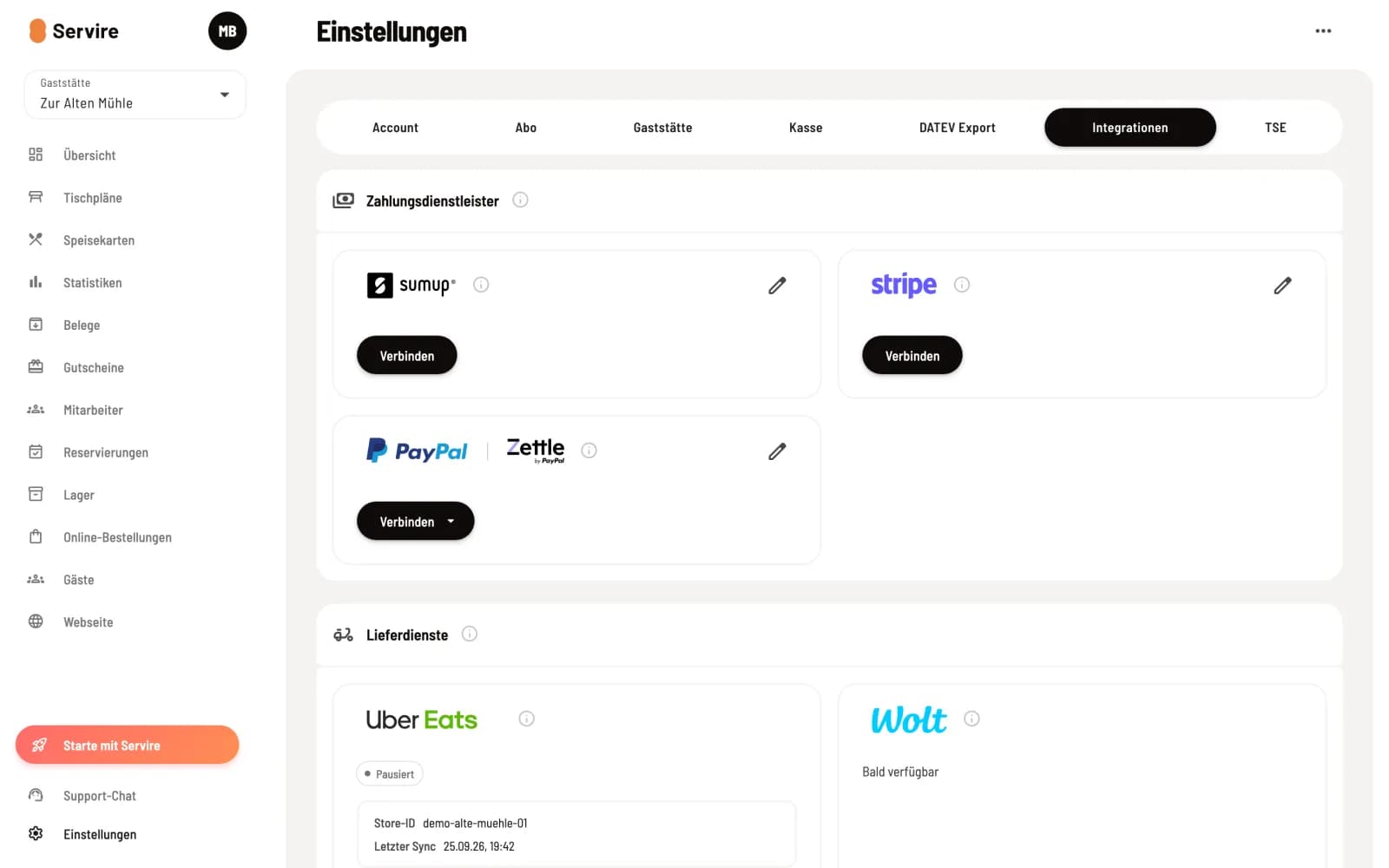
Karten der Zahlungsdienstleister
Jeder Anbieter hat eine Karte. Das Info-Symbol neben dem Logo erklärt, was er kann. Solange ein Anbieter nicht verbunden ist, trägt seine Karte nur den Knopf Verbinden.
SumUp: Kartenzahlung an der Kasse mit einem SumUp-Kartenleser (Air, Solo) oder kontaktlos direkt am iPhone (Tap to Pay). Online zahlen deine Gäste mit Karte.
Stripe: Kartenzahlung am Stripe Reader S700 oder kontaktlos direkt am iPhone oder an einem geeigneten Android-Gerät (Tap to Pay). Dieselbe Verbindung deckt Online-Zahlungen ab. Stripe prüft dein Unternehmen einmalig, erst danach kannst du kassieren.
PayPal: Kartenzahlung am PayPal Reader (früher Zettle) in der Kassen-App auf iPhone und iPad, dazu PayPal im Gäste-Checkout. Beide Zugänge verbindest du einzeln. Der PayPal Reader nimmt in Deutschland keine girocard an. In der Kassen-App für Android gibt es den PayPal Reader noch nicht.
Verbindung einrichten
Schritt 1 von 2
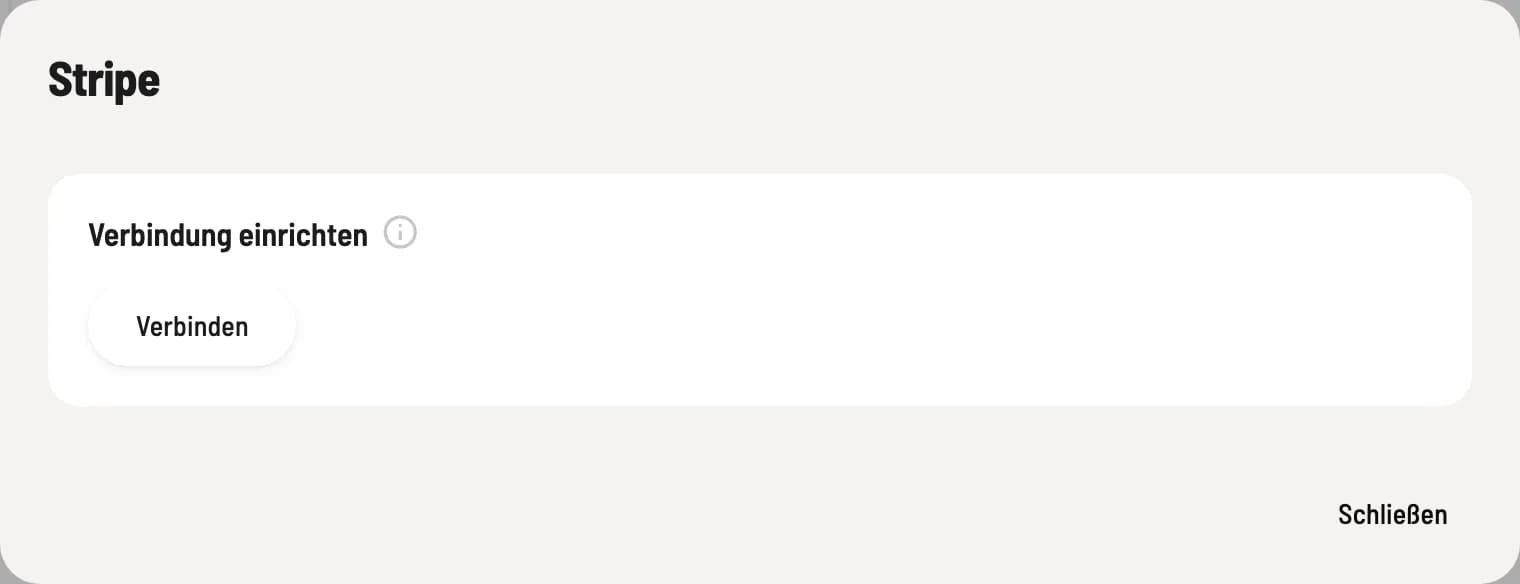
Verbinden klicken
Klicke auf der Karte auf Verbinden oder öffne sie mit dem Stift und klicke dort auf Verbinden. Du wirst zum Anbieter weitergeleitet, meldest dich mit deinem Konto an und kommst danach in den Web desk zurück. Der Web desk meldet Zahlungsdienstleister erfolgreich verbunden.
Schritt 2 von 2
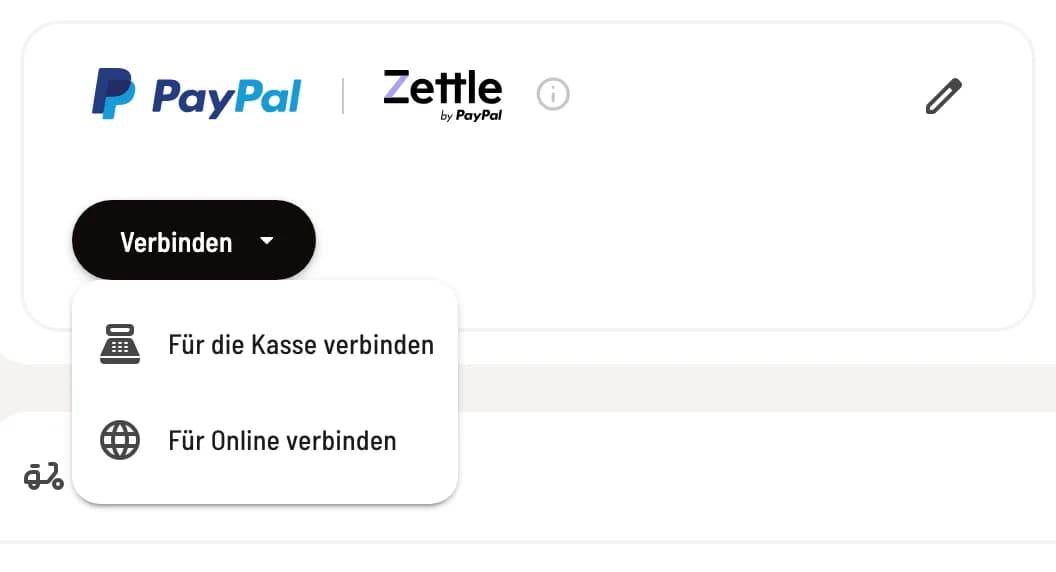
PayPal: Kasse und Online getrennt
Bei PayPal öffnet Verbinden ein Menü: Für die Kasse verbinden koppelt den PayPal Reader, Für Online verbinden den PayPal-Checkout für deine Gäste. Du kannst auch nur einen der beiden nutzen.
Status auf der Karte
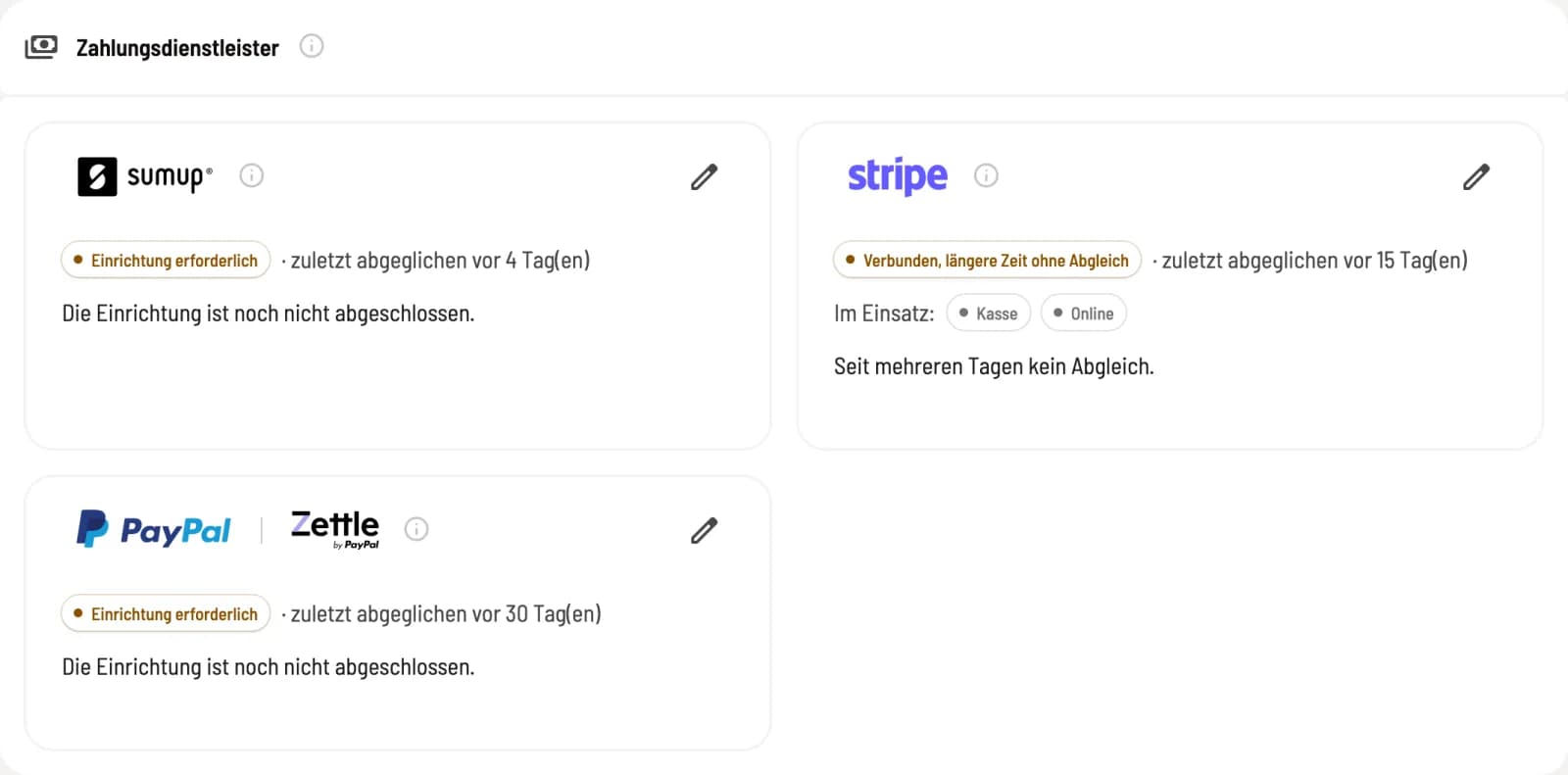
Zustand ablesen
Ist ein Anbieter verbunden, zeigt seine Karte den Zustand und daneben, wann zuletzt abgeglichen wurde. Bei Im Einsatz: steht, wofür er arbeitet: Kasse und/oder Online.
Verbunden: alles in Ordnung.
Handlungsbedarf: etwas fehlt, zum Beispiel eine Zahlungsart an der Kasse. Ein Satz darunter nennt den Grund, ein Klick auf die Pille öffnet den Dialog mit der Lösung.
Einrichtung erforderlich: Der Anbieter braucht noch Angaben von dir.
Token abgelaufen — bitte erneut anmelden oder Fehler beim Dienstleister: Verbinde den Anbieter im Dialog neu.
Was du danach einstellst, steht unter Zahlungsanbieter konfigurieren.
Online-Zahlungen deiner Gäste (Gästebestellung und Gutschein-Shop) übernimmt immer genau ein Anbieter. Welcher das ist, schaltest du im Dialog des Anbieters um.