
Öffnungszeiten und spezielle Öffnungszeiten einstellen
Lege deine Wochenzeiten fest und trage Ausnahmen für Feiertage oder Betriebsferien ein.
Beide Karten findest du unter Einstellungen → Gaststätte rechts oben. Die Öffnungszeiten gelten für Online-Reservierungen, Abholbestellungen, Lieferplattformen und deine Webseite.
Voraussetzung: Tarif Max (auch in der Testphase).
Öffnungszeiten je Wochentag
Schritt 1 von 2
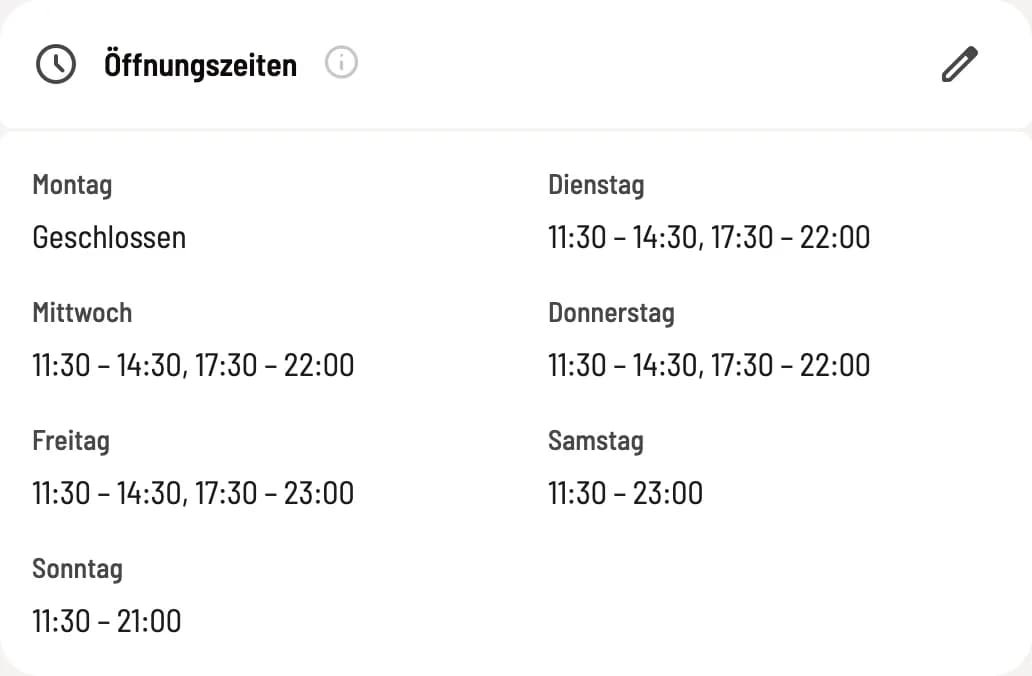
Karte Öffnungszeiten
Die Karte zeigt deine Zeiten je Wochentag. Der Stift öffnet den Dialog.
Schritt 2 von 2
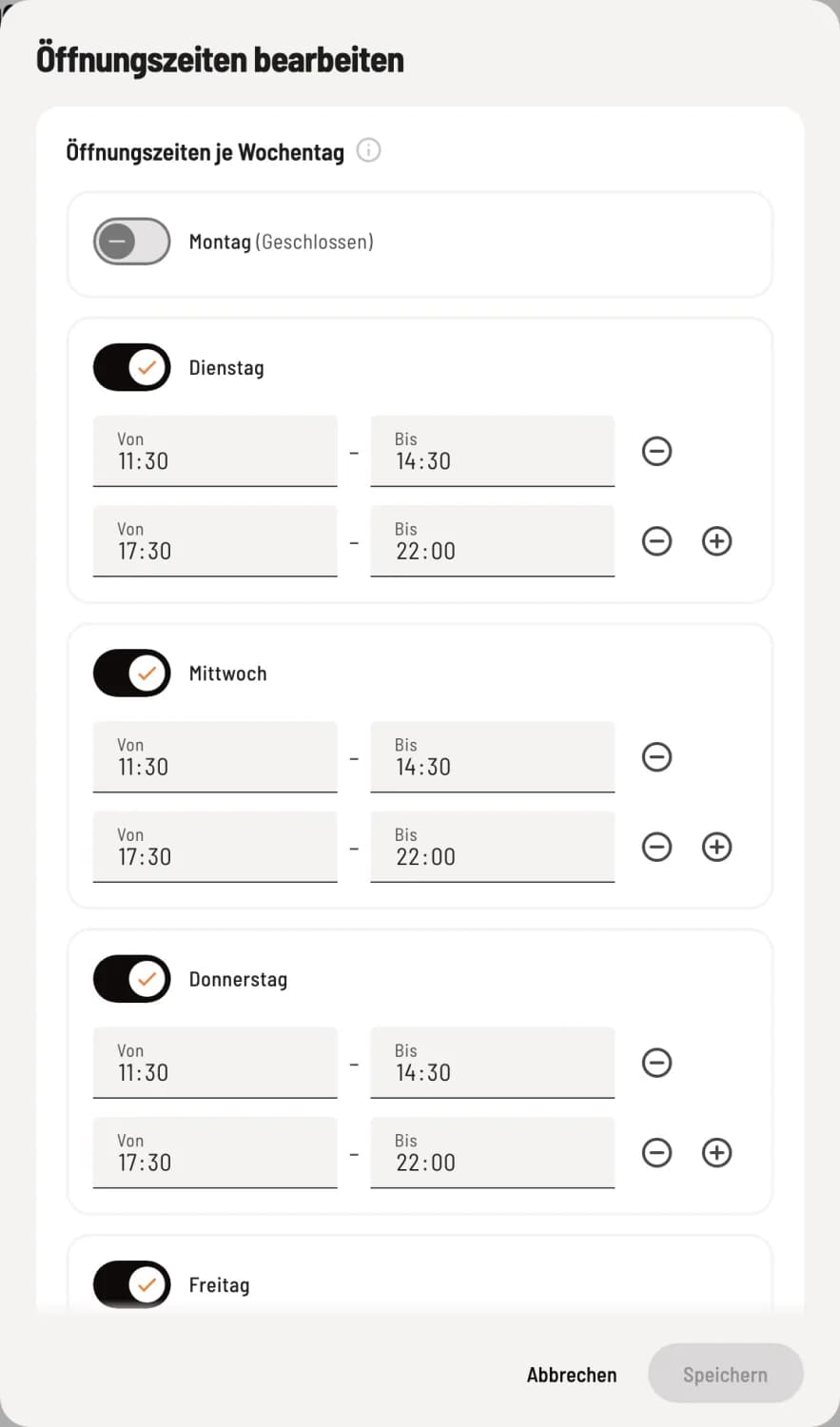
Zeitfenster eintragen
Schalte jeden Tag ein, an dem du geöffnet hast, und trag Von und Bis ein. Mit + fügst du ein weiteres Zeitfenster hinzu (bis zu fünf je Tag), z. B. 11:30–14:30 und 17:30–22:00; − entfernt eines. Ein ausgeschalteter Tag ist geschlossen.
Zeiten über Mitternacht sind möglich: 18:00–02:00 reicht in den Folgetag. Zeitfenster dürfen sich nicht überschneiden.
Spezielle Öffnungszeiten
Abweichende Zeiten an einzelnen Tagen, z. B. Feiertage oder Betriebsferien. An diesem Tag ersetzen sie die regelmäßigen Öffnungszeiten.
Schritt 1 von 2
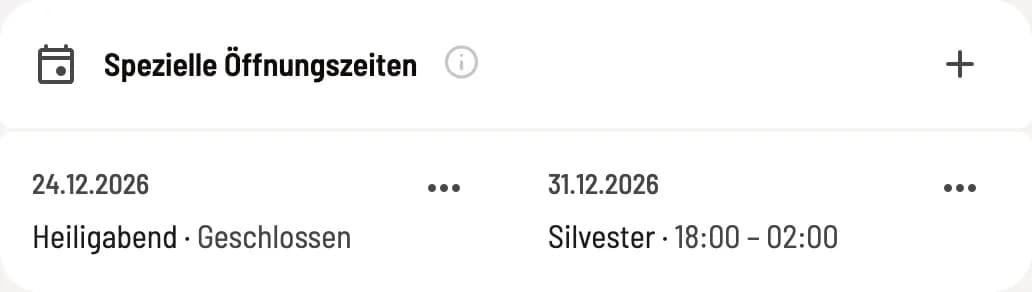
Sondertage im Überblick
Die Karte listet alle Sondertage mit Datum, Name und Zeiten. + legt einen neuen an, … am Eintrag bietet Bearbeiten und Löschen.
Schritt 2 von 2
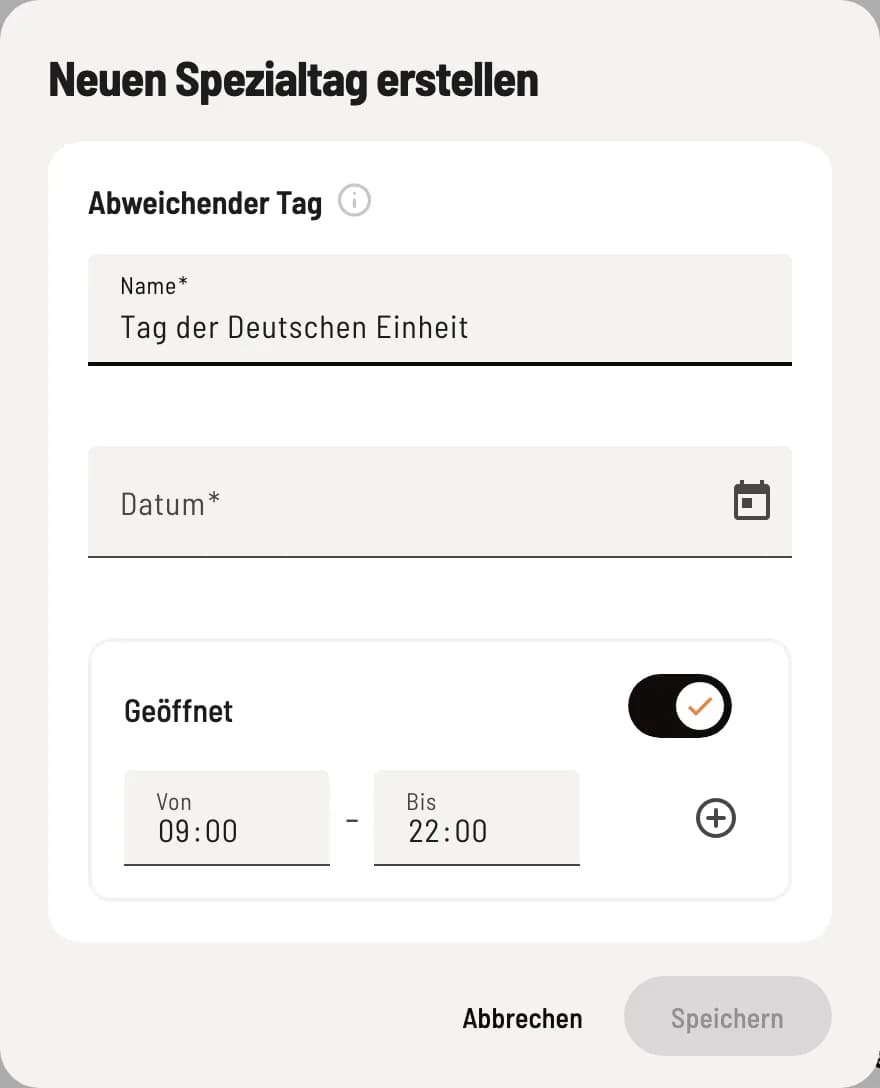
Sondertag anlegen
Trag einen Namen (höchstens 50 Zeichen) und das Datum ein. Lass Geöffnet an und passe die Zeiten an, oder schalte es für einen Ruhetag aus. Für Betriebsferien legst du je Tag einen Eintrag an.
Je Datum ist ein Sondertag möglich. Reicht die Öffnung vom Vorabend über Mitternacht, gilt sie bis in den Morgen weiter; prüfe bei einer Schließung auch den Vortag.
Öffnungszeiten starten oder beenden keine Kassenschicht. Das stellst du unter Automatische Schichten ein.