
Statistiken im Web desk auswerten
Die acht Seiten der Statistik – vom Umsatz bis zur Kontrolle.
Unter Statistiken im Web desk siehst du, wie dein Betrieb läuft. Die Zahlen kommen direkt aus deiner Kasse und passen zu deinen Z-Berichten. Oben wählst du eine der Seiten, über Filter den Zeitraum.
Übersicht, Umsatz, Artikel, Personal und Kontrolle gibt es in jedem Tarif, ab Solo die ganze Statistik: dazu Zeit & Kanäle, Service & Gäste, Filialen, Ausblick und „Frag deine Zahlen“. Mitarbeiter brauchen die Rechte Web desk nutzen und Übersicht & Statistik ansehen, für die Seite Personal zusätzlich Mitarbeiter-Auswertung. Filialen sieht nur, wer mehrere Standorte hat. Beim ersten Öffnen richtet der Inhaber die Statistik mit einem kurzen Assistenten ein.
Die Seiten
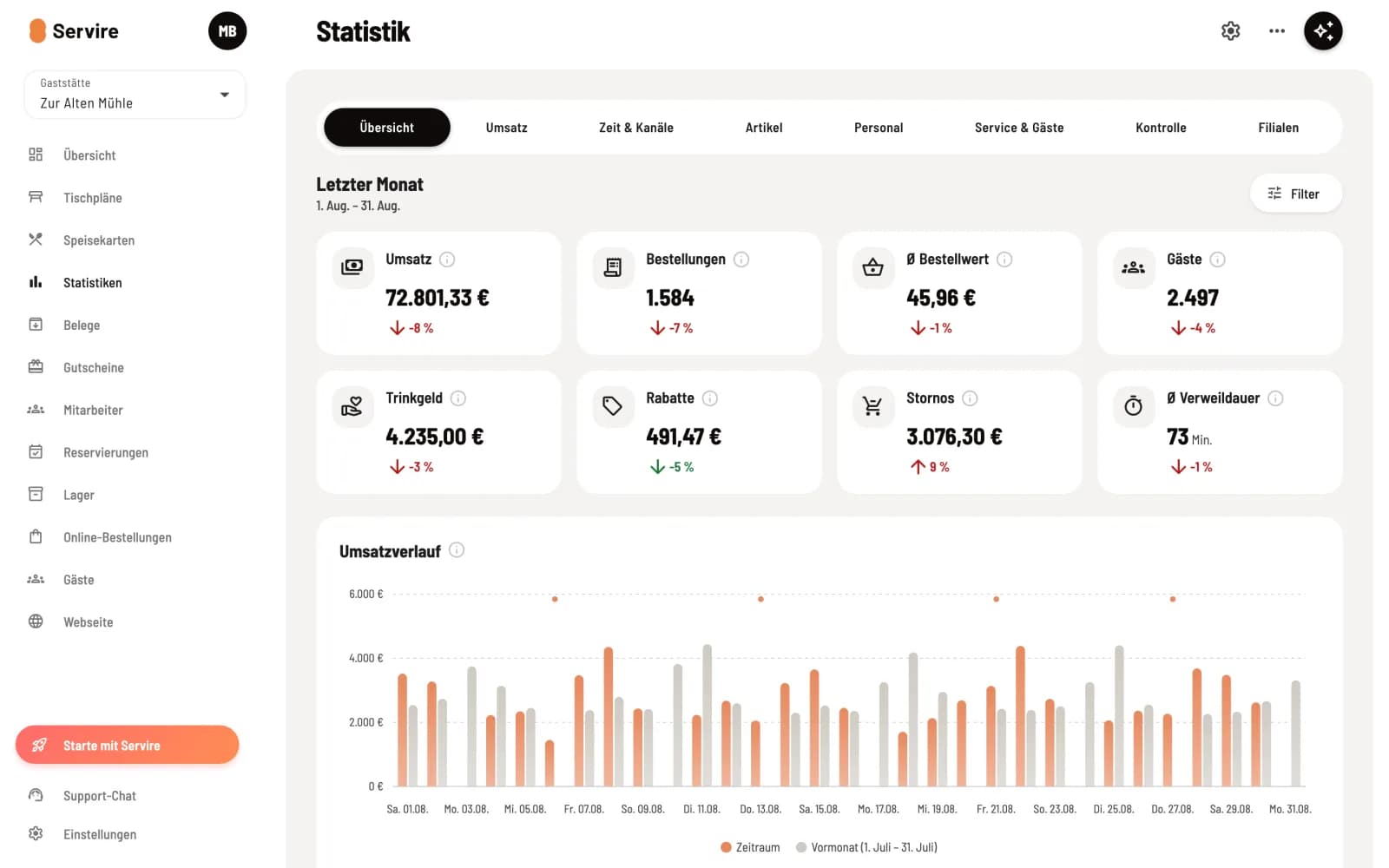
Schritt 1 von 8
Übersicht
Die wichtigsten Zahlen mit Veränderung zum Vergleichszeitraum: Umsatz, Bestellungen, Ø Bestellwert, Gäste, Trinkgeld, Rabatte, Stornos und Verweildauer. Darunter Umsatzverlauf, Tagesabschnitte, Kanäle, Zahlarten und Top-Artikel.
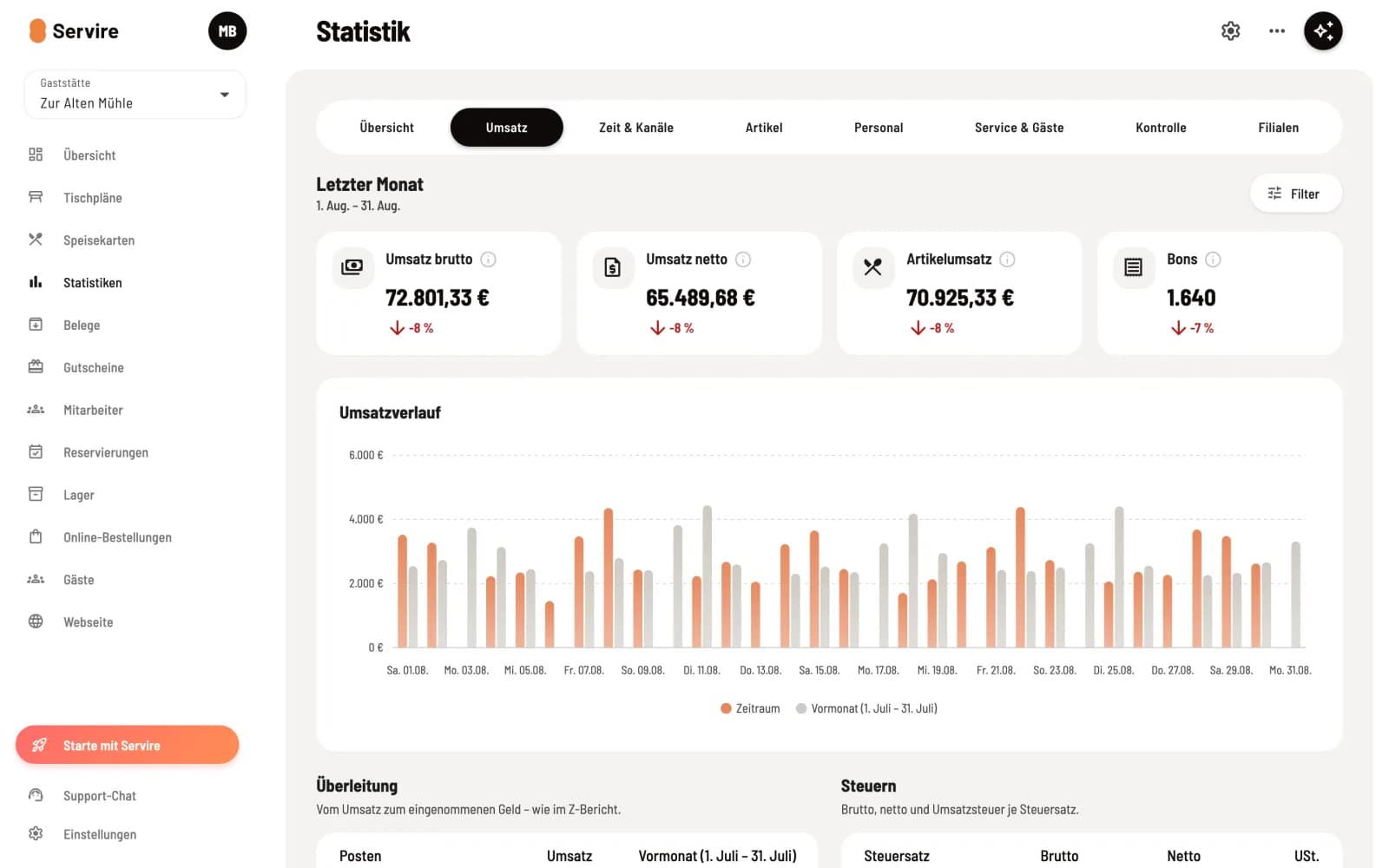
Schritt 2 von 8
Umsatz
Umsatz wie im Z-Bericht: Überleitung zum Geldzufluss, Steuern je Steuersatz, Zahlarten, Warengruppen sowie Bereiche und Tische.
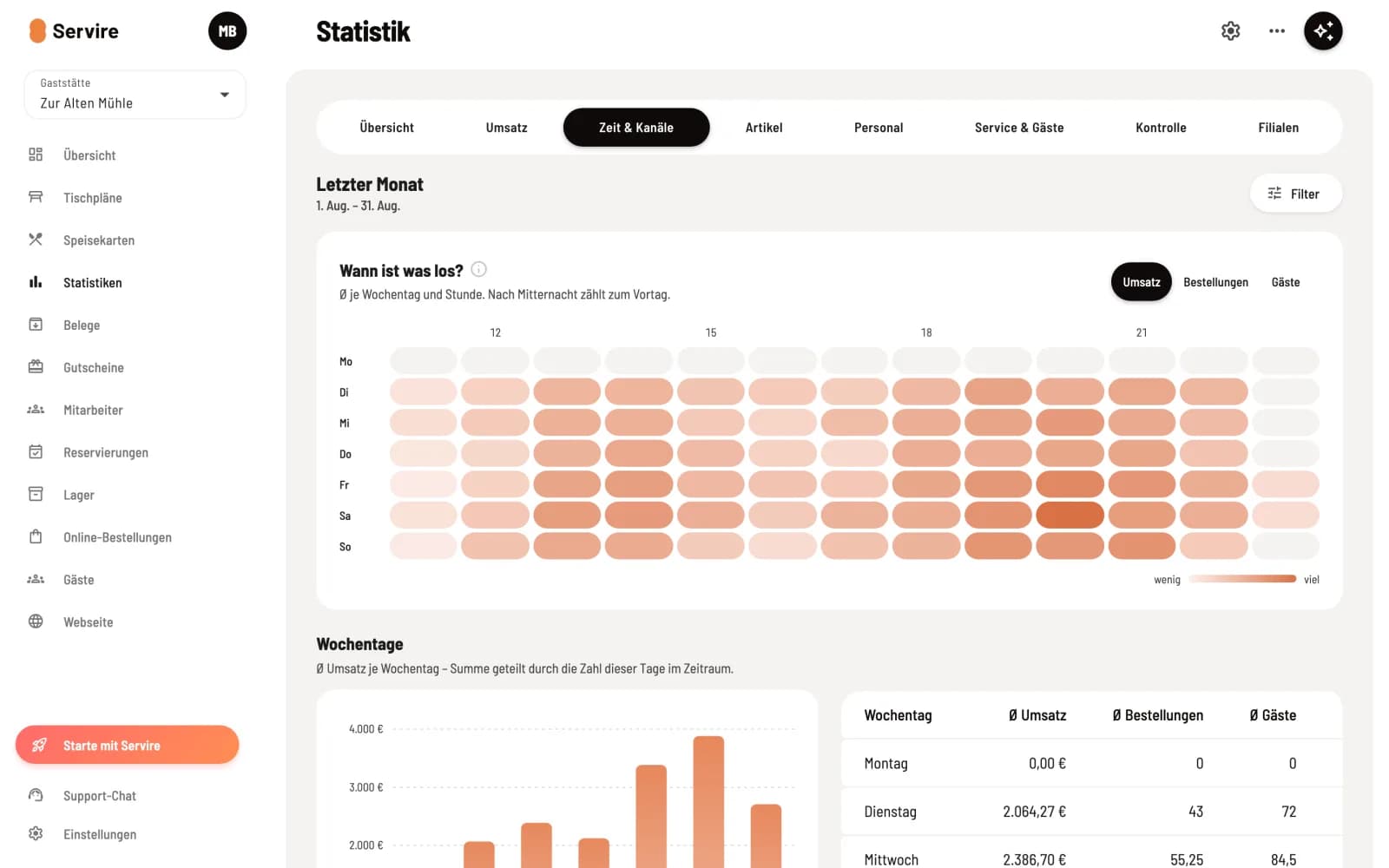
Schritt 3 von 8
Zeit & Kanäle
Die Heatmap zeigt, an welchem Wochentag zu welcher Stunde am meisten los ist. Dazu Wochentage, Tagesabschnitte, Kanäle wie Tisch, Theke, To-Go und Online sowie der Umsatz nach Uhrzeit.
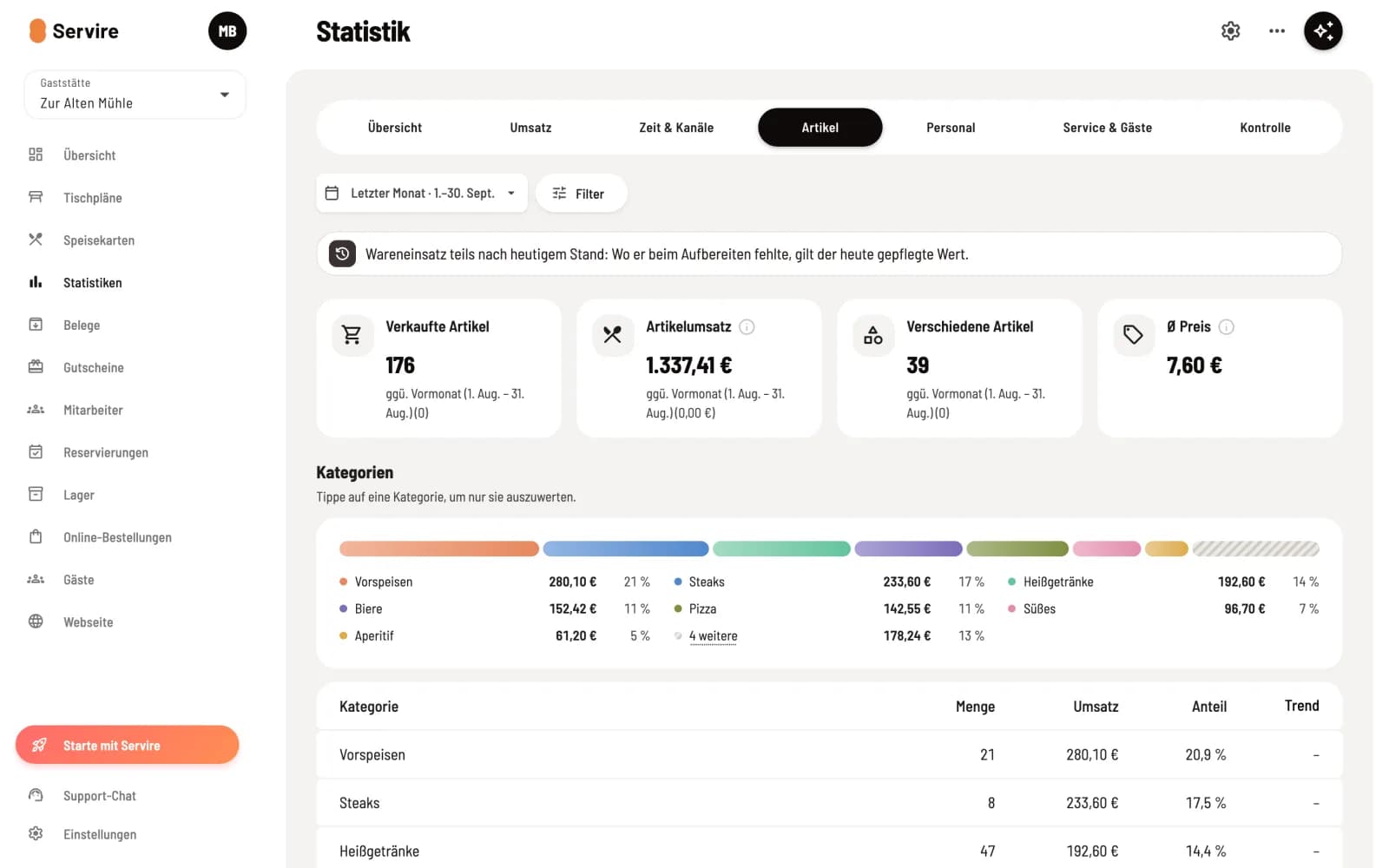
Schritt 4 von 8
Artikel
Menge und Umsatz je Kategorie und Artikel mit Trend. Ein Klick auf eine Kategorie wertet nur sie aus. Umsatz aus einer Kategorie, die es nicht mehr gibt, steht unter „Gelöschte Kategorie“. Ab Solo kommen Menü-Matrix, „Oft zusammen bestellt“ und der Steckbrief je Artikel dazu.
Schritt 5 von 8
Personal
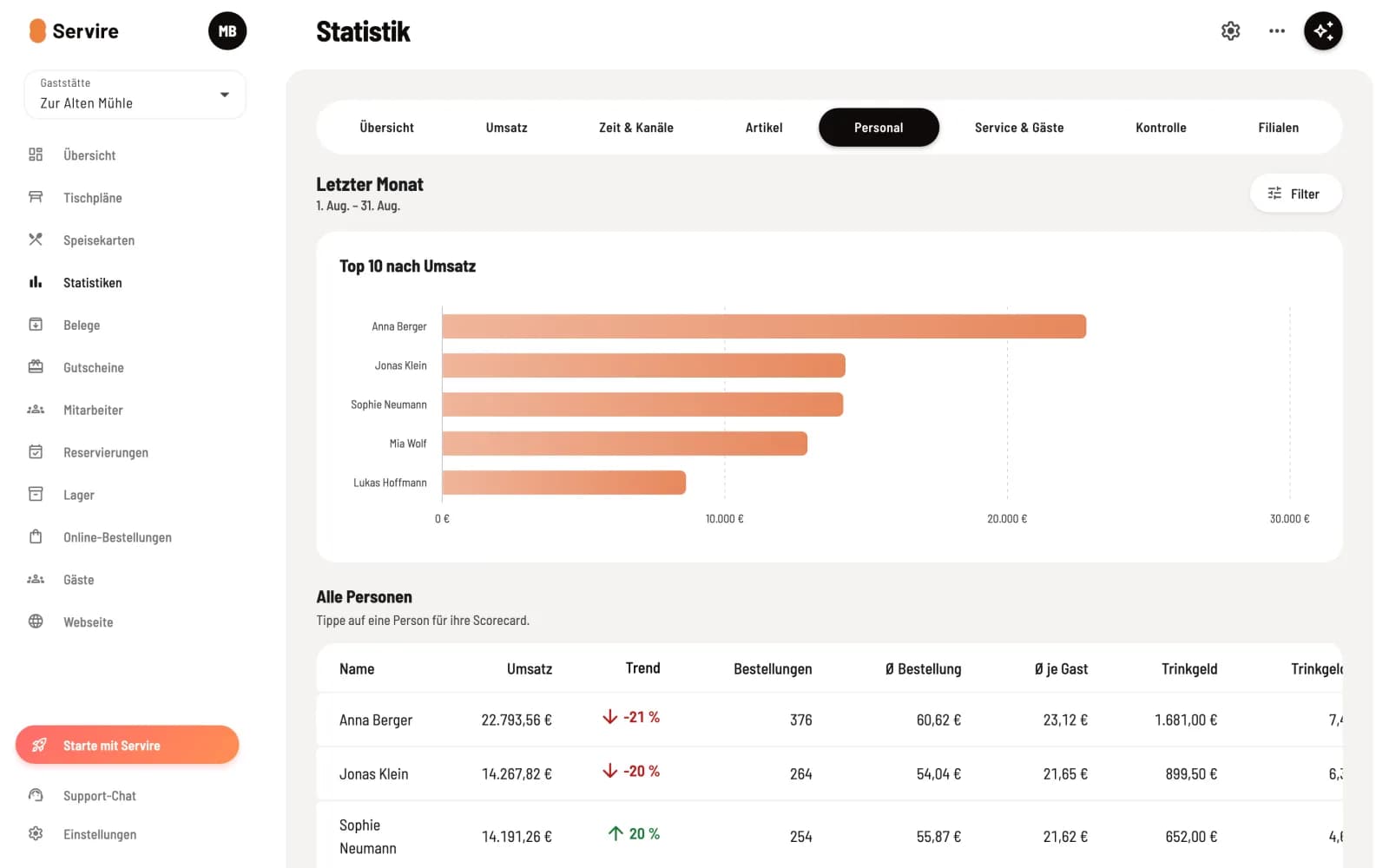
Umsatz, Bestellungen, Trinkgeld, Storno- und Rabattquote je Person, dazu der Team-Schnitt. Ein Klick auf eine Person öffnet ihre Scorecard (ab Solo).
Schritt 6 von 8
Service & Gäste
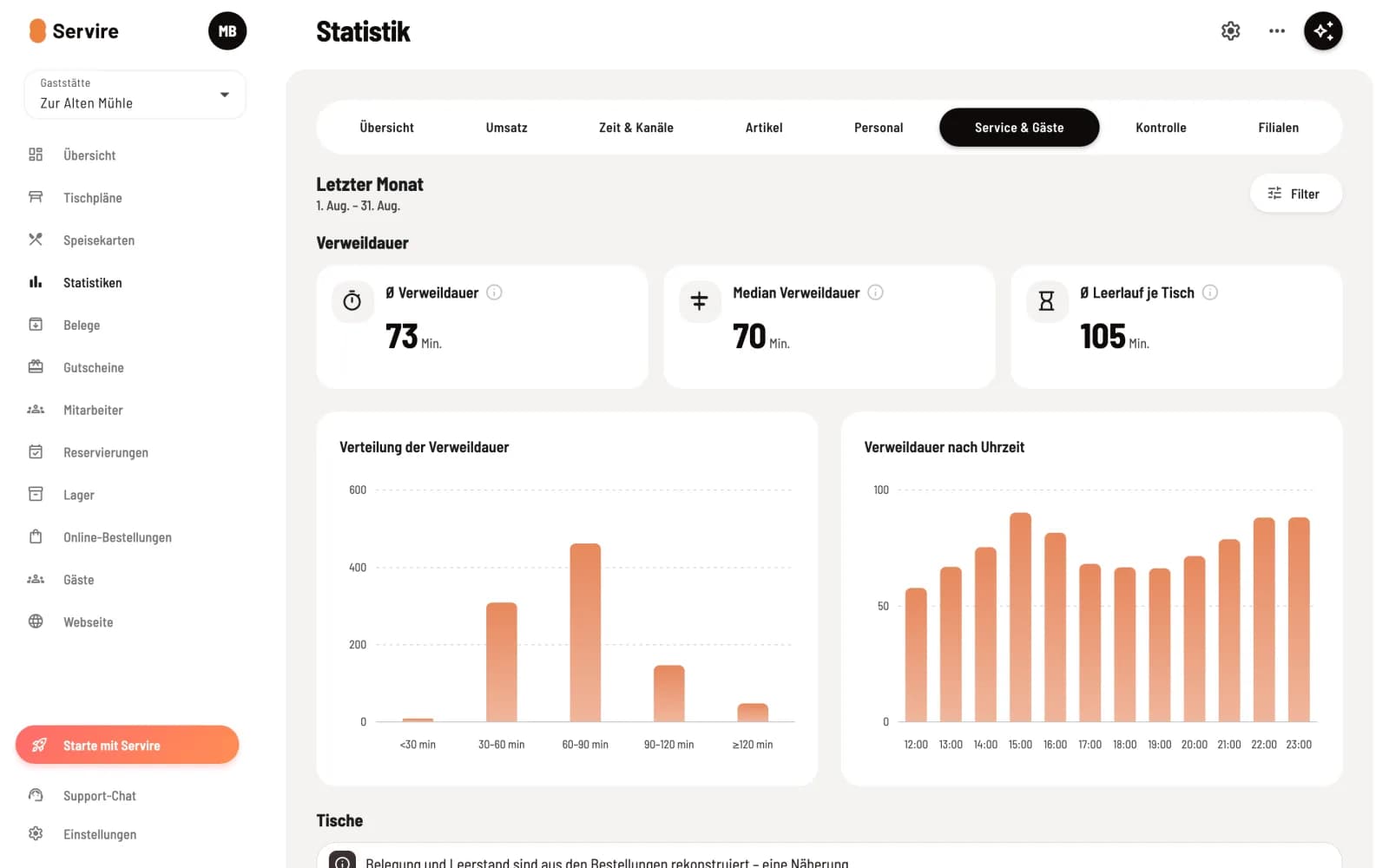
Verweildauer, Tischbelegung, Reservierungen und No-Shows, Abholung und Küche sowie neue Gäste und Stammgäste. Die Küche misst je Position die Zeit bis Servierbereit oder Fertig im Küchenmonitor, mit Stoßzeiten der Küche: Küchenzeiten auswerten. Reservierungen und No-Shows zählt die Seite nur mit dem Modul Reservierungen (Tarif Max).
Schritt 7 von 8
Kontrolle
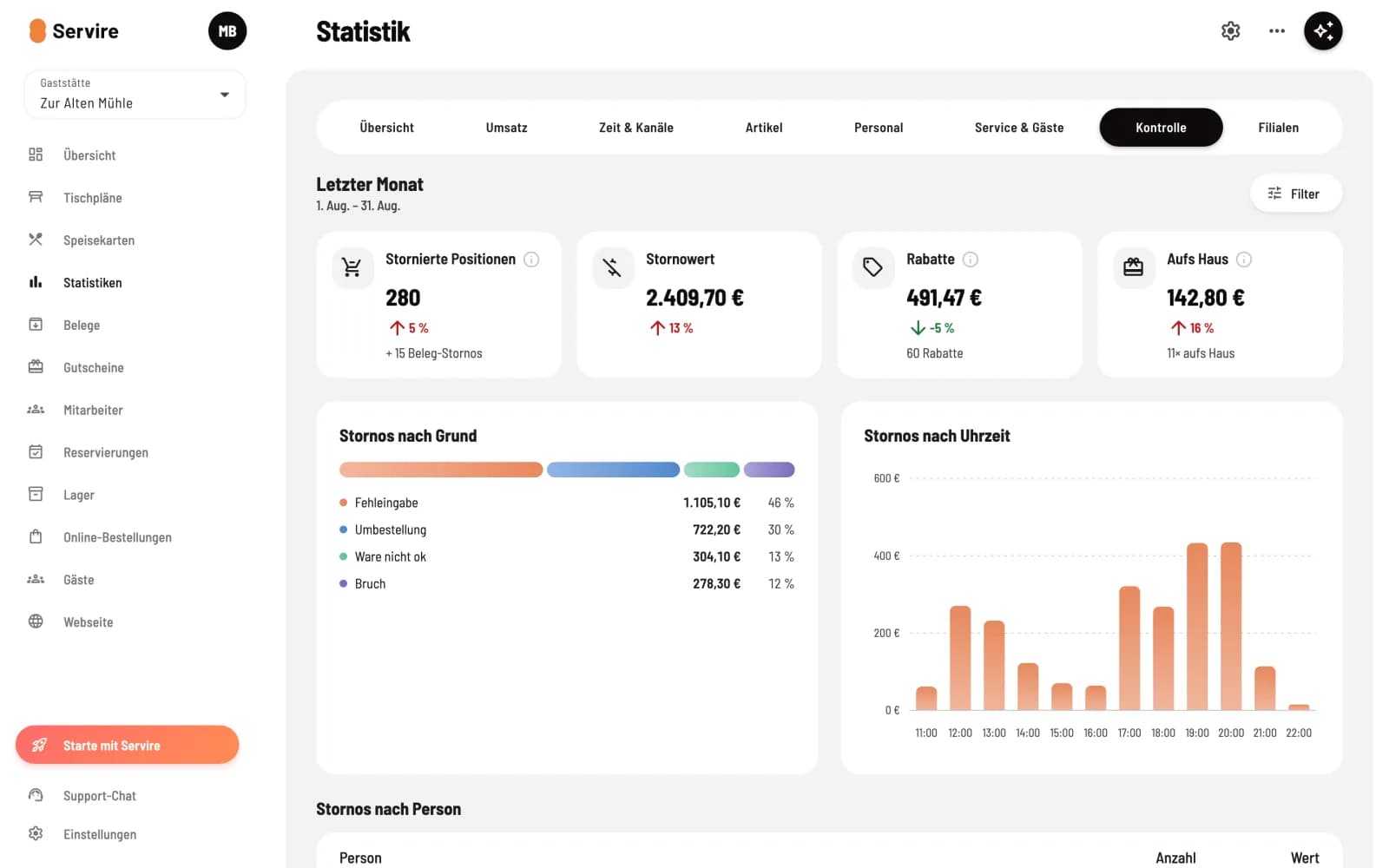
Stornos und Rabatte, je umschaltbar: Überblick zeigt Stornos nach Grund und Uhrzeit und Rabatte nach Art, Einzeln jeden Storno und jeden Rabatt mit Zeit, Artikel, Grund und Person. Dazu Stornos und Rabatte je Person, „aufs Haus“, Gutscheine, Kassendifferenzen und die Servicekassen jeder Schicht.
Schritt 8 von 8
Filialen
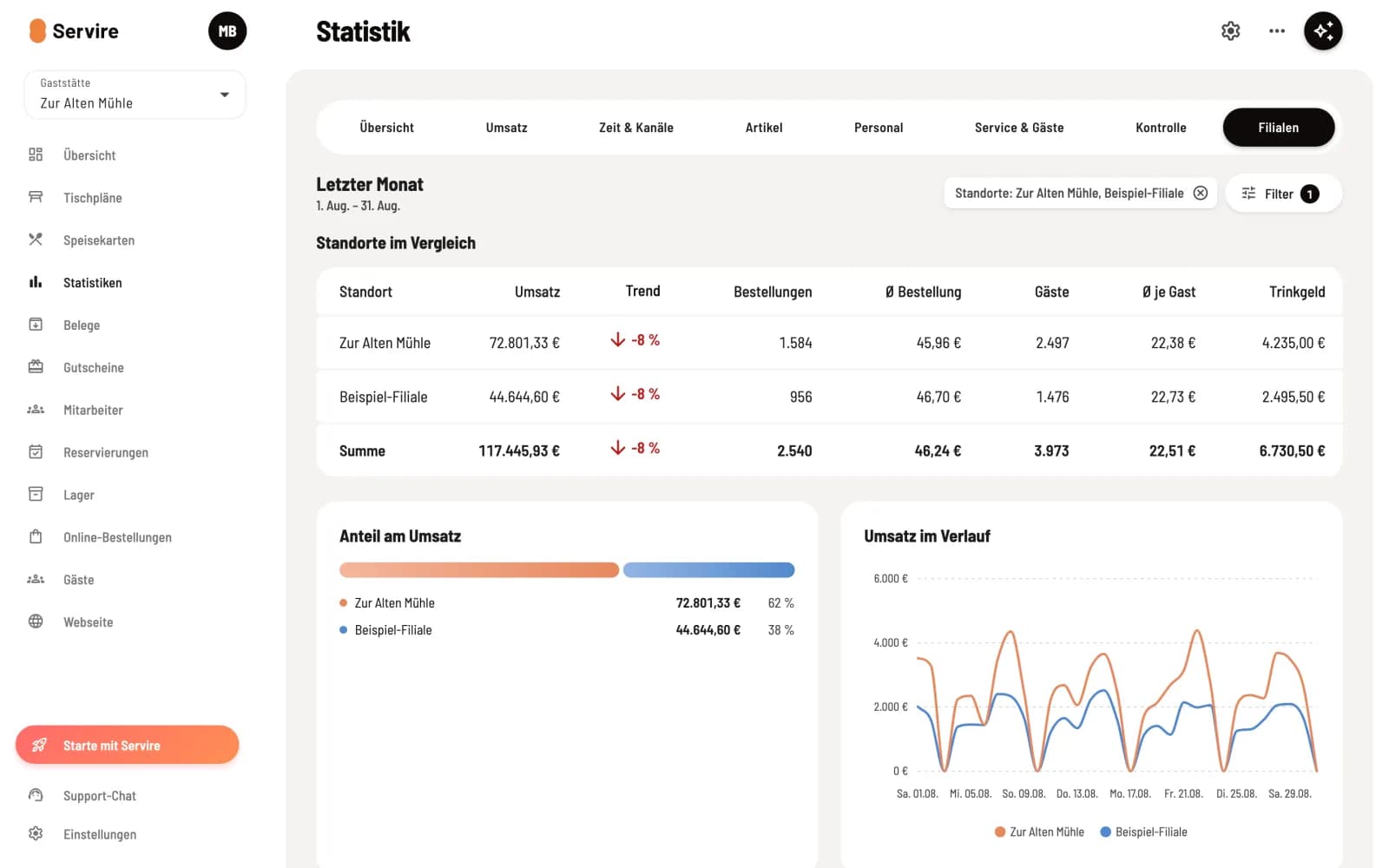
Mehrere Standorte nebeneinander. Welche du vergleichst, wählst du unter Filter → Standorte.
Anteilsbalken zeigen höchstens sieben Teile einzeln. Den Rest fassen sie am Ende zusammen, etwa als „50 weitere“. Zeigst du mit der Maus darauf, siehst du die fünf größten davon. Steht eine Tabelle darunter, etwa bei den Kategorien auf der Seite Artikel, klappt ein Klick darauf sie ganz auf.
Das Info-Symbol neben einer Zahl erklärt, wie sie entsteht.