
Abo und Rechnungen verwalten
Tarif und Laufzeit prüfen, Rechnungsdaten pflegen und Abo-Rechnungen herunterladen.
Unter Einstellungen → Abo steht jede Gaststätte, die du angelegt hast, mit Tarif, Laufzeit und Rechnungsanschrift. Darunter liegen deine Rechnungen. Das Abo einer Gaststätte verwaltet nur ihr Inhaber; alle anderen sehen Nur der Inhaber kann das Abo verwalten.
Tarife und Preise: Free kostet nichts. Solo (39 €), Pro (59 €) und Max (99 €) kosten je Gaststätte und Monat zuzüglich Umsatzsteuer, abgerechnet über Stripe und monatlich kündbar: Tarife und Testphase.
Die Zeile einer Gaststätte
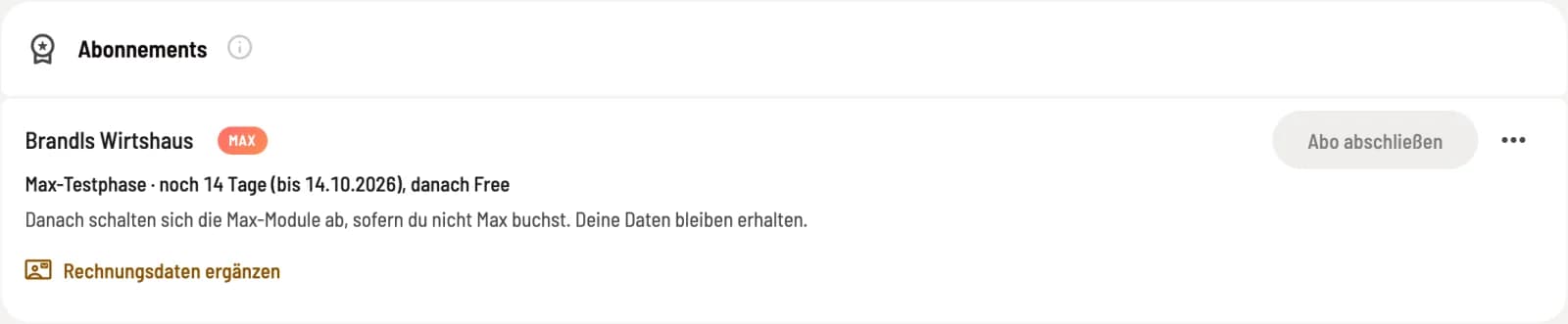
Schritt 1 von 2
Tarif und Laufzeit
Die Pille neben dem Namen zeigt den Tarif, der gerade gilt. Darunter steht Nächste Verlängerung am …, nach einer Kündigung Endet am …. Eine Testphase erscheint als Max-Testphase · noch … Tage (bis …), danach Free, eine Freischaltung durch Servire ebenfalls ausdrücklich. Ein hinterlegter Partner-Code steht als Pille daneben.
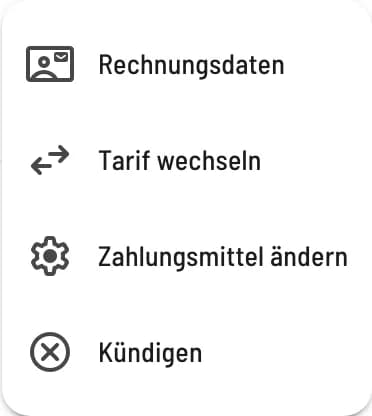
Schritt 2 von 2
Weitere Aktionen
Über … erreichst du Rechnungsdaten und, solange kein Abo läuft, den Partner-Code. Bei laufendem Abo kommen Tarif wechseln, Zahlungsmittel ändern und Kündigen dazu. Zahlungsmittel ändern öffnet das Kundenportal von Stripe.
Rechnungsdaten
Die Rechnungsdaten gelten nur für die Abo-Rechnungen von Servire an diese Gaststätte, nicht für die Belege deiner Gäste. Vorgeschlagen werden die Stammdaten der Gaststätte; prüfe sie, denn dort steht der Name des Lokals, nicht unbedingt der Rechnungsempfänger. Rechnungs-E-Mail leer heißt: Rechnungen gehen an die E-Mail des Inhaberkontos. Änderungen gelten ab der nächsten Rechnung, der Dialog stellt dann Steht heute auf der Rechnung und Gilt ab der nächsten Rechnung gegenüber. Ausgestellte Rechnungen korrigierst du über Rechnung berichtigen.
Rechnungen herunterladen

Abo-Rechnung als PDF
Wähle unter Rechnungen das Jahr. Die Tabelle zeigt RNr., Abo, Betrag, Zahlungsstatus und Erstellt am. Das Download-Symbol lädt die Rechnung als PDF. Nach jeder Abbuchung entsteht eine neue Rechnung; berichtigte Rechnungen tragen die Plakette Storno.
Weitergabe an den Partner
Hast du eingewilligt, dass Servire deinen Namen und deine E-Mail an den Partner weitergibt, über dessen Code du gekommen bist, steht unten der Abschnitt Weitergabe an den Partner. Einwilligung widerrufen beendet die Weitergabe mit einem Klick.