
Automatische Schichten einrichten
So starten und enden deine Schichten von selbst: wie deine Öffnungszeiten, nach eigenen Zeiten, bei Inaktivität oder nach einer Höchstdauer.
Öffne im Web desk Einstellungen → Kasse und klicke bei Automatische Schichten auf den Stift. Die Automatik gibt es in jedem Tarif und läuft auf dem Server: Es muss dafür keine Kasse eingeschaltet sein. Sie prüft alle fünf Minuten, Start und Ende können sich deshalb um bis zu fünf Minuten verschieben.
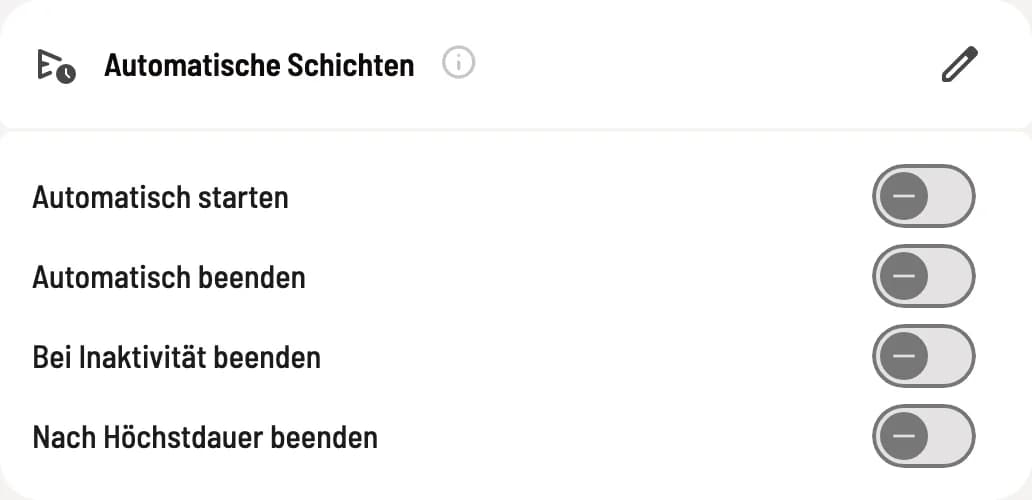
Nach Schichtzeiten
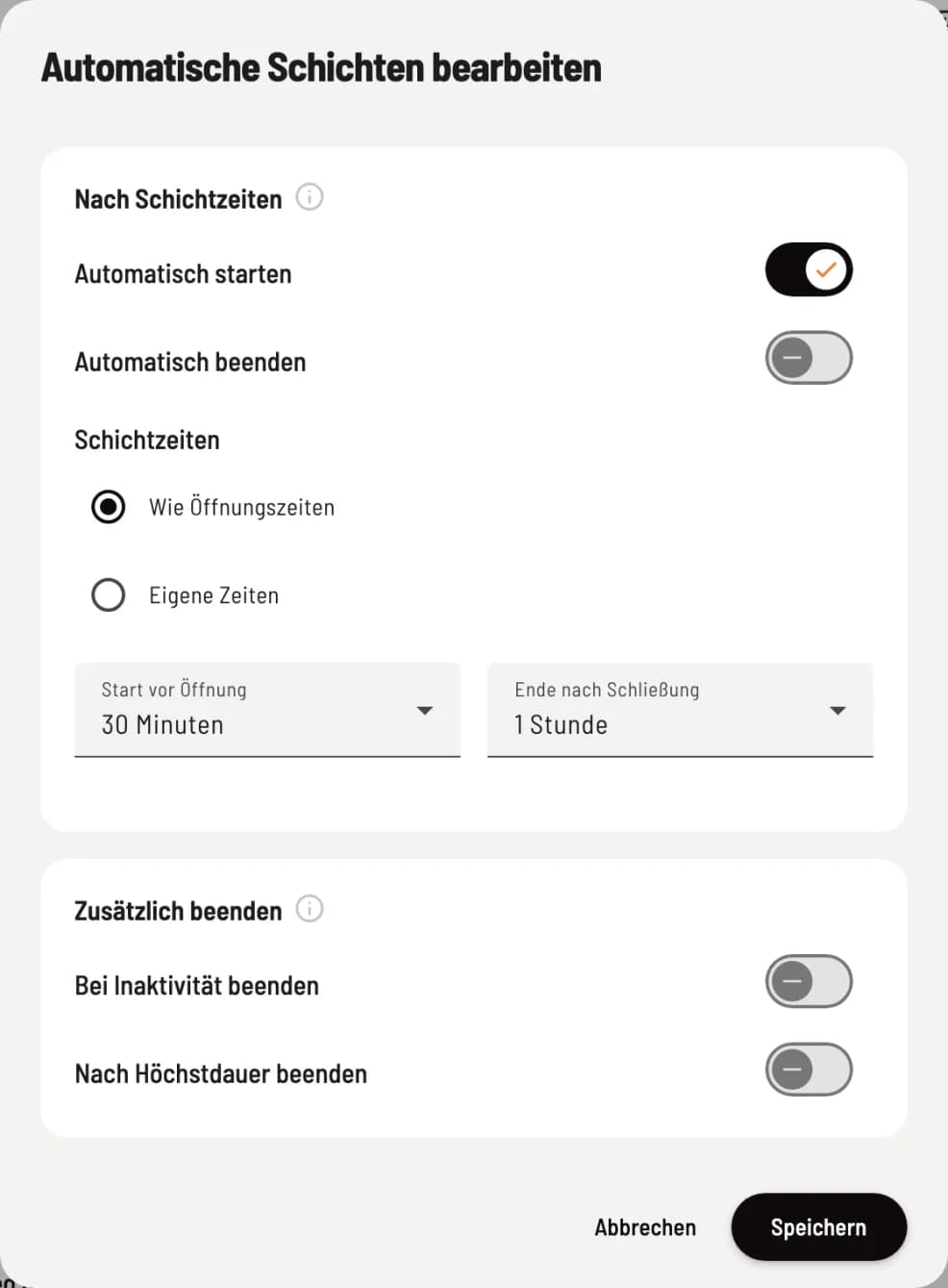
Automatik einschalten
Automatisch starten: Zu Beginn jedes Zeitfensters startet eine Schicht auf den Inhaber, mit dem aktuellen Kassenbestand. Servicekassen werden dabei nicht geöffnet. Läuft schon eine Schicht, passiert nichts. Beendest du eine automatisch gestartete Schicht von Hand, startet im selben Zeitfenster keine neue.
Automatisch beenden: Am Ende des Zeitfensters wird die Schicht abgeschlossen und der Z-Bericht erstellt, auch bei einer von Hand gestarteten Schicht. Das greift bis 90 Minuten nach dem Fensterende.
Sobald einer der beiden Schalter an ist, wählst du darunter die Schichtzeiten: Wie Öffnungszeiten oder Eigene Zeiten.
Schaltest du Automatisch starten oder Automatisch beenden zum ersten Mal ein, ist Wie Öffnungszeiten gewählt, sofern du Öffnungszeiten eingetragen hast, sonst Eigene Zeiten. Hast du schon eigene Zeiten eingetragen, bleiben sie, bis du umstellst.
Wie Öffnungszeiten
An jedem geöffneten Tag läuft eine Schicht, von der ersten Öffnung bis zur letzten Schließung. Eine Mittagspause unterbricht sie nicht. Start vor Öffnung (0 Minuten bis 2 Stunden, voreingestellt 30 Minuten) und Ende nach Schließung (0 Minuten bis 3 Stunden, voreingestellt 1 Stunde) verschieben Beginn und Ende. Hast du 11:30–14:00 und 17:30–22:00 geöffnet, läuft die Schicht also von 11:00 bis 23:00.
Spezielle Öffnungszeiten gelten mit: An einem geschlossenen Tag startet keine Schicht, geänderte Zeiten verschieben sie.
Die Öffnungszeiten trägst du unter Einstellungen → Gaststätte ein, in jedem Tarif: Öffnungszeiten und spezielle Öffnungszeiten einstellen. Ohne Öffnungszeiten startet und endet keine Schicht automatisch, der Dialog warnt dich dann.
Eigene Zeiten
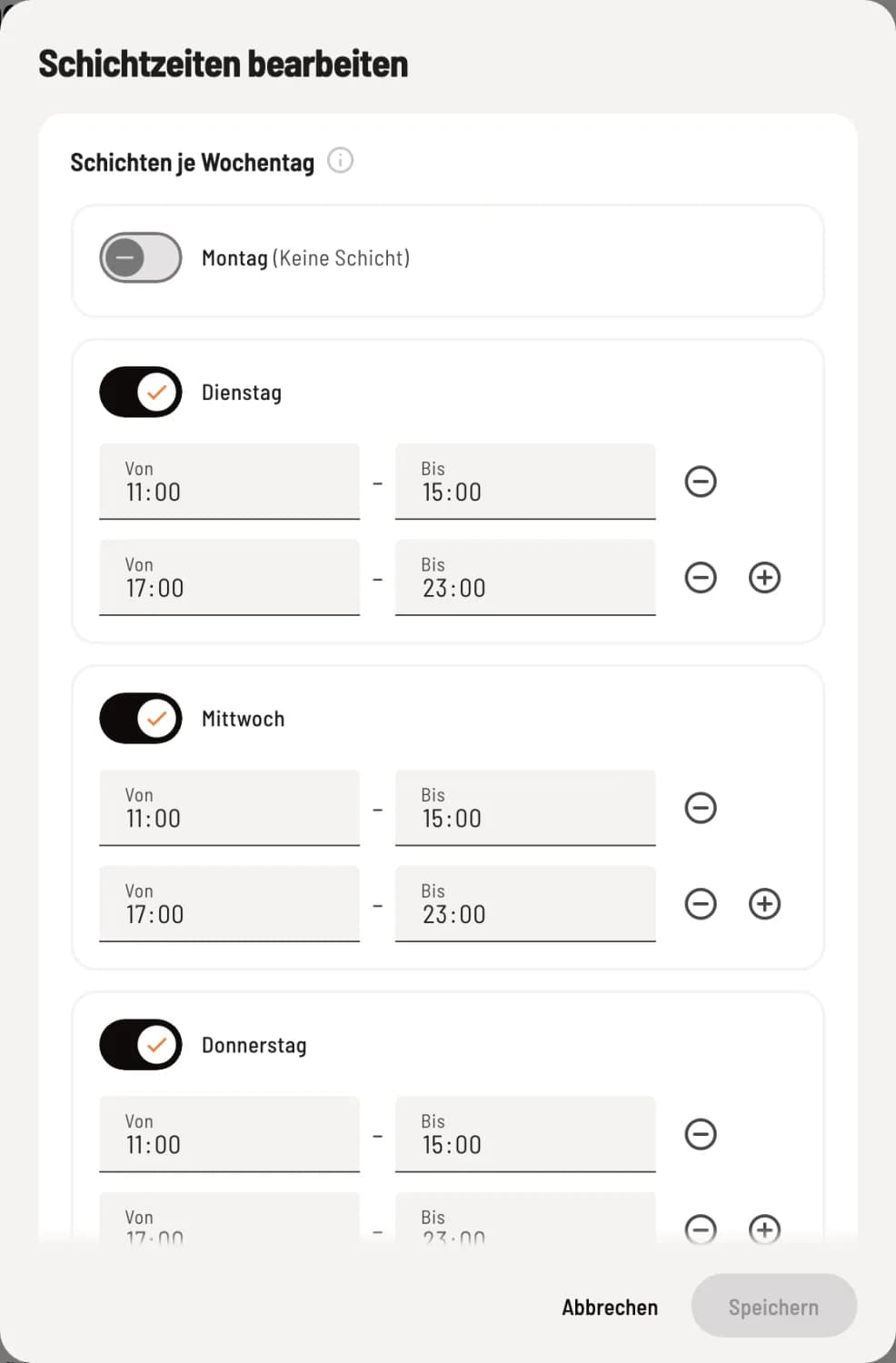
Zeitfenster je Wochentag
Wähle Eigene Zeiten, wenn deine Schichten nicht zu den Öffnungszeiten passen, und klicke darunter auf den Stift. Schalte die Wochentage ein, an denen Schichten laufen, und trage Von und Bis ein. Mit + ergänzt du ein weiteres Zeitfenster, etwa für Mittag und Abend, mit − entfernst du eines. Speichere die Zeiten und danach den Dialog Automatische Schichten bearbeiten.
Jedes Zeitfenster ist eine eigene Schicht. An seinem Ende wird sie beendet und die nächste sofort gestartet, auch wenn zwei Fenster direkt aneinanderstoßen.
Über Mitternacht geht es auch, z. B. 17:00–01:00. 8:00–7:59 ergibt einen ganzen Betriebstag als eine Schicht.
Plane mindestens 15 Minuten je Zeitfenster ein. Kürzere Fenster startet die Automatik unter Umständen nicht; der Dialog warnt dich.
Zusätzlich beenden
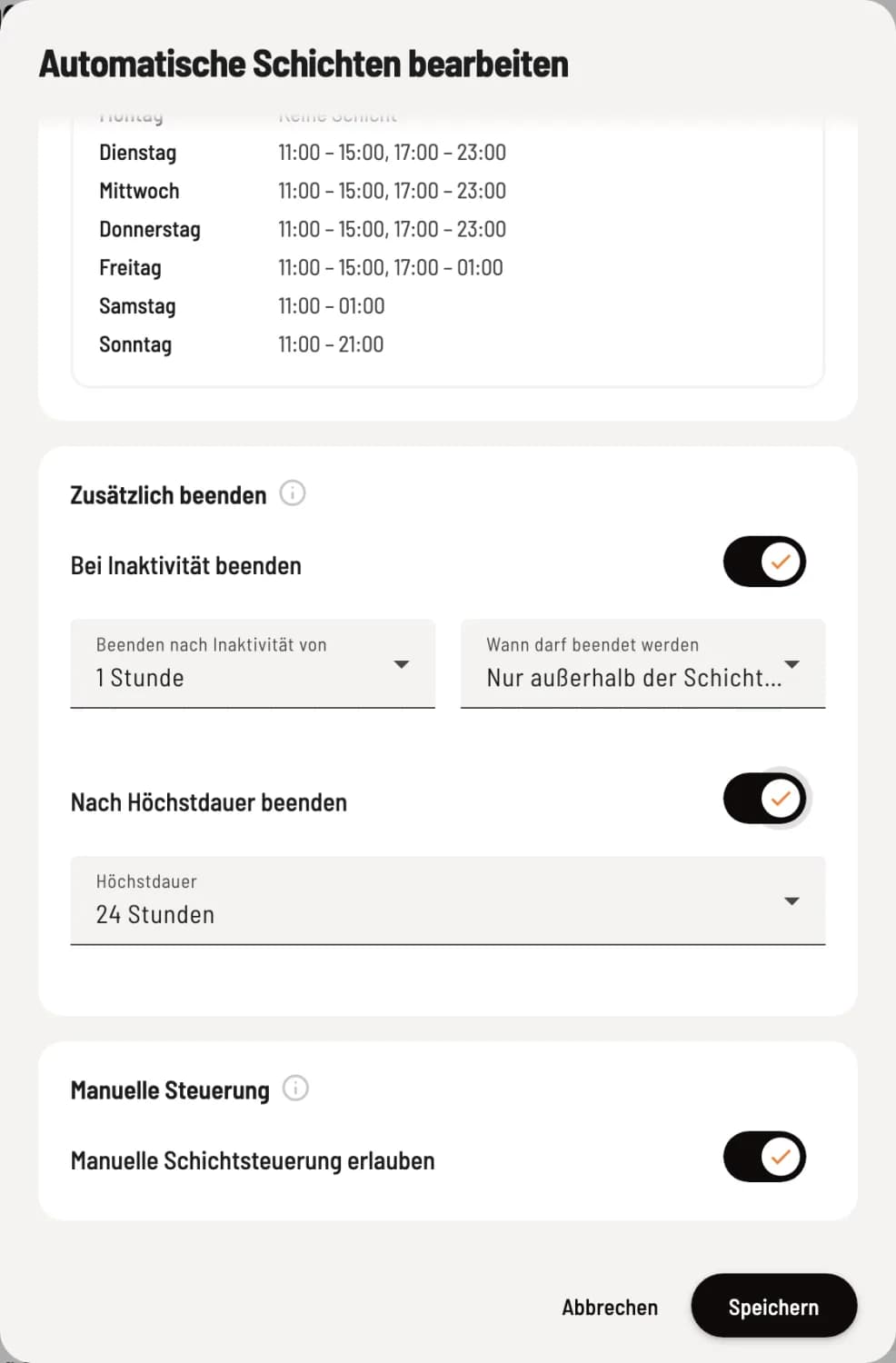
Inaktivität und Höchstdauer
Bei Inaktivität beenden beendet die Schicht, wenn so lange nichts gebucht wurde, wie unter Beenden nach Inaktivität von eingestellt (15 Minuten bis 12 Stunden, voreingestellt 1 Stunde). Unter Wann darf beendet werden wählst du Jederzeit oder Nur außerhalb der Schichtzeiten (voreingestellt). Die zweite Wahl beendet nie, wenn es keine Schichtzeiten gibt: bei Wie Öffnungszeiten ohne Öffnungszeiten, bei Eigene Zeiten ohne Zeitfenster.
Nach Höchstdauer beenden beendet jede Schicht spätestens nach der gewählten Höchstdauer ab Schichtstart (6 bis 48 Stunden, voreingestellt 24 Stunden). Das ist dein Sicherheitsnetz gegen eine Schicht, die nach Feierabend offen bleibt.
Manuelle Steuerung
Manuelle Schichtsteuerung erlauben erscheint, wenn Automatisch starten und dazu Automatisch beenden oder Bei Inaktivität beenden an sind. Schaltest du sie aus, ist in der Kassen-App der Knopf zum Starten und Beenden gesperrt, darunter steht „Schichten werden automatisch gesteuert“.
Was beim automatischen Ende passiert
Offene Bestellungen bleiben erhalten. Sie stehen in der Bestellliste unter Übertragen („Vom Schichtende“) und lassen sich in der nächsten Schicht abrechnen. Offene Online-Bestellungen bleiben oben unter Online-Bestellungen stehen. Der Z-Bericht zählt sie im Abschnitt Übertragen.
Gezählt wird nicht, Servicekassen werden ungezählt geschlossen. Den Kassensturz kannst du bis zum nächsten Schichtstart nachholen.
Z-Bericht und Mitarbeiterberichte entstehen automatisch. Du bekommst als Inhaber eine E-Mail mit dem Grund des Endes; die Kassen melden „Schicht wurde automatisch beendet“.
Eine Schicht ganz ohne Buchungen wird verworfen und taucht in keinem Bericht auf.
Ausdruck: Ist unter Berichte der automatische Druck an, druckt beim automatischen Ende eine Kasse mit Drucker den Z-Bericht, und die Mitarbeiterberichte, wenn auch dieser Schalter an ist. Das übernimmt eine Kasse, auf der die Kassen-App geöffnet und Online-Bestellungen drucken an ist; mit Druckzentrale druckt der Servire Hub. Ist gerade keine Kasse offen, druckt die erste, die am selben Betriebstag öffnet. Der Betriebstag beginnt um 5 Uhr. Jeden Z-Bericht findest du außerdem in der Schichthistorie der Kasse und kannst ihn dort drucken: Berichtsdruck einstellen. Den täglichen Ablauf beschreibt Schicht starten und beenden.