
Zeiterfassung aktivieren und einrichten
So schaltest du die Zeiterfassung über das Status-Badge ein und richtest sie im Assistenten ein.
Mit der Zeiterfassung stempeln deine Mitarbeiter an der Kasse ein und aus. Im Web desk siehst du Arbeitszeiten, Pausen, Arbeitszeitkonten und Lohn und übergibst am Monatsende alles an dein Lohnbüro.
Voraussetzung: Die Zeiterfassung gehört zum Tarif Max. Einschalten und verwalten können der Inhaber und alle mit den Rechten Web desk nutzen und Zeiterfassung & Löhne verwalten. Stempeln kann jeder, der mit der Gaststätte verbunden ist.
Zeiterfassung einschalten
Badge anklicken
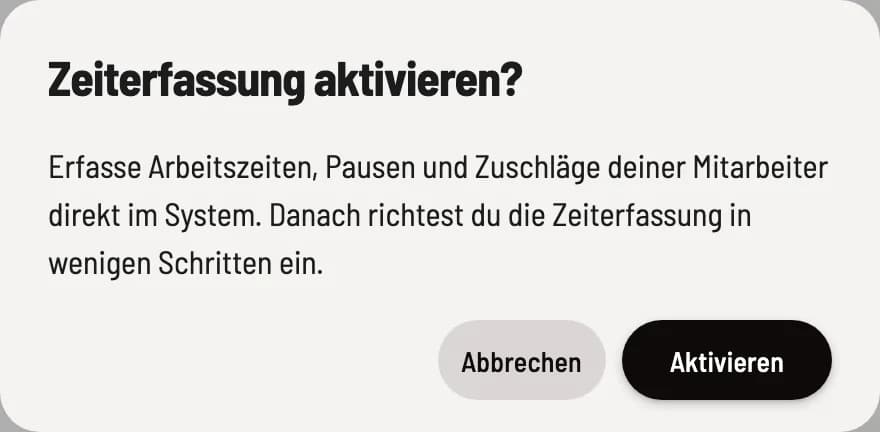
Öffne Mitarbeiter. Neben der Überschrift steht das graue Badge Zeiterfassung inaktiv. Klicke darauf und bestätige Zeiterfassung aktivieren? mit Aktivieren. Danach öffnet sich der Einrichtungs-Assistent.
Auftragsverarbeitungsvertrag: Die Zeiterfassung verarbeitet Daten deiner Mitarbeiter bis hin zu Löhnen. Fehlt noch der Auftragsverarbeitungsvertrag (Art. 28 DSGVO), erscheint er vor der Rückfrage zum Lesen und Bestätigen. Bestätigen kann nur der Inhaber, siehe Auftragsverarbeitungsvertrag abschließen.
Der Einrichtungs-Assistent
Der Assistent erscheint einmal und lässt sich nicht überspringen: Bis er abgeschlossen ist, führt Mitarbeiter immer zu ihm. Er hat fünf Schritte.
Schritt 1 von 3
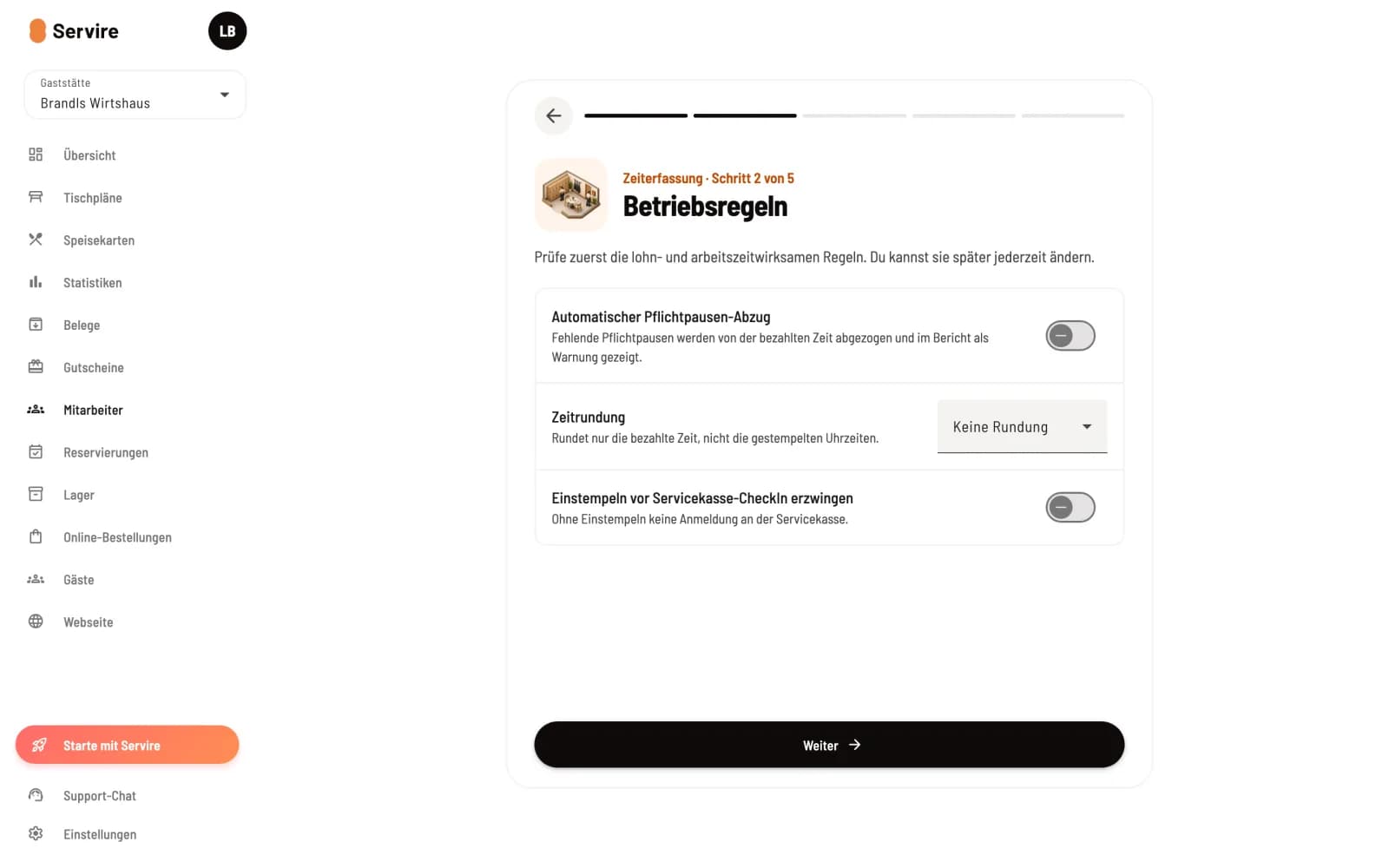
Betriebsregeln
Nach Einrichtung starten legst du fest, ob fehlende Pflichtpausen von der bezahlten Zeit abgezogen werden (Automatischer Pflichtpausen-Abzug), ob die bezahlte Zeit gerundet wird (Zeitrundung) und ob Servicekräfte vor der Servicekasse einstempeln müssen (Einstempeln vor Servicekasse-CheckIn erzwingen).
Schritt 2 von 3
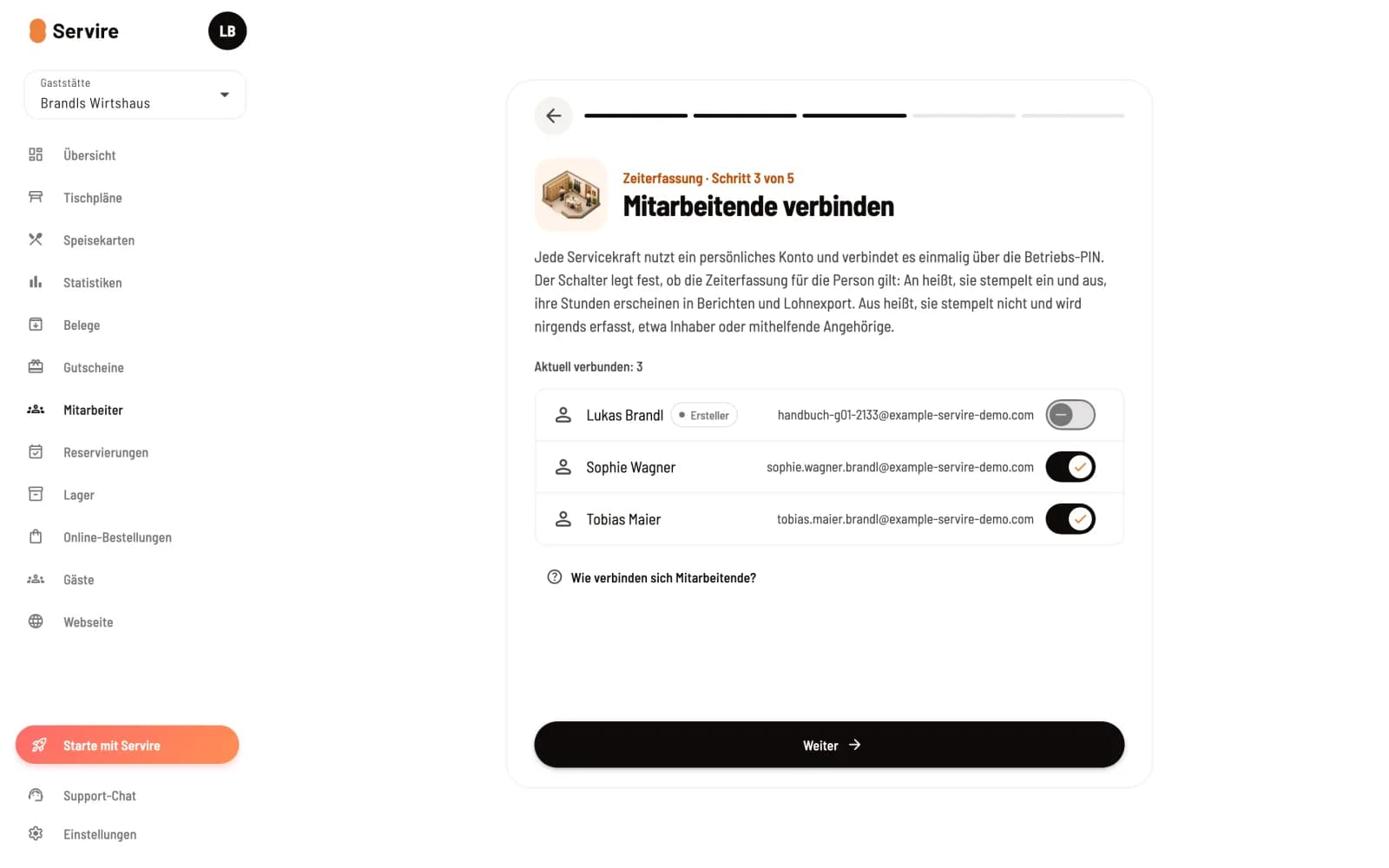
Mitarbeitende verbinden
Die Liste zeigt, wer schon verbunden ist. Der Schalter je Person legt fest, ob die Zeiterfassung für sie gilt. Der Inhaber ist als Ersteller von sich aus ausgenommen. Wie verbinden sich Mitarbeitende? zeigt die Betriebs-PIN.
Schritt 3 von 3
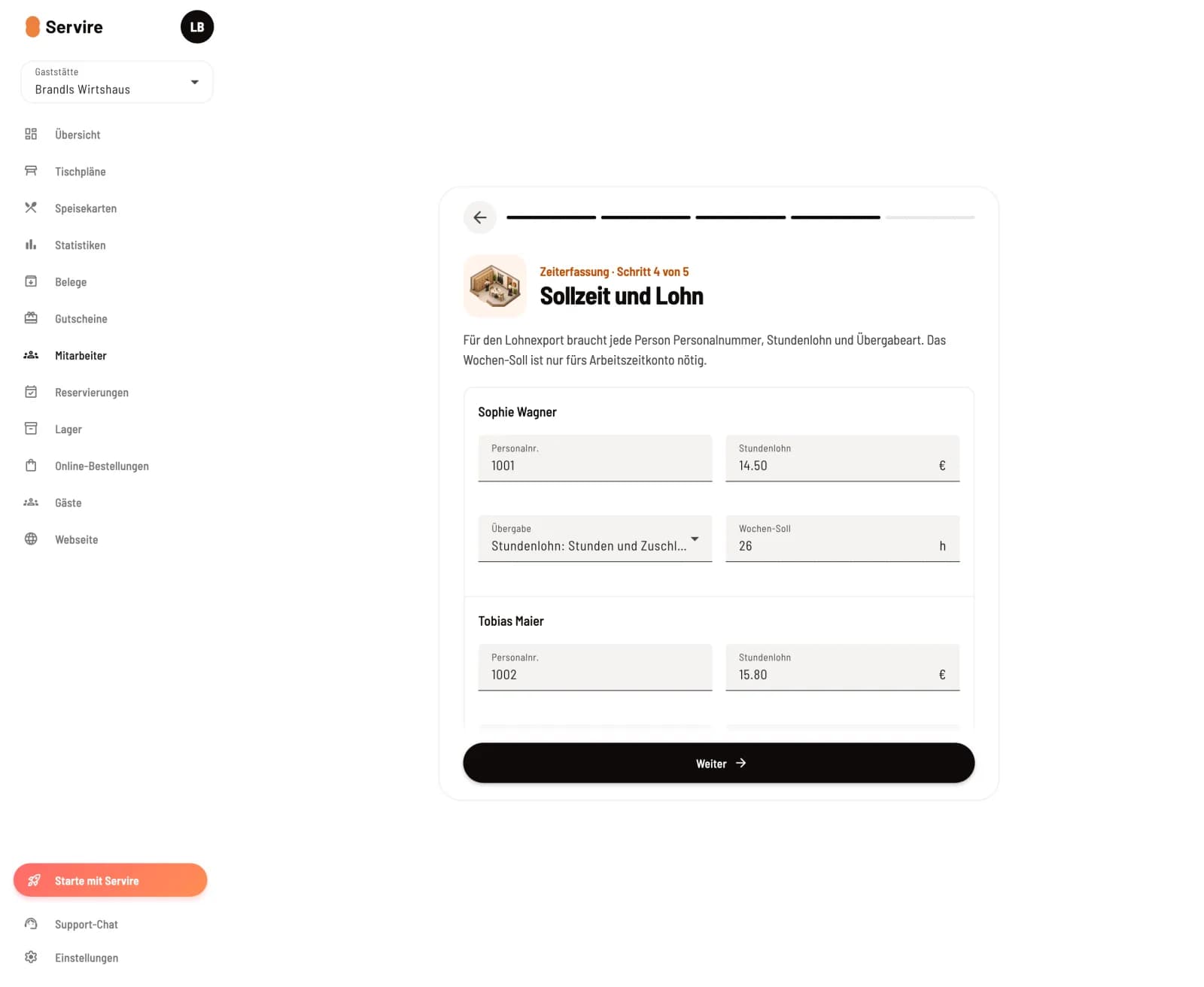
Sollzeit und Lohn
Trag im Block jeder Person Personalnr., Stundenlohn und die Übergabe an das Lohnprogramm ein. Das Wochen-Soll brauchst du nur für ein Arbeitszeitkonto. Mit Einrichtung abschließen auf der letzten Seite landest du auf der Seite Mitarbeiter.
Alles aus dem Assistenten änderst du später in den Zeiterfassungs-Einstellungen und im Dialog Mitarbeiter bearbeiten. Mitarbeiter ausnehmen und die Betriebs-PIN teilen kann nur der Inhaber.
Zeiterfassung ausschalten
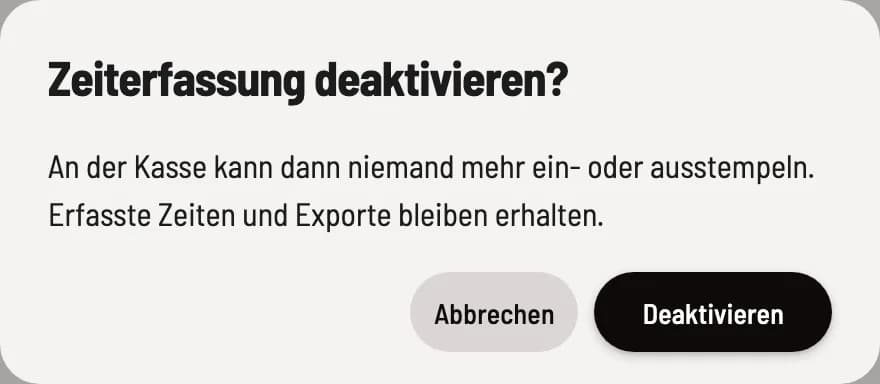
Badge Zeiterfassung aktiv anklicken
Klicke auf das grüne Badge Zeiterfassung aktiv und bestätige Deaktivieren. Danach kann an der Kasse niemand mehr ein- oder ausstempeln. Erfasste Zeiten und Exporte bleiben erhalten; beim erneuten Einschalten kommt der Assistent nicht wieder.
Die Kasse zeigt die Stempel-Knöpfe, sobald die Zeiterfassung aktiv ist, auch ohne laufende Kassenschicht (ältere App-Versionen erst mit laufender Kassenschicht). Wie das aussieht: Ein- und Ausstempeln in der Kasse.