
Zeiterfassungs-Exporte herunterladen
Stundenabrechnung, Lohnexport, MiLoG-Nachweis und Compliance-Report über den Download-Knopf auf der Seite Mitarbeiter.
Alle Auswertungen der Zeiterfassung lädst du im Web desk unter Mitarbeiter über den schwarzen Download-Knopf oben rechts (Exportieren) herunter.
Voraussetzung: Die Exporte sehen der Inhaber und alle mit den Rechten Web desk nutzen und Zeiterfassung & Löhne verwalten. Ohne Tarif Max steht derselbe Knopf in der Mitarbeiterliste, ohne Compliance-Report. Aufzeichnungen und Lohnexport-Dateien bleiben bis zum Ende des sechsten Kalenderjahres gespeichert.
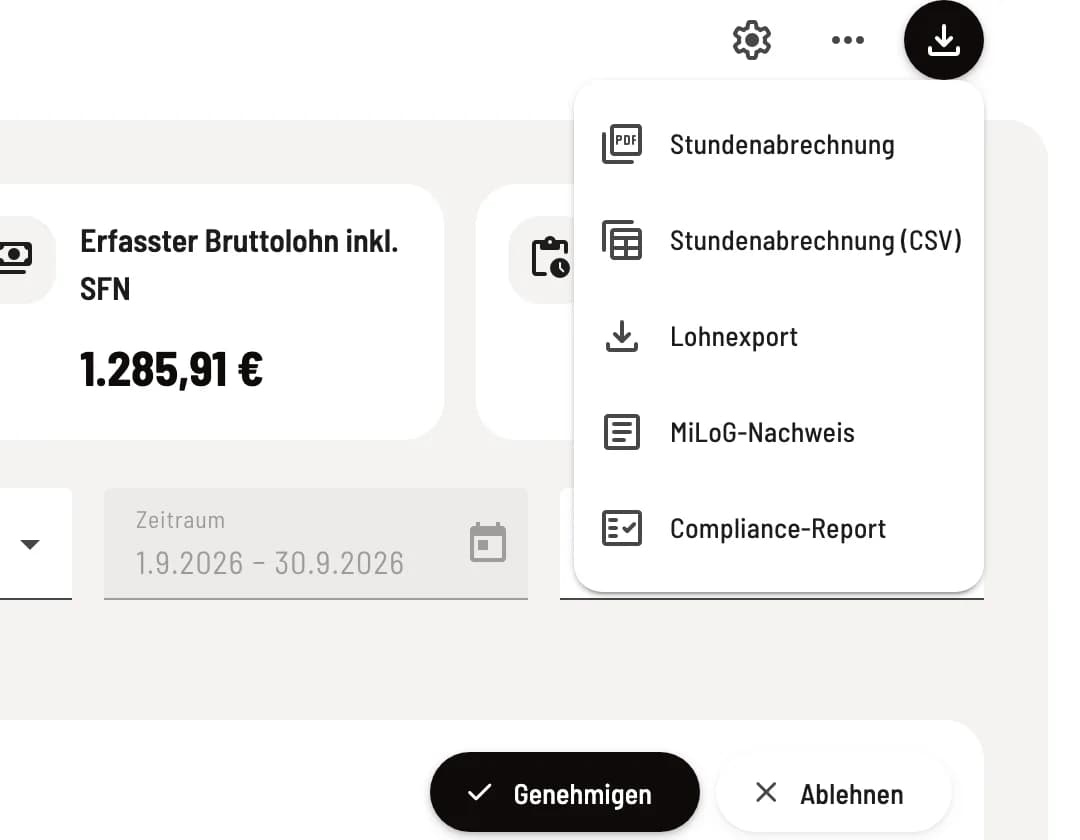
Export wählen
Das Menü bietet Stundenabrechnung, Stundenabrechnung (CSV), Lohnexport, MiLoG-Nachweis und Compliance-Report. Beim Herunterladen erscheinen kurz Export wird erstellt… und Download gestartet.
Stundenabrechnung als PDF und CSV
Beide nehmen den Zeitraum und den Filter Mitarbeiter der Seite; stell also vorher etwa Vordefinierter Zeitraum → Diesen Monat ein. Ohne Tarif Max fragt das Menü nach dem Abrechnungsmonat.
Das PDF listet je Person jeden abgeschlossenen Eintrag mit Brutto, Pausen, Netto, Lohn und Zuschlägen; korrigierte Einträge zeigen die ursprünglich gestempelten Zeiten. Die CSV liefert dieselben Zeilen für Excel oder dein Lohnbüro: Semikolon, Dezimalkomma, je Zeile Anwesenheit, Pausen, Rundung, Lohnzeit, Stundensatz, Lohn und Zuschläge sowie die Übergabeart. Offene Einträge stehen als Statuszeile ohne Stunden darin.
MiLoG-Nachweis
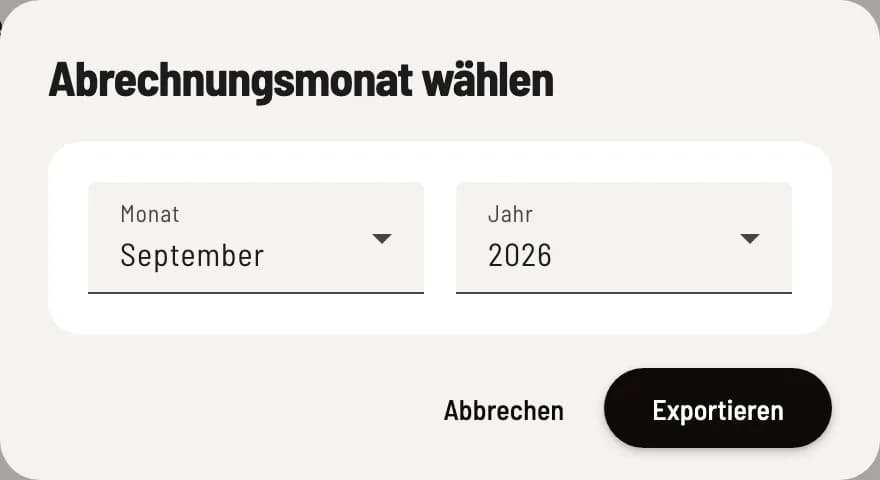
Abrechnungsmonat wählen
Nach dem Klick auf MiLoG-Nachweis wählst du Monat und Jahr und klickst auf Exportieren.
Der Nachweis ist die Aufzeichnung nach § 17 Mindestlohngesetz: je Person ein PDF mit Datum, Beginn, Ende, Pause, Arbeitszeit, automatischem Pausenabzug und dem Tag der Aufzeichnung im Vergleich zur Sieben-Tage-Frist. Schichten über die Monatsgrenze stehen in beiden Monaten. Der rechnerische Vergleich mit dem Mindestlohn ist keine Bescheinigung der Lohnzahlung.
Compliance-Report
Der Compliance-Report öffnet das Fenster ArbZG-Compliance-Report für Zeitraum und Mitarbeiter-Filter der Seite, filterbar nach Warnung / Verstoß und Typ. Unter Sonn- und Feiertagsruhe (§ 11 ArbZG) stehen die gearbeiteten Sonn- und Feiertage mit Ersatzruhetag. Als PDF herunterladen ergänzt den Arbeitszeitnachweis nach § 16 Abs. 2 ArbZG. Was die Hinweise bedeuten: ArbZG-Hinweise verstehen.
Lohnexport
Der Lohnexport übergibt die Stunden eines Monats je Lohnart an DATEV oder ein anderes Lohnprogramm. Siehe Lohnexport einrichten und Lohnexport erstellen.