
Zeiteinträge korrigieren und Korrekturanträge entscheiden
So änderst du Zeiteinträge, schließt vergessene Einträge und entscheidest über Anträge.
Korrekturen erledigst du im Web desk unter Mitarbeiter im Reiter Zeiterfassung direkt in der Liste Alle Einträge. Jede Änderung braucht eine Begründung und landet unveränderlich im Änderungsprotokoll des Eintrags.
Voraussetzung: Korrigieren können der Inhaber und alle mit den Rechten Web desk nutzen und Zeiterfassung & Löhne verwalten. Vier-Augen-Prinzip: Die eigenen Zeiten korrigiert nur der Inhaber; alle anderen stellen dafür einen Antrag an der Kasse oder im Team-Bereich.
Abgeschlossenen Eintrag bearbeiten
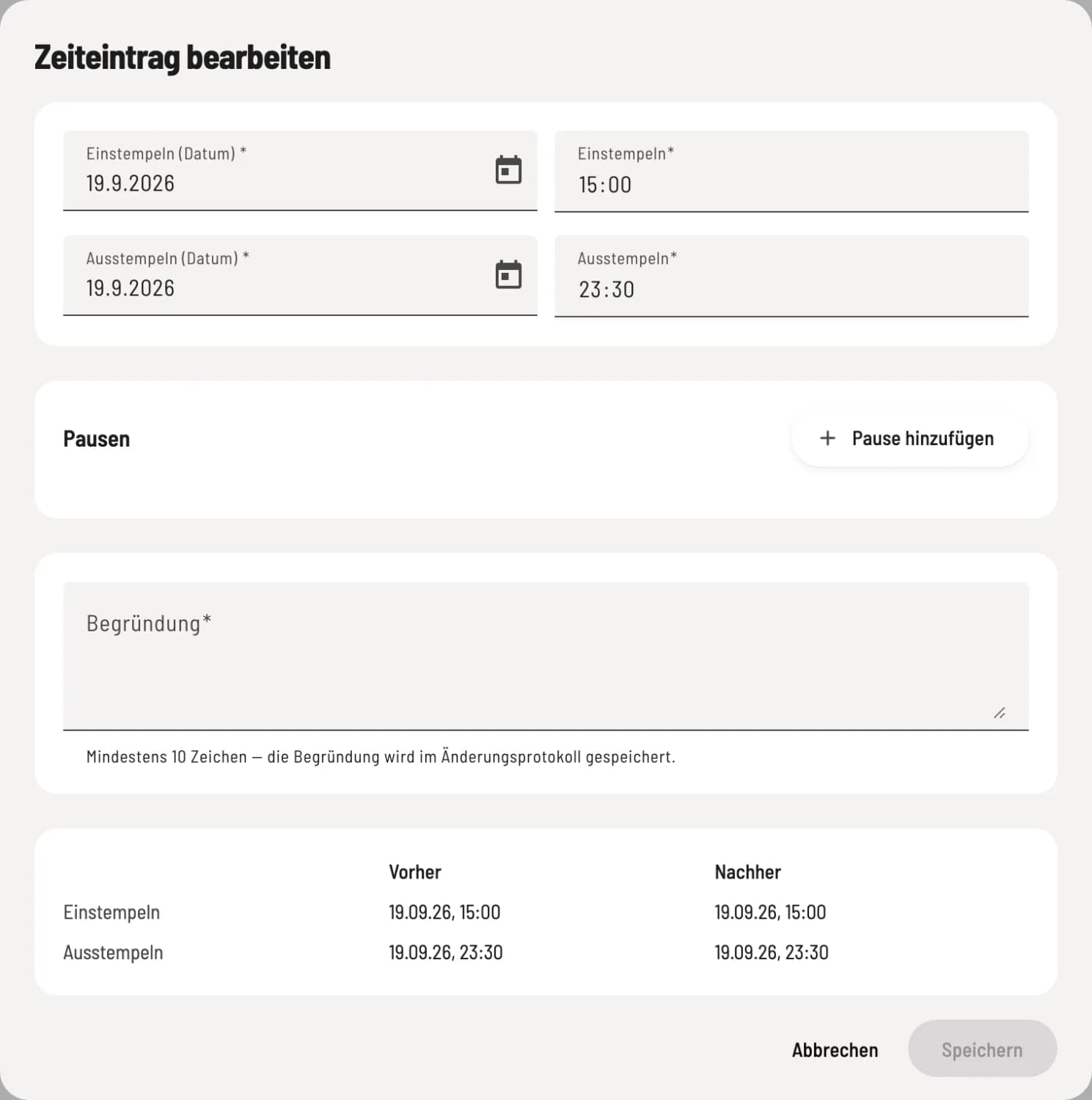
Zeiten ändern und begründen
Klicke in Alle Einträge auf den Eintrag. Passe Einstempeln, Ausstempeln und die Pausen an; Pause hinzufügen ergänzt eine Pause. Die Übersicht Vorher / Nachher zeigt die Änderung. Die Begründung braucht mindestens 10 Zeichen, sonst bleibt Speichern gesperrt.
Servire rechnet Netto, Lohn und Zuschläge neu, der Eintrag erhält den Zustand Bearbeitet. Auch ältere Einträge lassen sich ändern. Zeiten in der Zukunft und Pausen außerhalb der Arbeitszeit lehnt Servire ab.
Offenen Eintrag schließen
Hat jemand das Ausstempeln vergessen, klickst du auf den laufenden Eintrag (Zustand Aktiv oder Pause). Im Fenster Eintrag schließen gibst du das Arbeitsende und eine Begründung an und klickst auf Eintrag schließen. Tust du nichts, schließt Servire ihn 16 Stunden nach dem Einstempeln selbst und markiert ihn zur Prüfung.
Korrekturanträge entscheiden

Offene Korrekturanträge
Anträge aus der Kasse und aus dem Team-Bereich stehen unter Mitarbeiter im Reiter Anträge im Abschnitt Offene Korrekturanträge. Die Kachel Offene Anträge zählt sie, Anträge prüfen führt dorthin. Jeder Antrag zeigt die bisherige und die gewünschte Zeit und die Begründung.
Genehmigen übernimmt die Werte und rechnet den Eintrag neu. Bei Ablehnen kannst du einen Kommentar (optional) eintragen und bestätigst mit Ablehnung bestätigen. Wie Mitarbeiter einen Antrag stellen: Korrektur einer Arbeitszeit beantragen.