
Belege: Z-Berichte, Rechnungen und Kassenbuch
Unter Belege im Web desk findest du jeden Z-Bericht, jede Rechnung und jede Kassenbuch-Buchung eines Zeitraums.
Unter Belege im Web desk liegen alle abgeschlossenen Vorgänge deiner Gaststätte, sortiert in vier Reitern: Z-Berichte, Mitarbeiterberichte, Rechnungen und Kassenbuch. Jede Datei lädst du hier als PDF herunter, einzeln oder für den ganzen Zeitraum.
Voraussetzung: Einzelne Berichte, Rechnungen und das Kassenbuch als PDF gibt es in jedem Tarif. DATEV-Export, An Steuerberater senden und die Knöpfe Alle herunterladen und … herunterladen in den Reitern gibt es ab Tarif Solo, auch in der Testphase. Im Tarif Free tragen sie das Schild ab Solo und sind gesperrt.
Zeitraum wählen
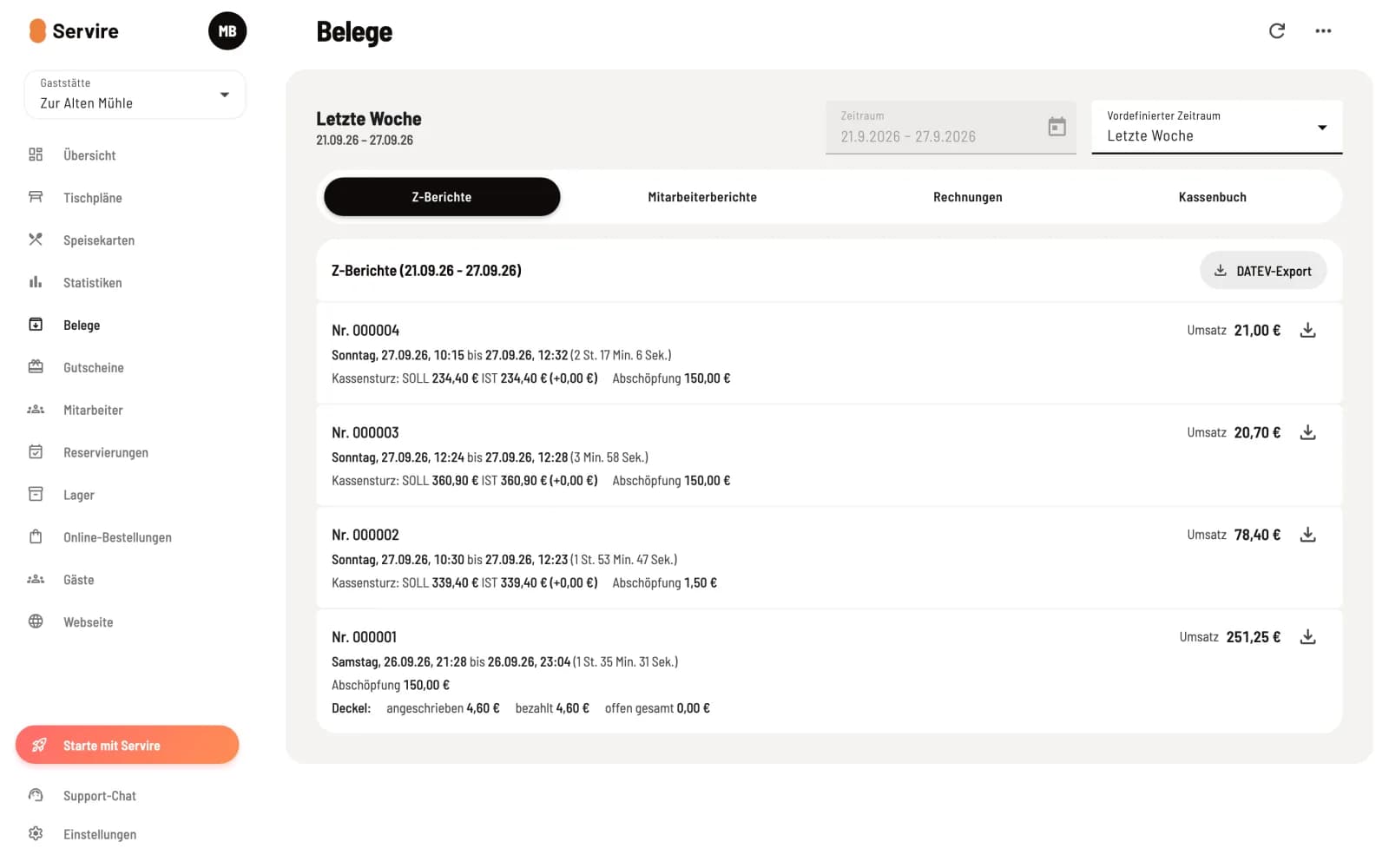
Zeitraum festlegen
Wähle oben rechts unter Vordefinierter Zeitraum zum Beispiel Letzte Woche oder Letzten Monat. Die Tage selbst setzt du im Feld Zeitraum, nachdem du Benutzerdefiniert gewählt hast. Ein Zeitraum darf höchstens 14 Monate lang sein. Der Browser merkt sich deine Wahl bis zum nächsten Besuch.
Die vier Reiter
Schritt 1 von 4
Z-Berichte
Je Schichtabschluss eine Zeile: Nummer, Beginn und Ende der Schicht und der Umsatz. Wurde die Kasse gezählt, steht darunter Kassensturz: SOLL und IST mit der Differenz, dazu Abschöpfung und Trinkgeld-Entnahme. Die Zeile Angeschrieben zeigt, was angeschrieben und was beglichen wurde, die Zeile Übertragen die offenen Bestellungen, die in die nächste Schicht gingen. Das Download-Symbol rechts lädt den Z-Bericht als PDF.
Schritt 2 von 4
Mitarbeiterberichte
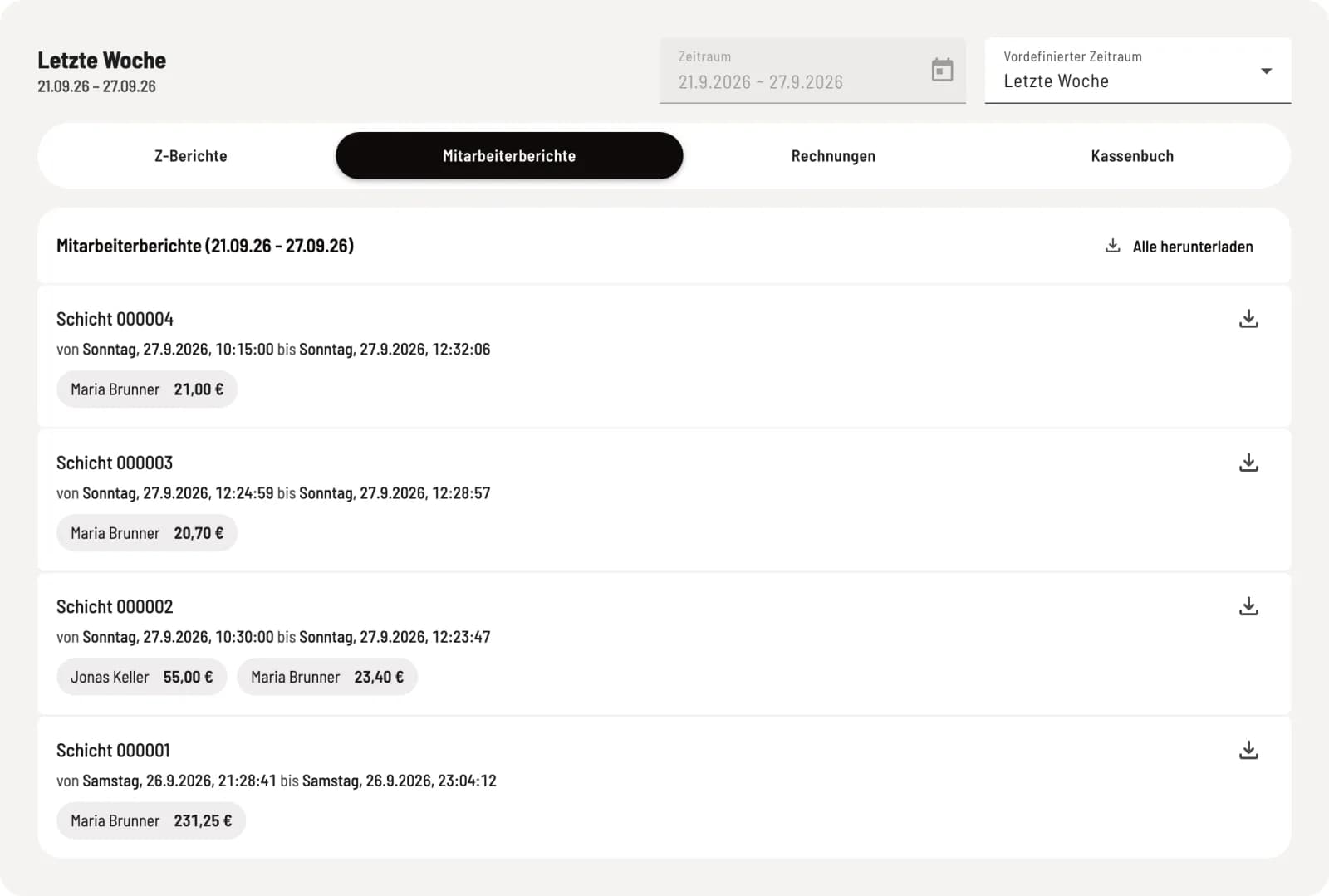
Je Schicht die Mitarbeiter mit ihrem Umsatz. Das Download-Symbol lädt die Mitarbeiterberichte dieser Schicht, Alle herunterladen die des ganzen Zeitraums.
Schritt 3 von 4
Rechnungen
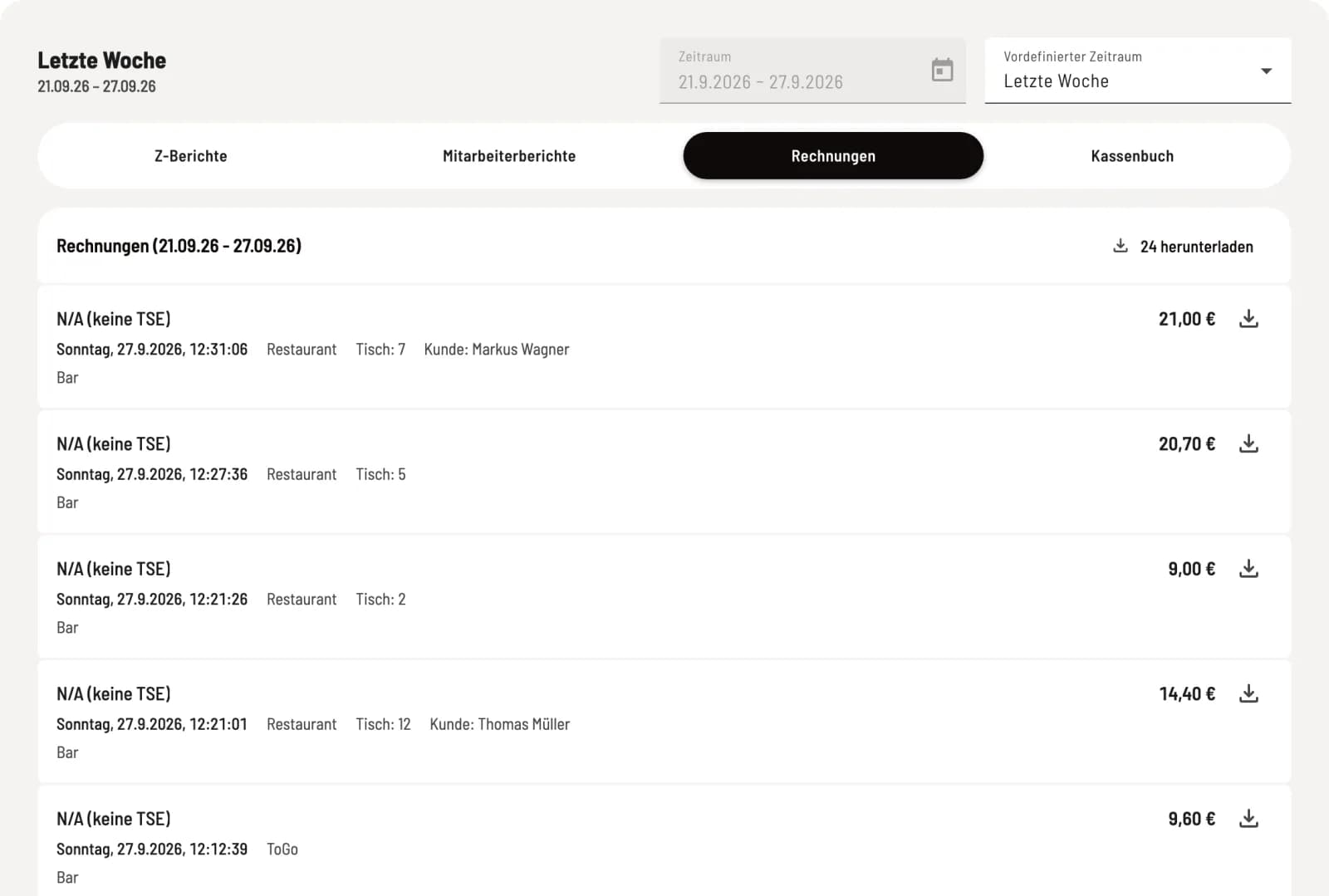
Jeder Beleg mit Belegnummer, Zeitpunkt, Bereich, Tisch, Gast, Zahlart und Betrag. Markierungen zeigen Storno, Angeschrieben, Angeschriebenes beglichen und Guthaben ausgezahlt. Wie du eine Rechnung mit Firmenanschrift oder Bewirtungsbeleg lädst, steht unter Rechnung mit Firmenanschrift und Bewirtungsbeleg herunterladen.
Schritt 4 von 4
Kassenbuch
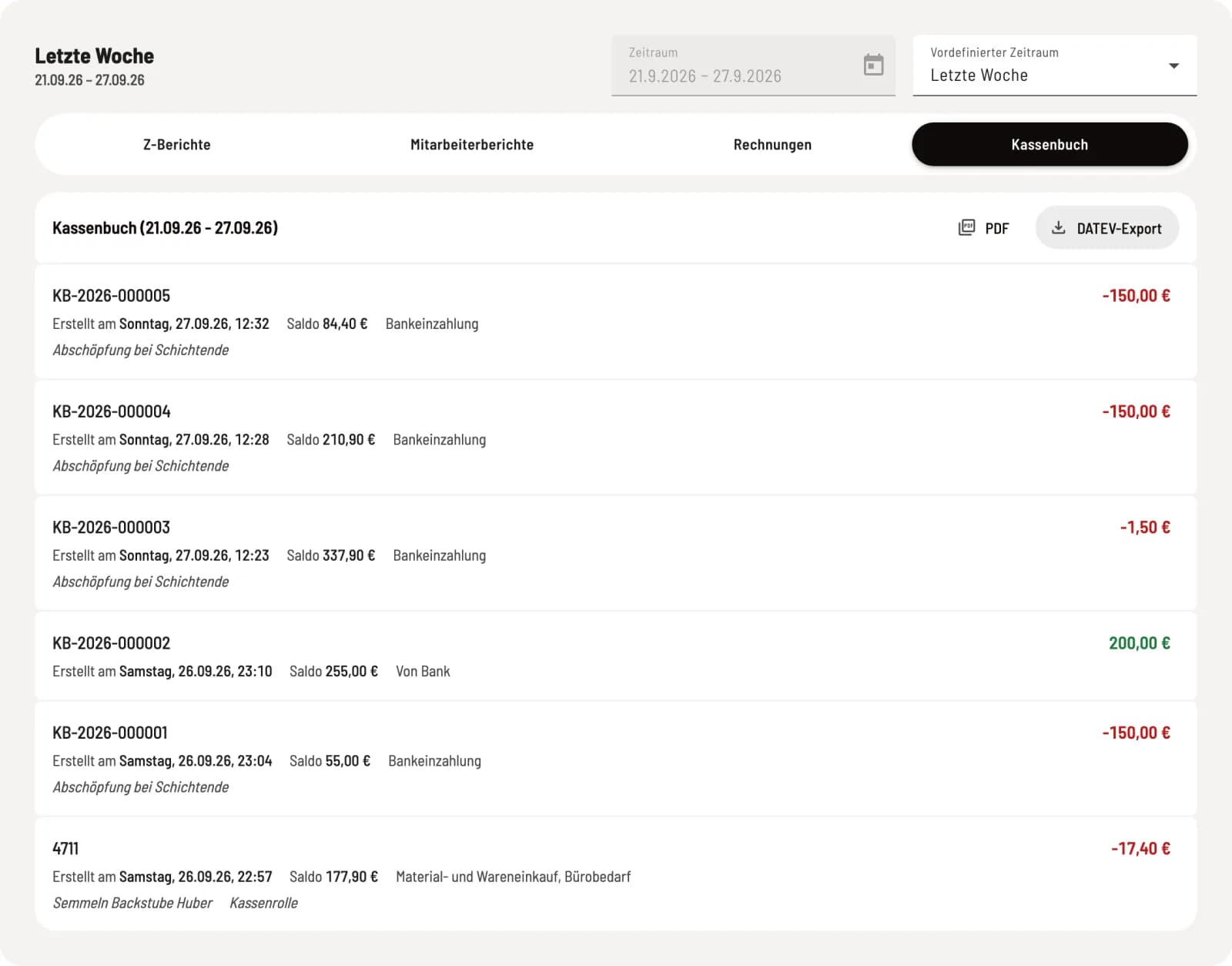
Jede Buchung mit Nummer, Zeitpunkt, Saldo, Kategorie und Notiz. PDF bietet Tagessummen (Standard) oder Einzelbelege, DATEV-Export erzeugt die Datei für die Buchhaltung.
Ist das Kassenbuch ausgeschaltet, steht oben ein Hinweis mit Kassenbuch einschalten. Bargeldbewegungen, die die Kasse von selbst bucht, etwa Trinkgeld-Auszahlungen, stehen weiter in der Liste, aber ohne Saldo. PDF entfällt, der DATEV-Export bleibt. Mehr dazu: Kassenbuch als PDF oder DATEV-Datei exportieren.
Alles auf einmal herunterladen
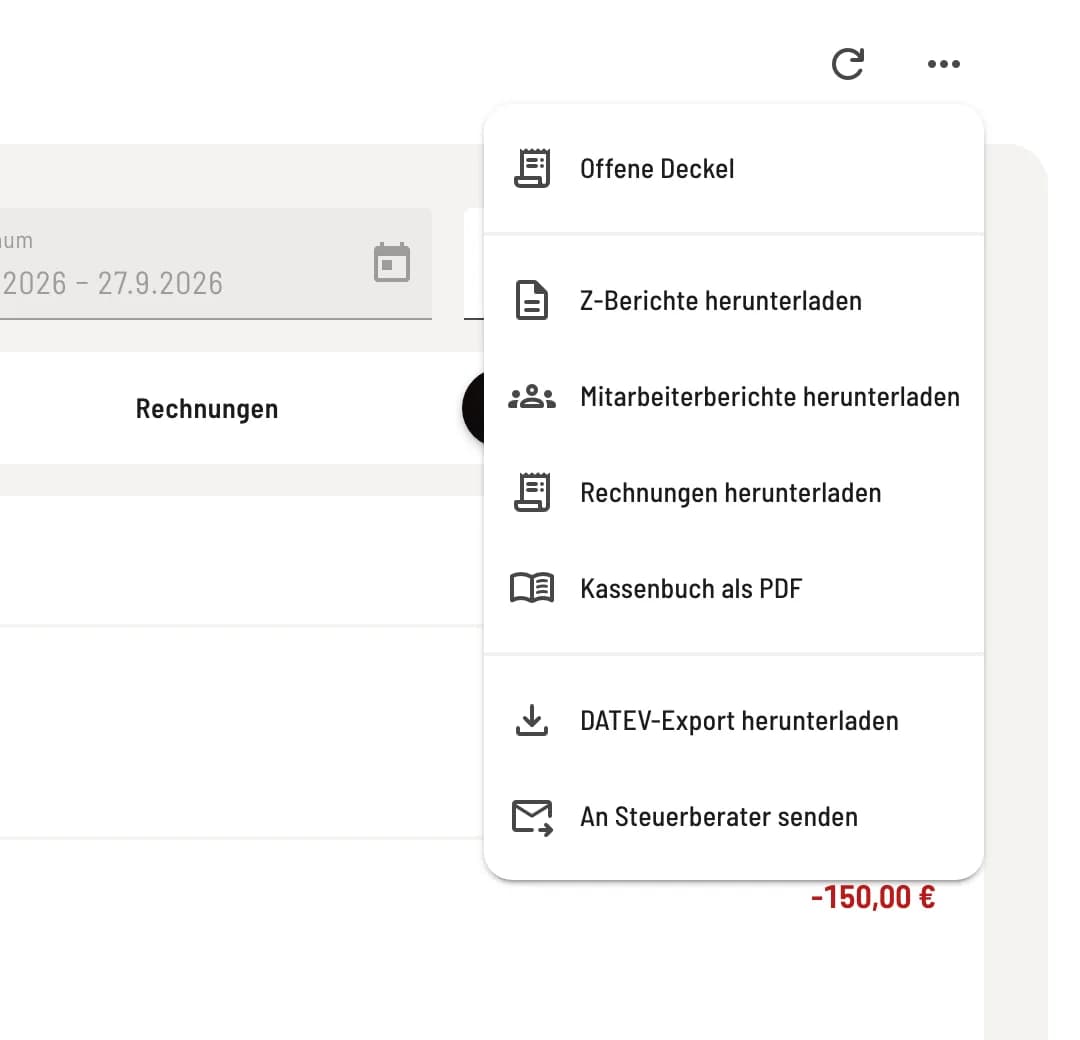
Menü „Weitere Aktionen“ öffnen
Klicke oben rechts auf ⋯. Dort lädst du für den gewählten Zeitraum Z-Berichte herunterladen, Mitarbeiterberichte herunterladen und Rechnungen herunterladen (jeweils als ZIP-Datei) und, bei eingeschaltetem Kassenbuch, Kassenbuch als PDF. DATEV-Export herunterladen und An Steuerberater senden beschreibt Unterlagen an die Steuerberatung senden. Angeschrieben zeigt alles Angeschriebene, unabhängig vom Zeitraum: Angeschrieben im Web desk.
Zeitraum verkleinern
Ab 250 Rechnungen im Zeitraum ist der Sammel-Download im Reiter Rechnungen gesperrt: „Zu viele Rechnungen. Bitte einen kleineren Zeitraum wählen.“ Lade die Rechnungen dann Monat für Monat.