
Gutscheine im Web desk verwalten
So findest du jeden Gutschein im Web desk, siehst Restwert und Einlösungen und verlängerst die Gültigkeit.
Öffne im Web desk Gutscheine. Die Liste zeigt alle Gutscheine deiner Gaststätte: im Web desk angelegte, an der Kasse verkaufte, online verkaufte und aufgeladenes Guthaben von Gästen. Die Gutscheinverwaltung gibt es in allen Tarifen.
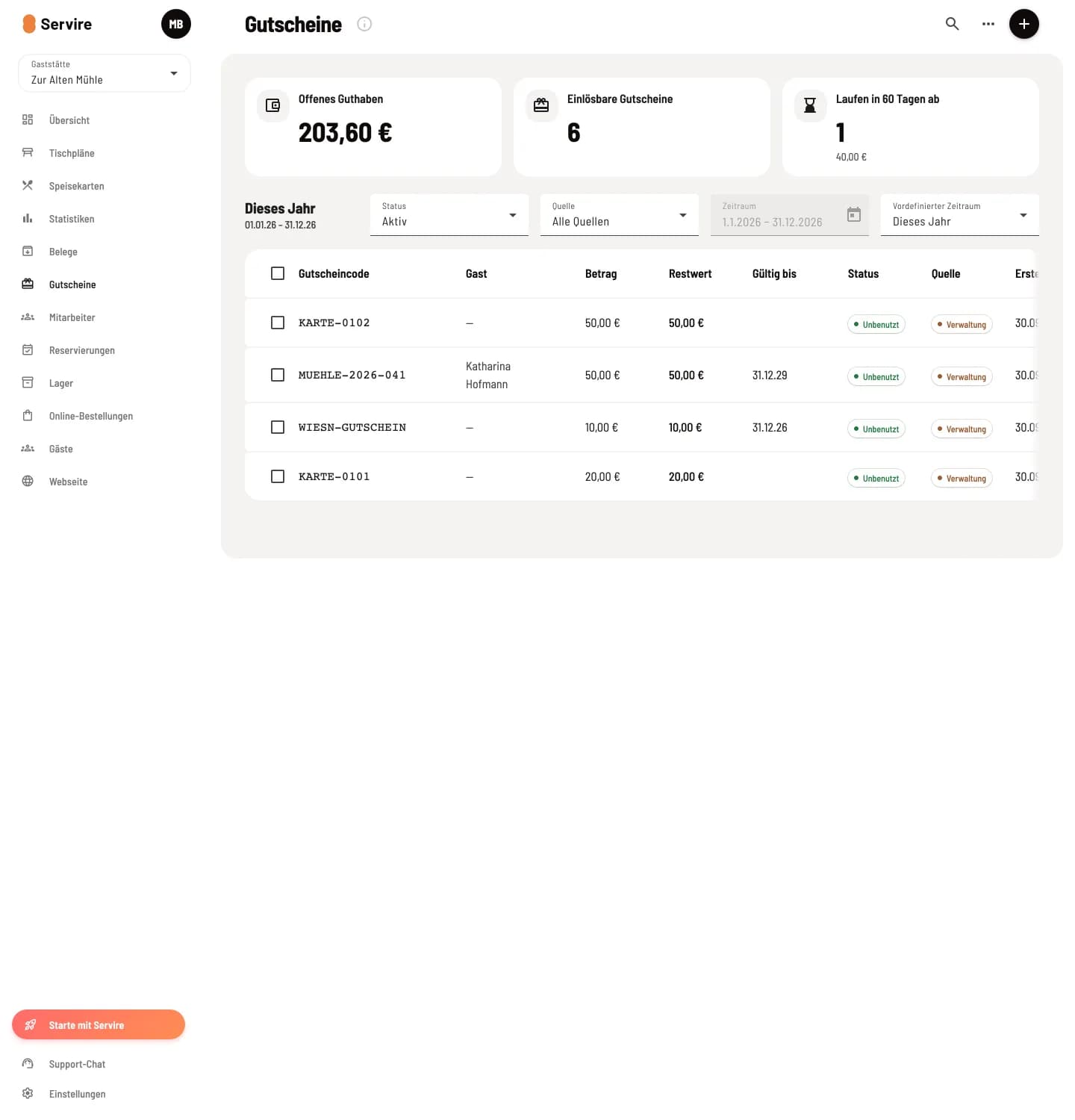
Kennzahlen und Liste
Oben stehen Offenes Guthaben (Summe aller Restwerte), Einlösbare Gutscheine und Laufen in 60 Tagen ab, jeweils für die ganze Gaststätte. Die Tabelle zeigt Gutscheincode, Gast, Betrag, Restwert, Gültig bis, Status, Quelle und Erstellt am. Das i neben dem Titel erklärt die Gutscheinarten.
Filtern und suchen

Filter über der Liste
Status: Aktiv, Eingelöst, Abgelaufen oder Alle. Quelle: Alle Quellen, Kasse, Verwaltung oder Online. Vordefinierter Zeitraum und Zeitraum bestimmen, welche Gutscheine nach Erstelldatum erscheinen. Weitere laden zeigt mehr Zeilen.
Die Lupe im Seitenkopf öffnet Gutscheine suchen. Findet sie im gewählten Zeitraum nichts, sucht In allen Gutscheinen suchen den Code über alle Zeiträume, auch eingelöste.
Details und Einlösungen
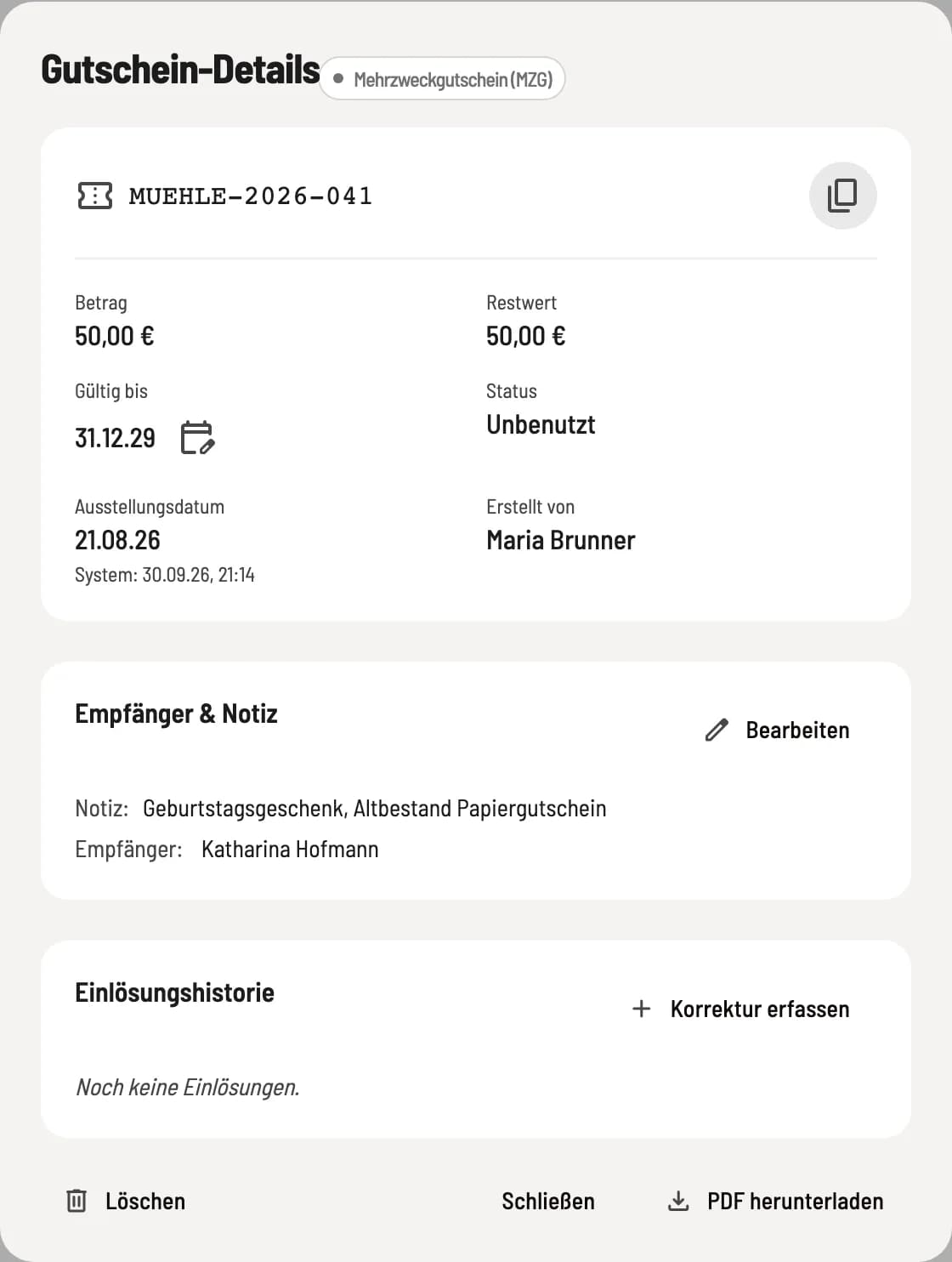
Gutschein-Details
Ein Klick auf eine Zeile öffnet Gutschein-Details: Code (mit Code kopieren), Typ, Betrag, Restwert, Gültig bis, Status, Ausstellungsdatum und Erstellt von. Empfänger & Notiz kannst du bearbeiten. Die Einlösungshistorie listet jede Einlösung mit Betrag, Tisch und Restwert danach. PDF herunterladen erzeugt den Gutschein zum Ausdrucken.
Gültigkeit verlängern – das Symbol neben Gültig bis, bei jedem Gutschein mit Restwert, auch bei verkauften. Ein abgelaufener Gutschein wird dadurch wieder einlösbar.
Korrektur erfassen – nur bei Gutscheinen aus der Verwaltung, die nie an der Kasse verkauft wurden, z. B. für Einlösungen im Vorgängersystem. Du gibst Datum, Betrag und Begründung an. Die Korrektur senkt den Restwert, ist aber kein Umsatz.
Löschen – nur bei Gutscheinen aus der Verwaltung ohne Einlösung.
Erstatten – bei online verkauften Gutscheinen, die noch nicht eingelöst sind: Der Gast bekommt den Kaufbetrag über den Zahlungsanbieter zurück, der Verkauf wird storniert.
Verkaufte Gutscheine sind aus steuerlichen Gründen schreibgeschützt. Eingelöst wird immer an der Kasse: Gutscheine verkaufen und einlösen.
Verjährte Gutscheine
Sind Gutscheine mit Restwert nach drei Jahren ab Jahresende verjährt (§ 195 BGB), erscheint die Karte Verjährte Gutscheine mit Liste anzeigen. Dein Steuerberater bucht sie zum Jahresabschluss aus. Ein überschrittenes Gültigkeitsdatum allein reicht dafür nicht.