
Gutscheine importieren und exportieren
So übernimmst du Gutscheine aus einem Vorgängersystem per CSV-Datei und exportierst deine Gutscheinliste.
Gutscheine aus einem Vorgänger-System oder Online-Shop übernimmst du per CSV-Datei, damit sie an der Kasse einlösbar sind. Öffne im Web desk Gutscheine und klicke oben auf ….
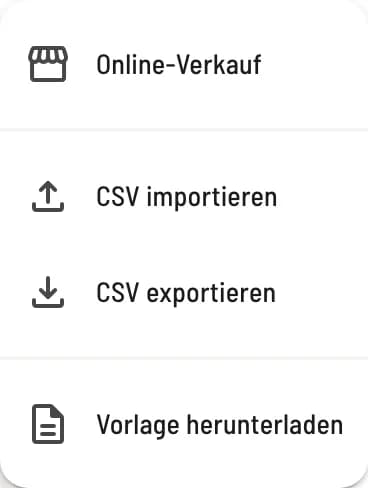
Menü …
CSV importieren öffnet den Import, CSV exportieren speichert die Liste, Vorlage herunterladen liefert eine leere Vorlage.
Vorlage und Spalten
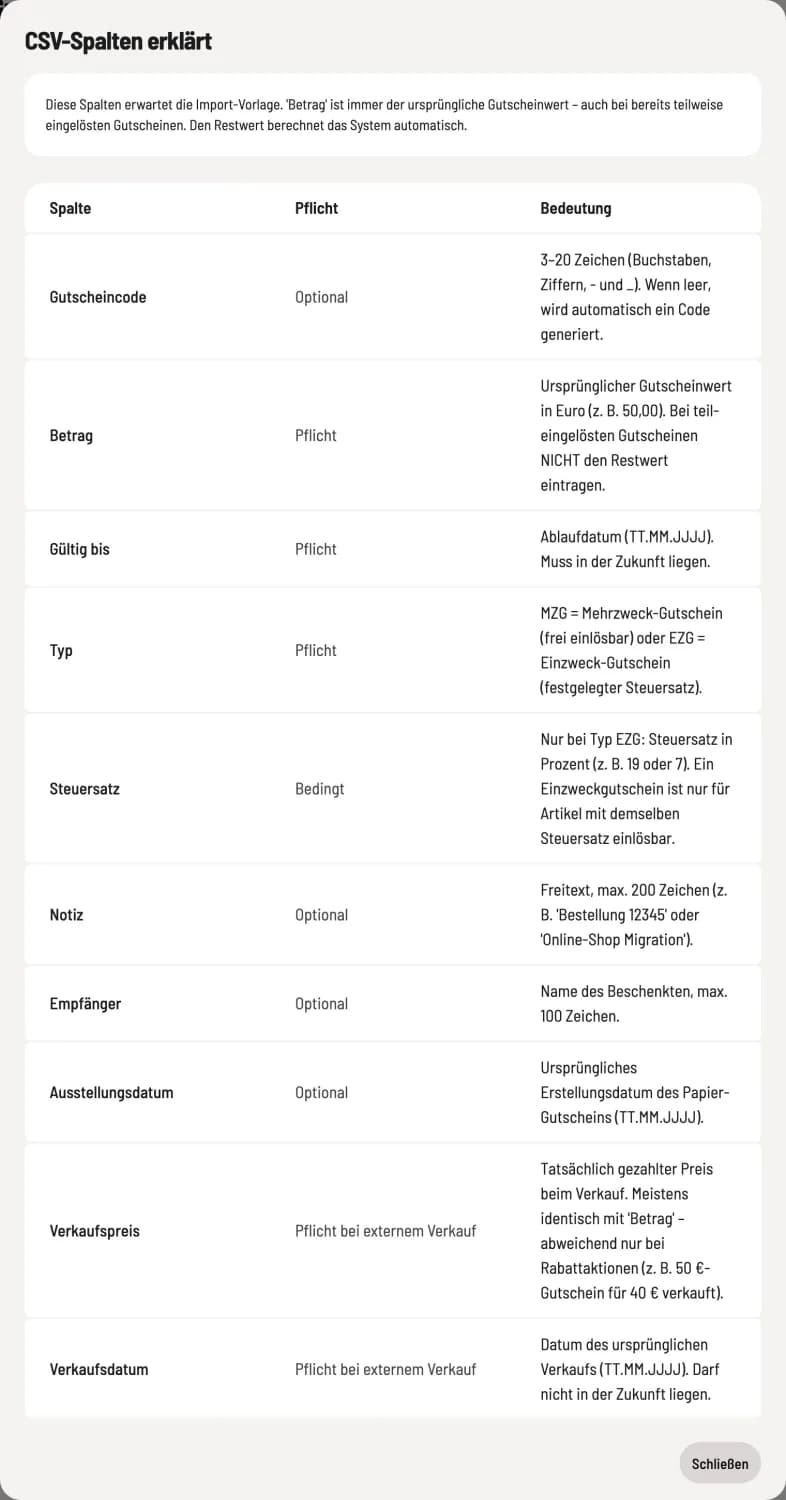
CSV-Spalten erklärt
Das Info-Symbol im Import-Dialog erklärt jede Spalte. Pflicht sind Betrag, Gültig bis (in der Zukunft) und Typ (MZG oder EZG); bei EZG zusätzlich ein Steuersatz, den du angelegt hast. Gutscheincode ist optional, leer erzeugt Servire einen. Datumsangaben als TT.MM.JJJJ.
Trage unter Betrag immer den ursprünglichen Gutscheinwert ein, nie den Restwert. Bereits eingelöste Beträge gehören in Eingelöster Betrag mit Einlösedatum; den Restwert rechnet Servire selbst.
Importieren
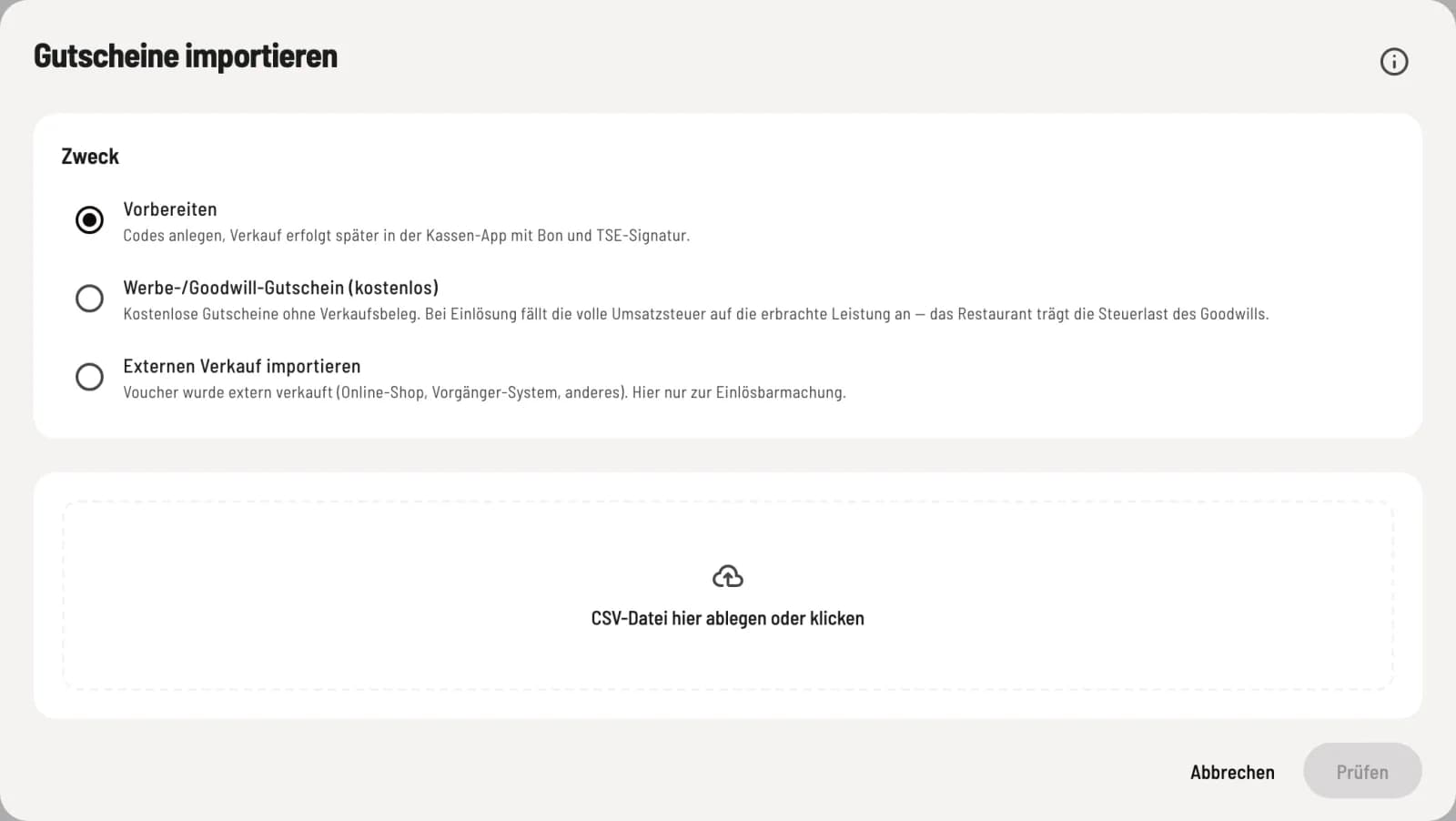
Zweck wählen und prüfen
Wähle den Zweck: Vorbereiten (Verkauf später an der Kasse), Werbe-/Goodwill-Gutschein (kostenlos) (nur MZG) oder Externen Verkauf importieren für bereits verkaufte Gutscheine; dort sind Verkaufspreis und Verkaufsdatum je Zeile Pflicht. Lege die Datei ab (höchstens 1 MB) und klicke auf Prüfen.
Die Vorschau zeigt jede Zeile mit Status Neu, Duplikat (existiert), Duplikat in Datei oder Fehler samt Hinweis. Nur neue Zeilen werden mit … Gutscheine importieren angelegt.
Exportieren
CSV exportieren speichert die gerade angezeigte Liste mit allen Spalten und der Spalte „Quelle“. Markierte Gutscheine exportierst du über die Leiste, die unten erscheint (CSV exportieren).