
Account-Einstellungen im Web desk verwalten
E-Mail, Passwort, Profilbild, persönliche Daten und Sprache deines Kontos im Web desk ändern.
Unter Einstellungen → Account verwaltest du dein eigenes Konto. Es gilt für Web desk, Kassen-App und alle weiteren Servire-Produkte. Angaben zu deinem Betrieb stehen im Reiter Gaststätte: Gaststätten-Einstellungen im Web desk finden.
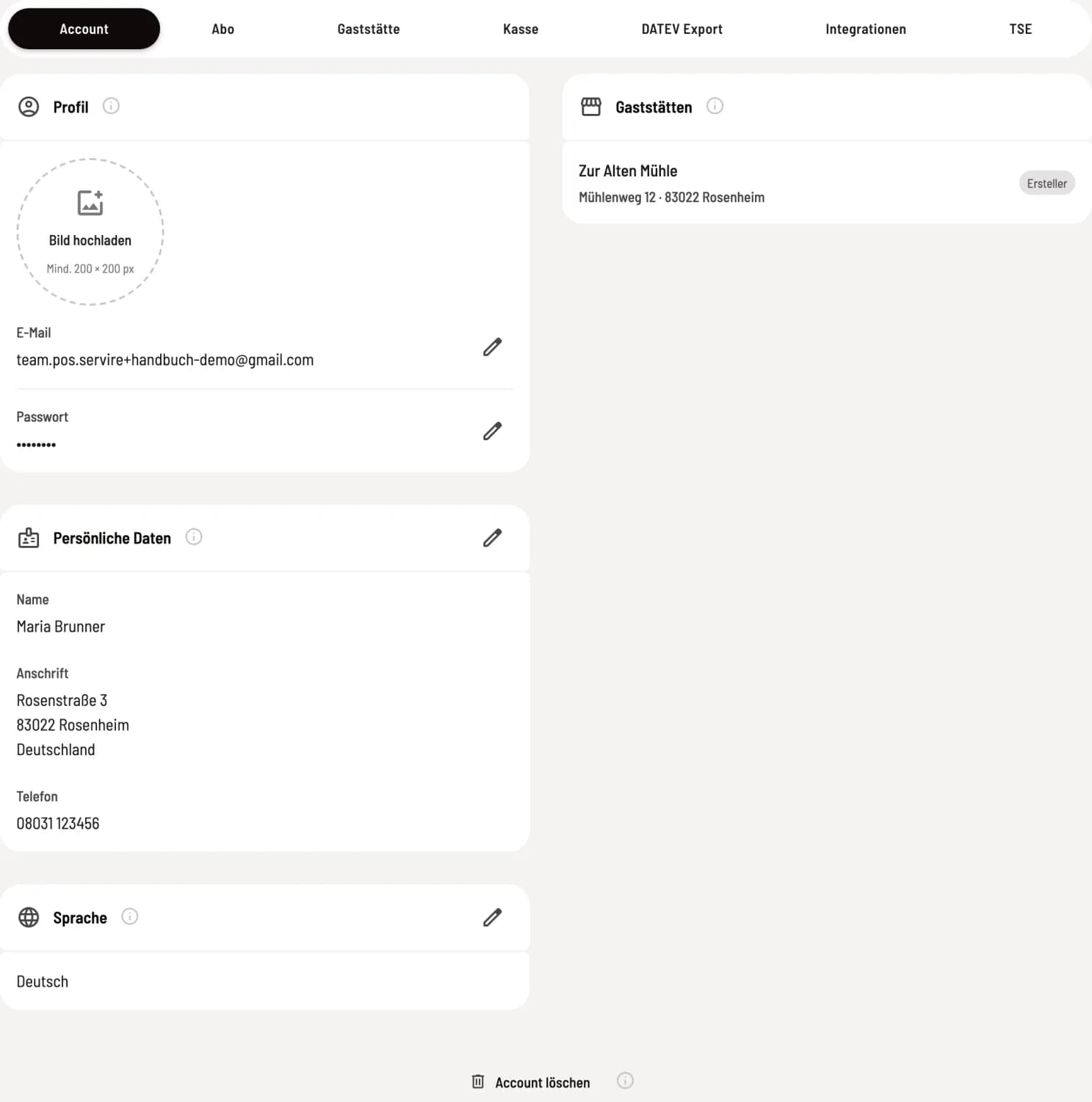
Reiter Account
Links stehen Profil, Persönliche Daten und Sprache, rechts deine Gaststätten. Jede Karte hat ein Info-Symbol mit einer kurzen Erklärung; der Stift öffnet den passenden Dialog.
E-Mail, Passwort und Profilbild
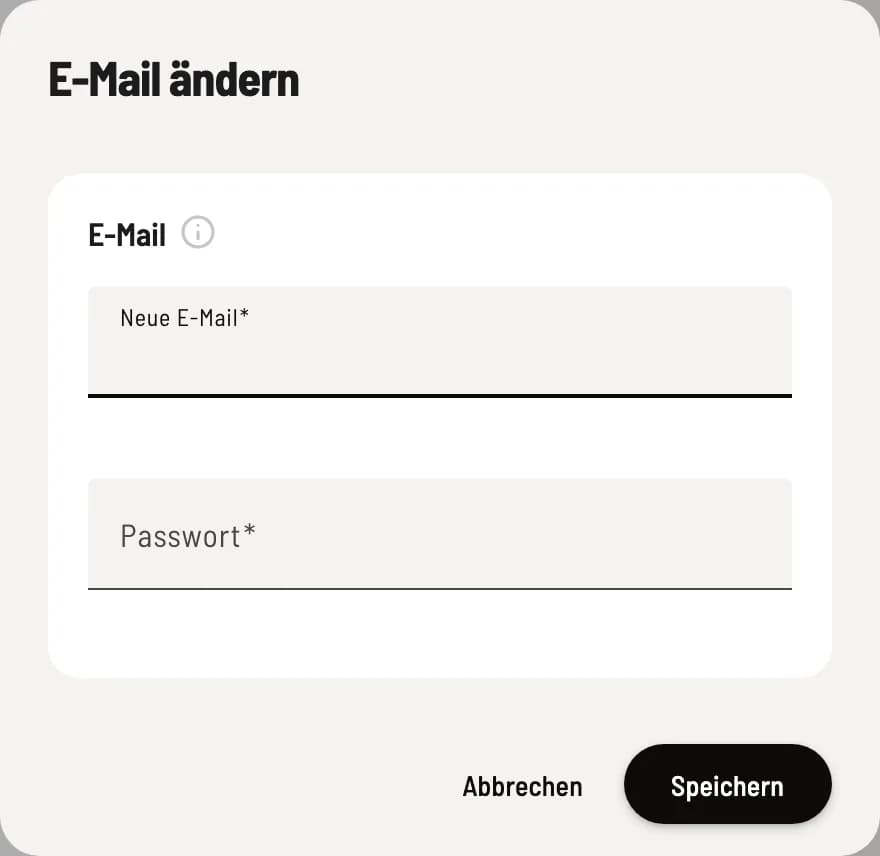
E-Mail oder Passwort ändern
Klicke beim Feld E-Mail bzw. Passwort auf den Stift. Für die E-Mail trägst du die Neue E-Mail ein, für das Passwort das Aktuelle Passwort und das Neue Passwort mit mindestens 6 Zeichen. Beide Änderungen bestätigst du mit deinem Passwort, sie gelten sofort überall.
Das Profilbild lädst du direkt in der Karte hoch (mindestens 200 × 200 px), wählst den Ausschnitt und bestätigst. Es erscheint im Web desk neben deinem Namen.
Persönliche Daten und Sprache
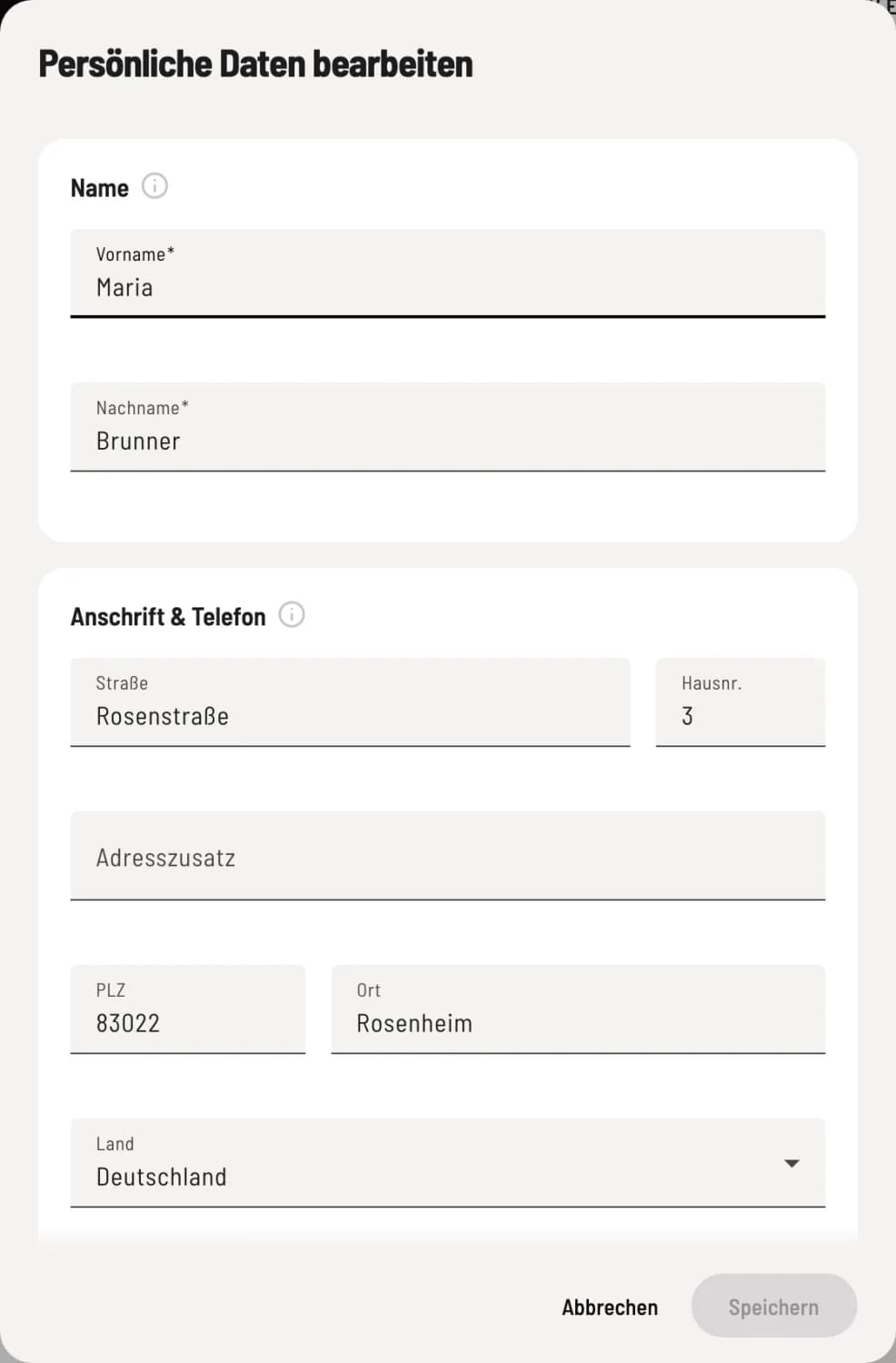
Persönliche Daten bearbeiten
Vorname und Nachname sind Pflicht, sie stehen als Bedienung auf den Bons. Unter Anschrift & Telefon trägst du freiwillig Straße, Hausnr., Adresszusatz, PLZ, Ort, Land und Telefon ein; die Gaststätten, für die du arbeitest, sehen sie in ihrer Mitarbeiterliste.
Bei Sprache wählst du die Sprache des Web desk. Sie gilt nur in diesem Browser, nach dem Speichern lädt der Web desk neu. Die Kassen-App folgt der Sprache des Geräts.
Gaststätten und Account löschen
Die Karte Gaststätten zeigt alle Betriebe, mit denen dein Konto verbunden ist. Ersteller steht bei Betrieben, die du angelegt hast: Dort bist du Inhaber und hast alle Rechte. Ganz unten steht Account löschen: Konto löschen.