
Preiskategorien verwalten
So bietest du andere Preise für dieselben Artikel an, zum Beispiel zur Happy Hour.
Mit Preiskategorien hat derselbe Artikel einen anderen Preis, etwa für Mitarbeiter oder zur Happy Hour. Du richtest sie im Web desk unter Einstellungen → Kasse, Karte Preiskategorien, ein; die Preise trägst du im Artikel ein, an der Kasse wählst du die Kategorie beim Abrechnen.
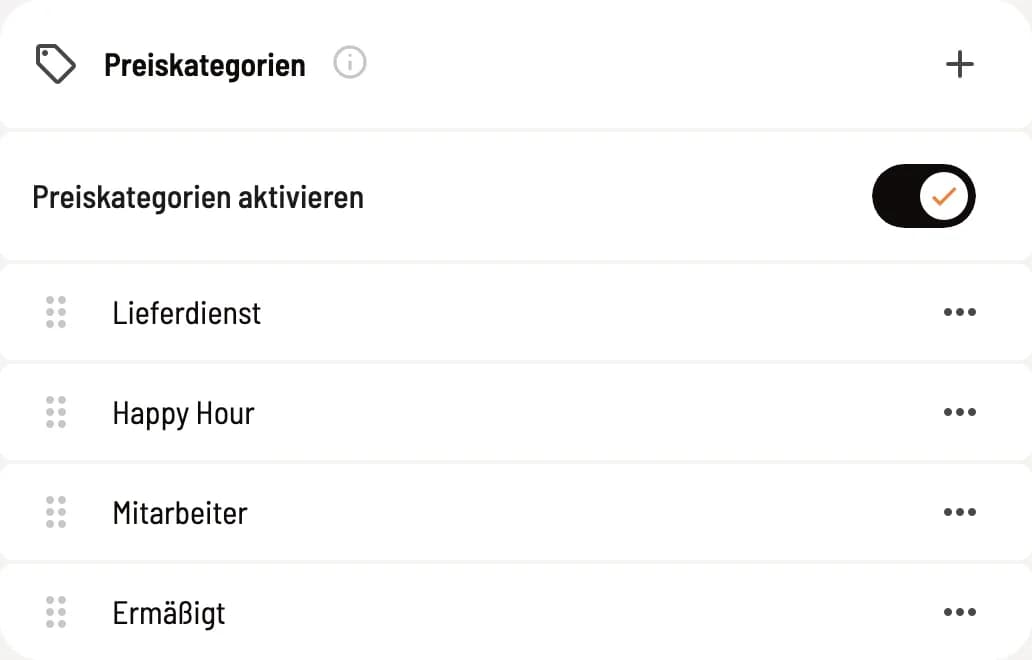
Preiskategorien aktivieren
Schalte Preiskategorien aktivieren ein; nur dann erscheint die Auswahl in der Kasse. Gibt es noch keine Kategorien, legt Servire Happy Hour, Mitarbeiter und Ermäßigt an. + legt eine weitere an, ⋯ öffnet Bearbeiten und Löschen, der Griff ändert die Reihenfolge.
Schaltest du Preiskategorien aktivieren wieder aus, bleiben die Kategorien erhalten.
Preiskategorie anlegen
Name: erscheint beim Abrechnen als Auswahl und auf dem Beleg als Nachlass.
Aktiv: Nur aktive Preiskategorien stehen in der Kasse zur Wahl.
So wirkt der Kategoriepreis
Im Artikel steht für jede aktive Preiskategorie ein Feld, etwa Happy Hour in €. Leer heißt, es gilt der normale Preis. Wählst du beim Abrechnen eine Kategorie, wird jeder Artikel mit günstigerem Kategoriepreis um die Differenz reduziert; auf dem Beleg steht sie als Nachlasszeile. Ein höherer Kategoriepreis wird nie aufgeschlagen. So wählst du die Kategorie: Preiskategorie vor Abrechnung wechseln.