
Arbeitszeiten prüfen: Zeiteinträge und Arbeitszeitkonto
So liest du die Zeiterfassung auf der Seite Mitarbeiter im Web desk.
Unter Mitarbeiter siehst du, wer gerade arbeitet, was der Zeitraum kostet und welche Einträge du prüfen solltest.
Voraussetzung: Die Zeiterfassung gehört zum Tarif Max. Einschalten und verwalten können der Inhaber und alle mit den Rechten Web desk nutzen und Zeiterfassung & Löhne verwalten. Die Zeiterfassung muss eingeschaltet sein.
Kacheln und Filter
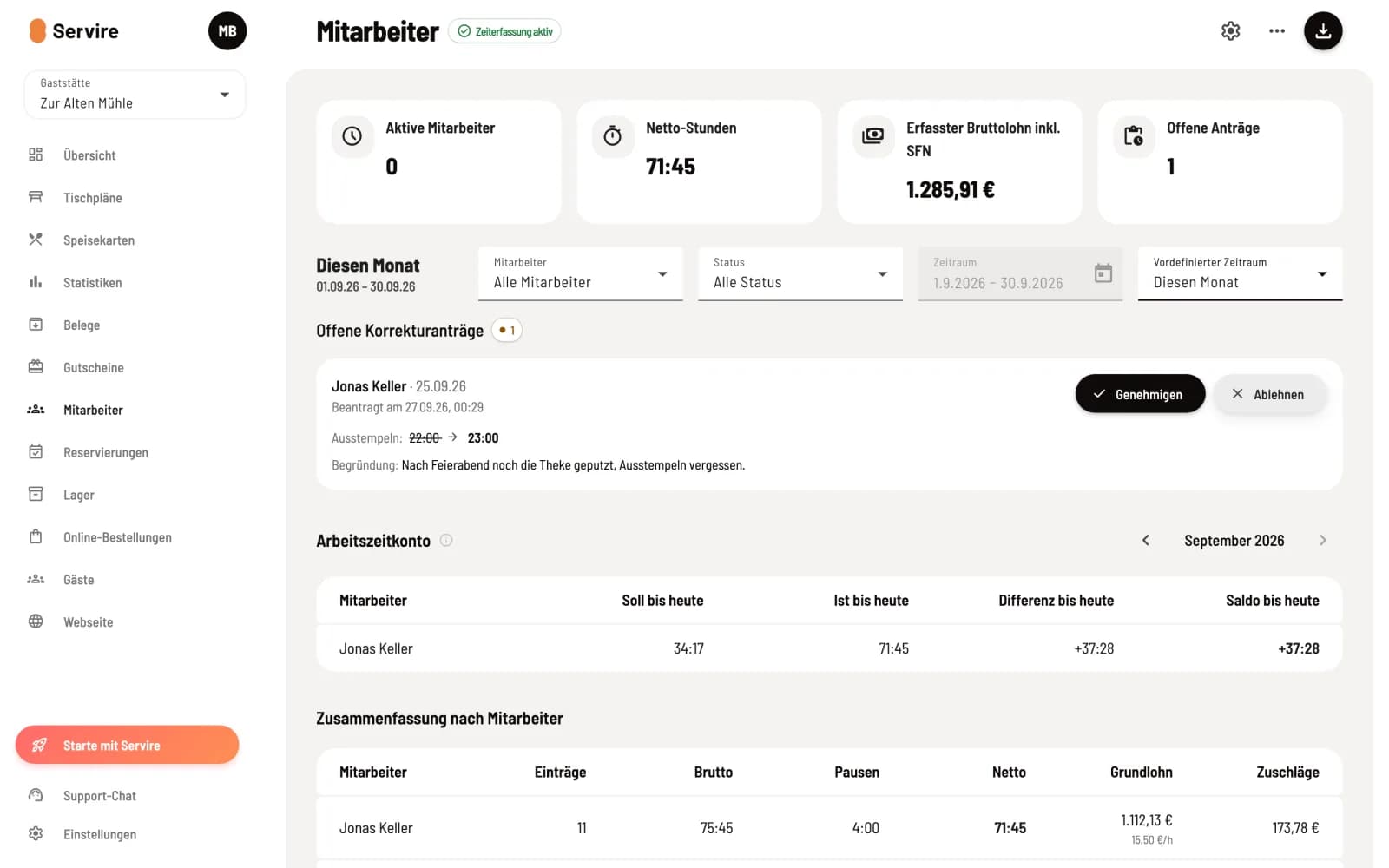
Aktive Mitarbeiter zählt alle gerade Eingestempelten; darunter stehen sie mit Dauer und dem Zustand Aktiv oder Pause. Netto-Stunden und Erfasster Bruttolohn inkl. SFN summieren den Zeitraum; der Lohn enthält Grundlohn und Zuschläge, aber keine Arbeitgeberanteile, keinen Urlaub und keine Krankheit. Offene Anträge zählt die Korrekturanträge, über die du noch entscheiden musst.
Unter Vordefinierter Zeitraum wählst du etwa Diese Woche oder Diesen Monat. Mit Benutzerdefiniert stellst du den Zeitraum frei ein. Mitarbeiter und Status grenzen auf eine Person oder auf Aktiv, Pause, Abgeschlossen oder Bearbeitet ein.
Arbeitszeitkonto

Je Person mit Wochen-Soll stehen Soll, Ist, Differenz und Saldo für einen Monat, im laufenden Monat jeweils bis heute. Mit den Pfeilen wechselst du den Monat. Kein Arbeitszeitkonto konfiguriert heißt: Es fehlen die Wochenstunden, siehe Stundensatz, Personalnummer und Arbeitszeitkonto hinterlegen.
Zusammenfassung und alle Einträge
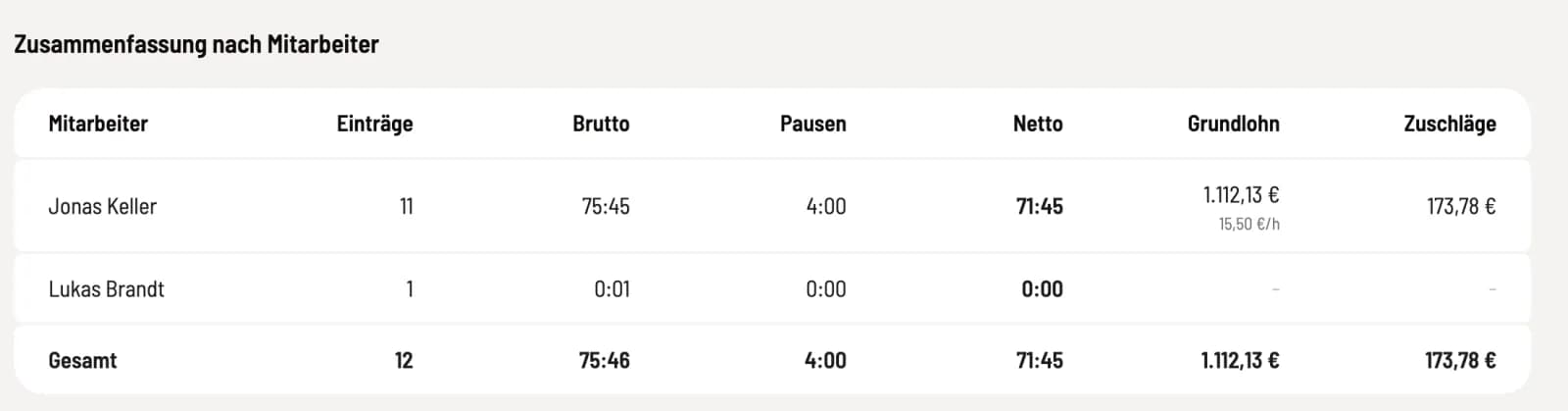
Die Zusammenfassung nach Mitarbeiter summiert Einträge, Brutto, Pausen, Netto, Grundlohn und Zuschläge je Person und für die ganze Gaststätte.
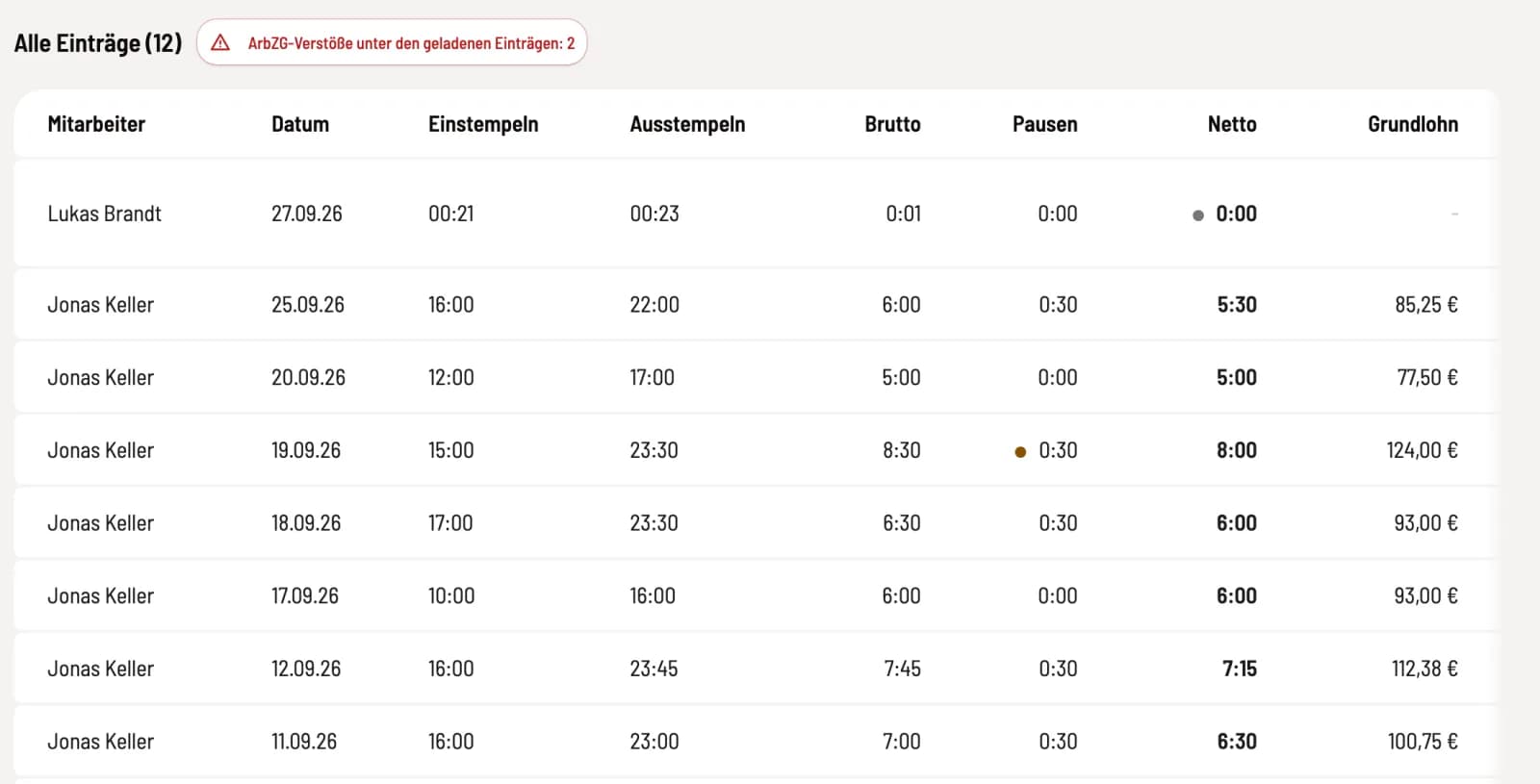
Unter Alle Einträge steht jeder Stempelvorgang einzeln. Ein Punkt bei Pausen zeigt einen automatischen Pausenabzug, ein Punkt bei Netto eine Rundung; fährst du mit der Maus darüber, siehst du die Details. Weitere laden holt ältere Einträge nach. Ein Klick auf eine Zeile öffnet die Korrektur, siehe Zeiteinträge korrigieren.
Symbole
Warndreieck: Hinweis nach dem Arbeitszeitgesetz, etwa eine fehlende Pause. Die Bedeutung erklärt ArbZG-Hinweise verstehen.
Automatisch ausgestempelt – bitte prüfen: Die Person hat das Ausstempeln vergessen; Servire hat den Eintrag 16 Stunden nach dem Einstempeln geschlossen.
i an bearbeiteten Einträgen: wer wann mit welcher Begründung geändert hat.
Liegen mehr als 5000 Einträge im Zeitraum, meldet die Zusammenfassung Summen gekappt. Verkleinere dann den Zeitraum.