
Kasse beim Finanzamt anmelden
So meldest du deine Kasse mit TSE nach §146a AO direkt aus dem Web desk ans Finanzamt.
Jede Kasse mit TSE musst du dem Finanzamt mitteilen, innerhalb eines Monats nach Anschaffung. Servire übermittelt die Meldung über den TSE-Anbieter fiskaly elektronisch ans Finanzamt. Du findest sie im Web desk unter Einstellungen → TSE in der Karte Kassenanmeldung.
Voraussetzung: Ein bezahltes Abo ab Pro und eine eingerichtete TSE. Im Tarif Solo meldest du die Kasse selbst über Mein ELSTER, welche Werte du dort einträgst, steht in Kassenmeldung in ELSTER ausfüllen. Trag die echten Angaben deines Betriebs ein, die Bilder zeigen Beispieldaten.
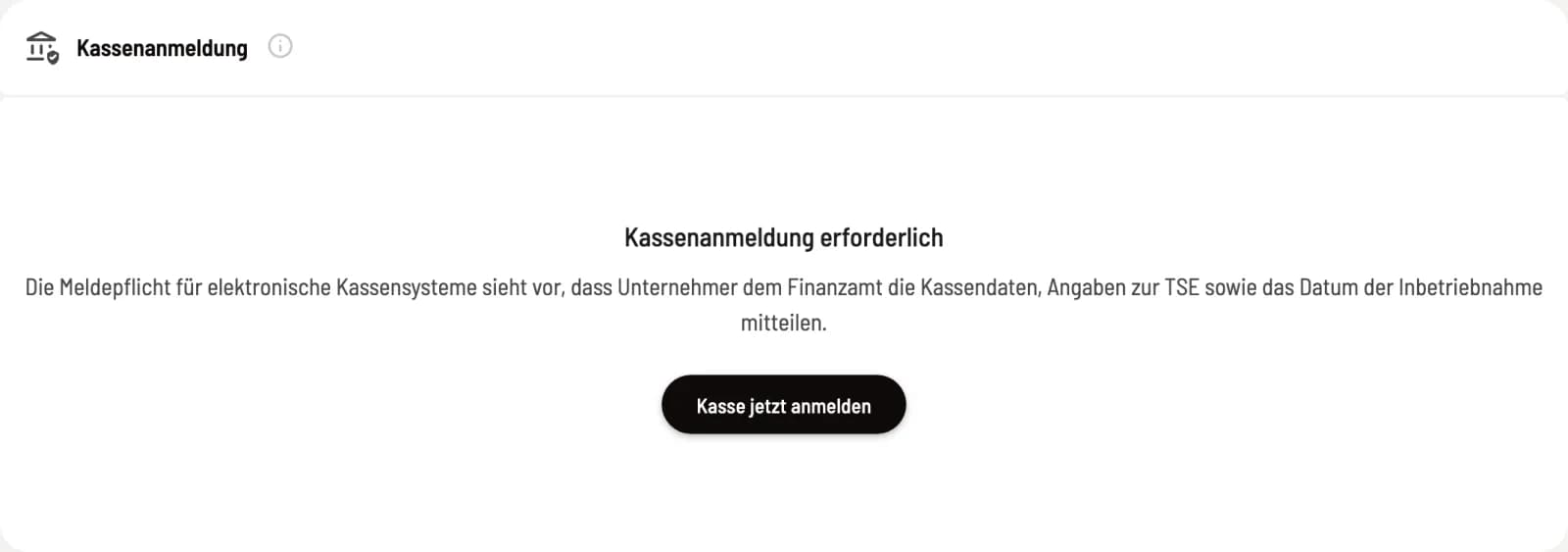
Anmeldung starten
Klicke auf Kasse jetzt anmelden. Der Assistent hat vier Schritte; unten links steht, in welchem du bist.
1. Steuerpflichtige Person
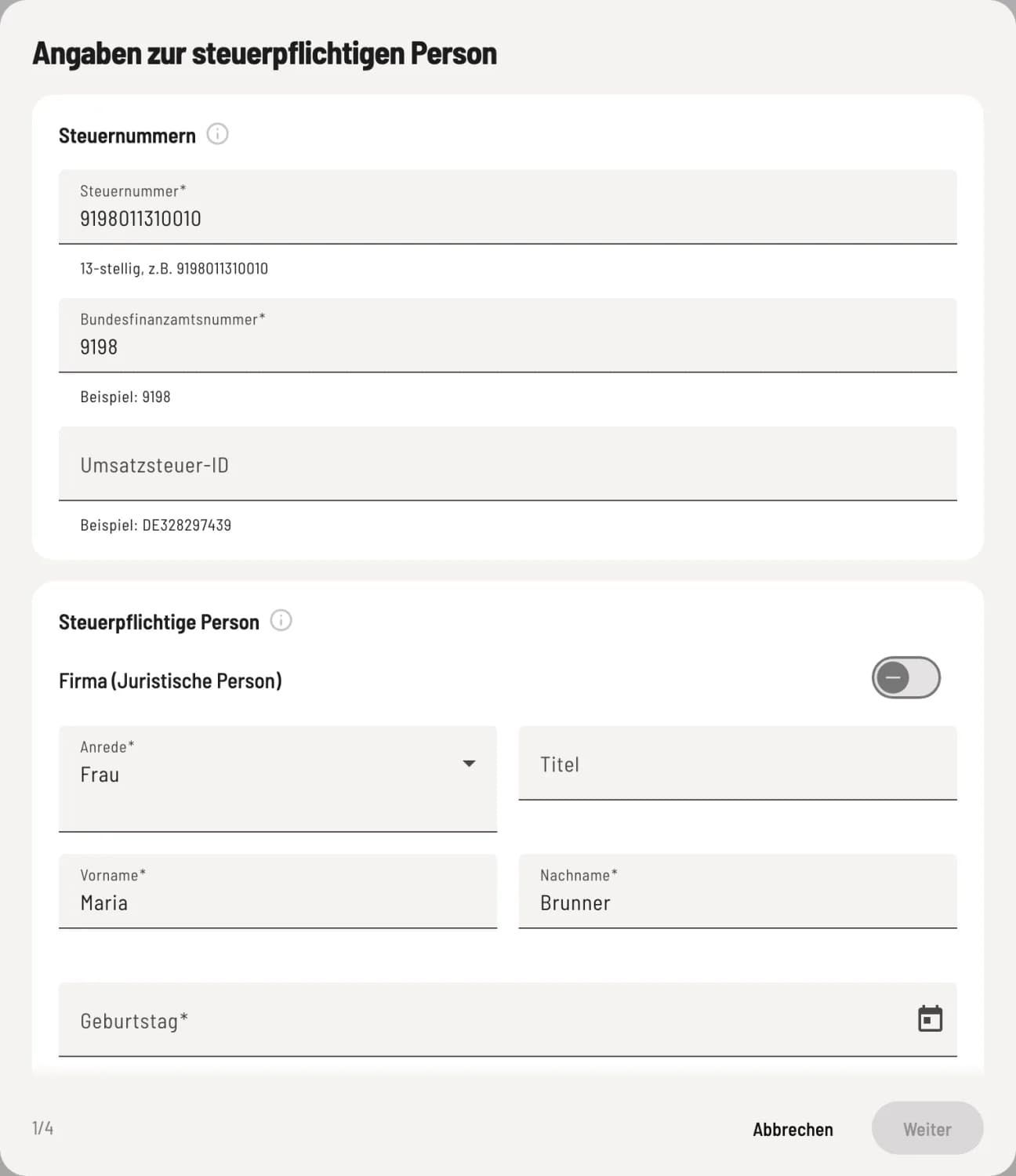
Schritt 1 von 2
Steuernummern und Person
Steuernummer im 13-stelligen Format, Bundesfinanzamtsnummer (die ersten vier Ziffern der Steuernummer) und optional die Umsatzsteuer-ID. Für Einzelunternehmer: Anrede, Titel (optional), Vorname, Nachname, Geburtstag und die elfstellige Steuerliche Identifikationsnummer, nicht die Steuernummer.
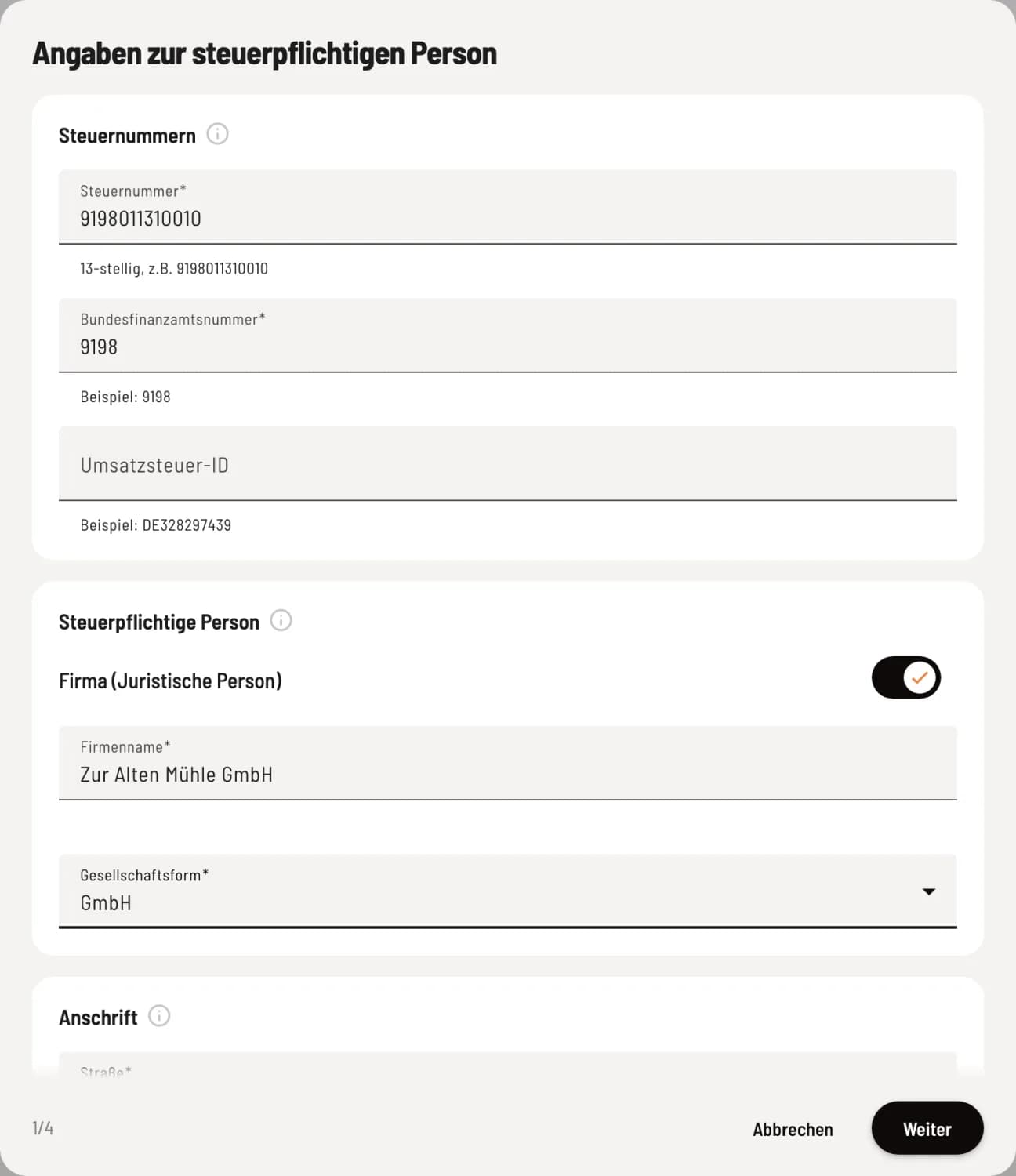
Schritt 2 von 2
Firma statt Person
Führt eine Gesellschaft den Betrieb, z. B. eine GmbH oder GbR, schalte Firma (Juristische Person) ein und trag Firmenname und Gesellschaftsform ein. Darunter die Anschrift: bei einer Firma der Firmensitz, sonst deine Wohnanschrift. Hausnr. nur in Ziffern, Buchstaben gehören in Hausnr.zusatz.
2. Betriebsstätte
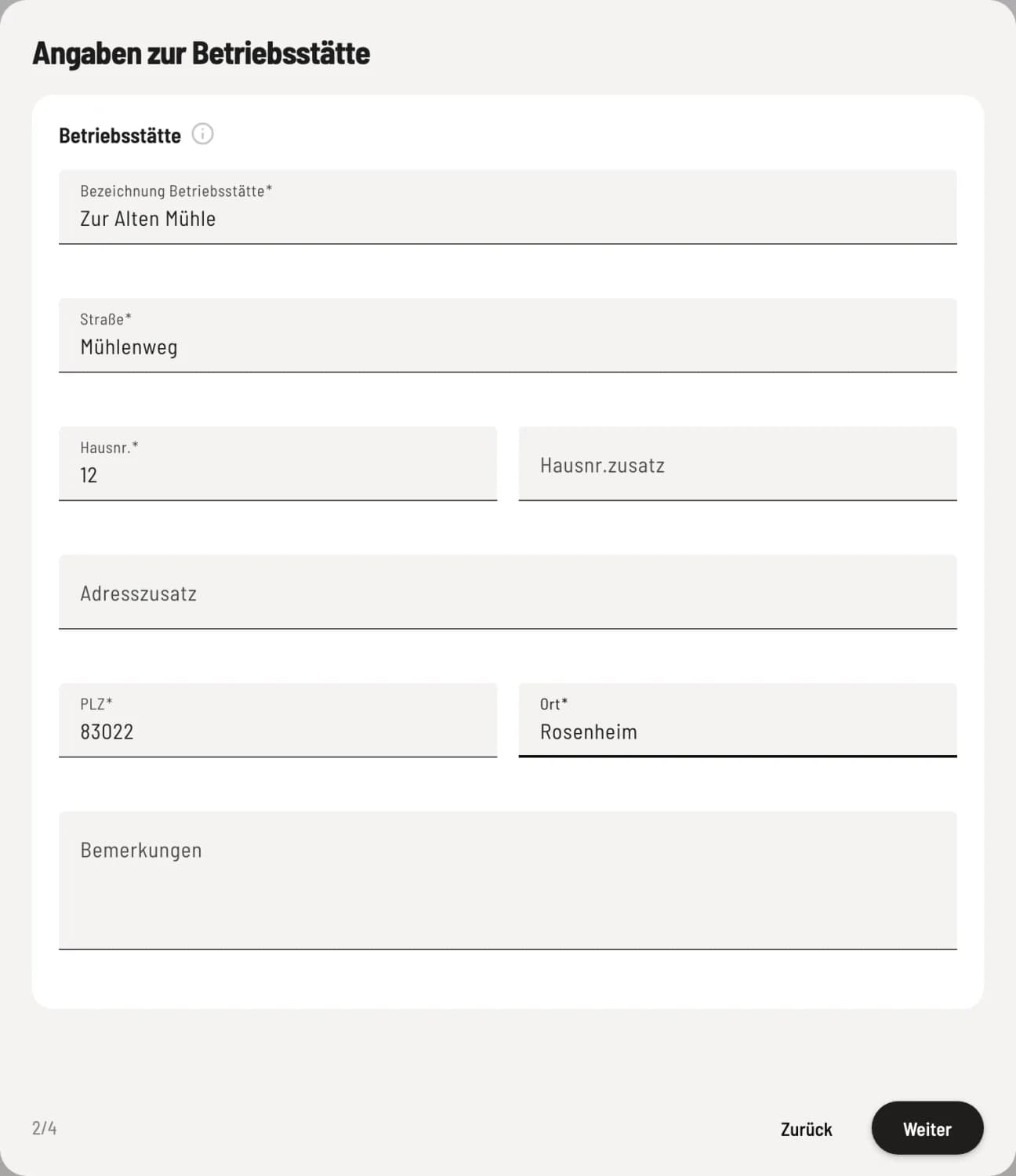
Betriebsstätte eintragen
Der Ort, an dem deine Kassen stehen, meist dein Lokal. Bezeichnung Betriebsstätte ist Pflicht, z. B. der Name deines Lokals, dazu die Adresse. Bemerkungen sind optional.
3. Angaben prüfen und speichern
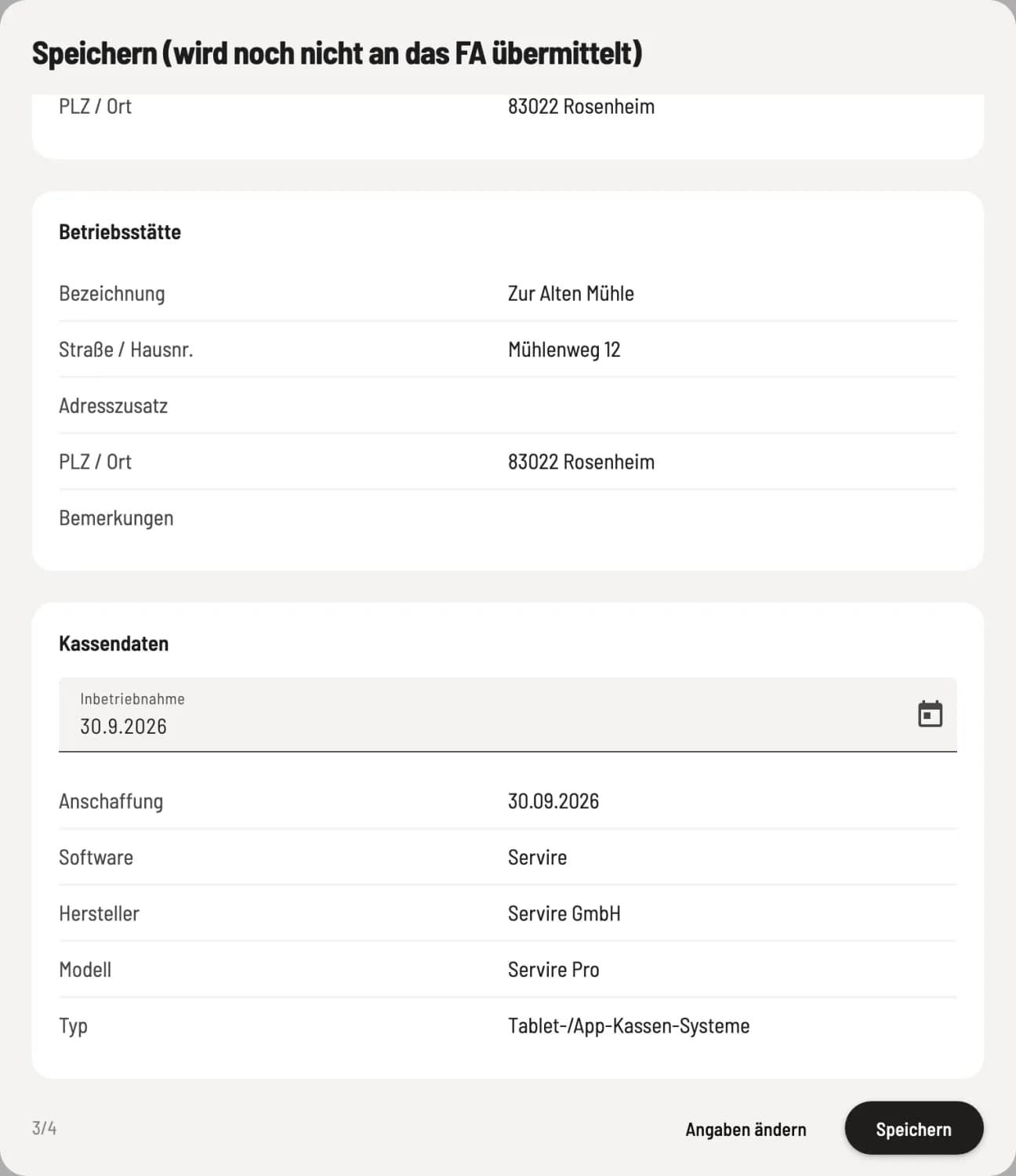
Zusammenfassung und Inbetriebnahme
Prüfe alle Angaben. Unter Kassendaten stellst du das Datum der Inbetriebnahme ein. Speichern bereitet die Meldung vor, übermittelt aber noch nichts. Mit Angaben ändern gehst du zurück.
4. PDF prüfen und übermitteln
Servire lädt eine PDF-Vorschau der Meldung herunter. Prüfe sie, setze den Haken Ja, die Angaben sind korrekt und klicke auf Daten jetzt übermitteln. Danach sicherst du den Nachweis mit Bestätigung herunterladen. Mit der Übermittlung übernimmst du die Verantwortung für die Richtigkeit der Angaben.
Später prüfen oder korrigieren
Nach der Übermittlung zeigt die Karte Status, Steuerpflichtigen und Betriebsstätte. Im Menü … findest du Übermittlungshistorie, Bestätigung als PDF und Daten korrigieren. Eine Korrektur durchläuft die vier Schritte erneut; so meldest du auch eine neue TSE oder eine neue Anschrift. Wurde eine Übermittlung unterbrochen, steht dort Übermittlung fortsetzen.
Für die Stilllegung gibt es einen eigenen Weg: Kasse abmelden.