
Gaststätten-Einstellungen im Web desk finden
Alle Angaben zu deinem Betrieb auf einer Seite: Tarif, PIN, Informationen, Öffnungszeiten, Rechnungen, Branding und Auftragsverarbeitung.
Im Web desk unter Einstellungen → Gaststätte pflegst du alles, was deinen Betrieb beschreibt. Prüfe links oben unter Gaststätte, welche ausgewählt ist: Jede Gaststätte hat eigene Einstellungen.
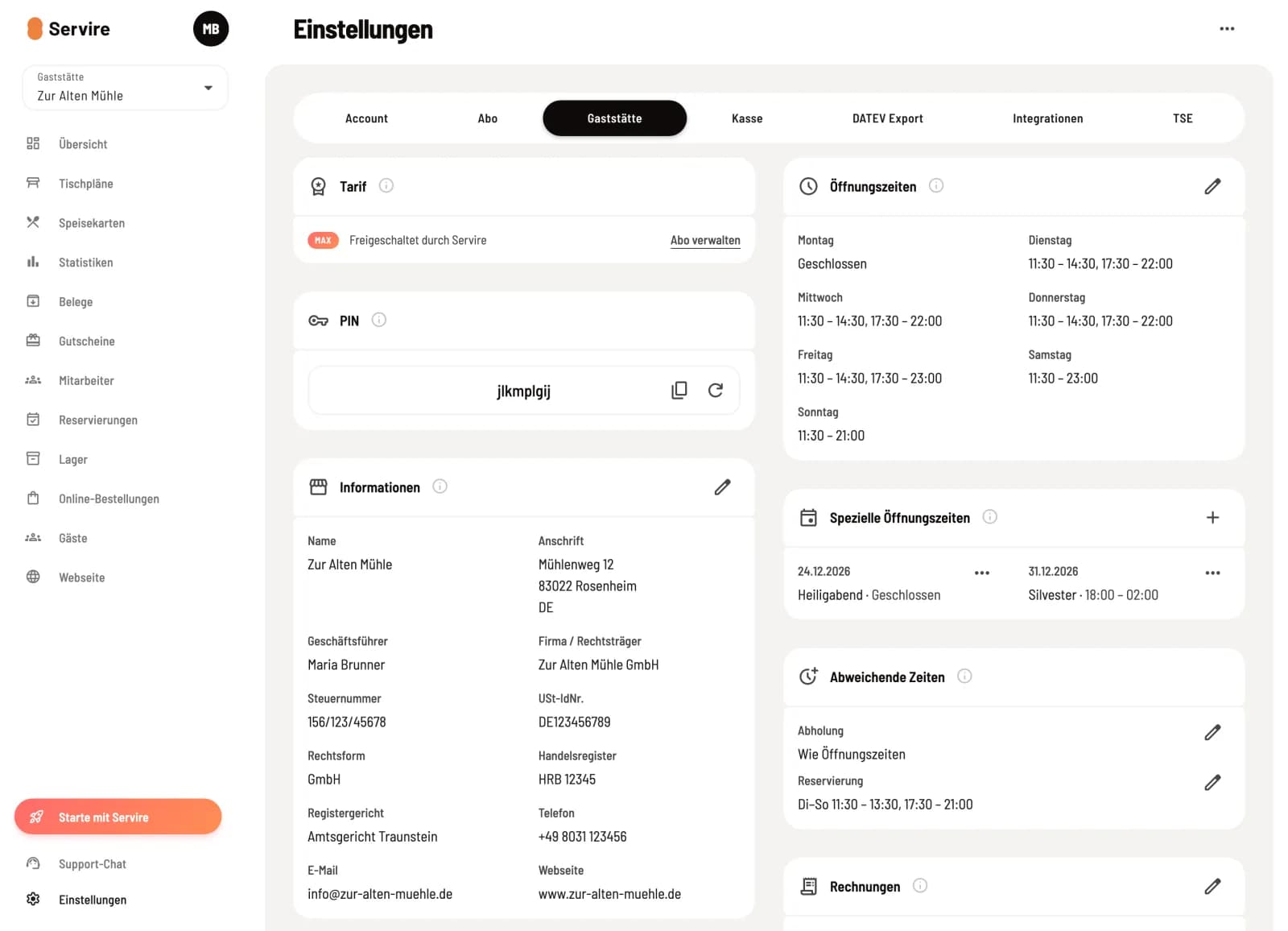
Reiter Gaststätte
Links stehen Tarif, PIN, Informationen, Branding und Auftragsverarbeitung, rechts Öffnungszeiten, Spezielle Öffnungszeiten, Abweichende Zeiten und Rechnungen mit dem Bereich Bon. Ganz unten liegt Gaststätte löschen.
So änderst du etwas
Der Stift oben rechts an einer Karte öffnet den Dialog. Speichern übernimmt deine Angaben, Abbrechen verwirft sie; hast du etwas geändert, fragt der Dialog vorher nach. Schalter direkt auf der Karte speichern sofort. Das Info-Symbol neben jeder Überschrift erklärt kurz den Bereich.
Bilder (Bonlogo, Logo, App-Icon) sind sofort nach dem Hochladen gespeichert. Auch Ersetzen und Entfernen wirken sofort, Abbrechen macht das nicht rückgängig.
Die Karten im Einzelnen
Tarif
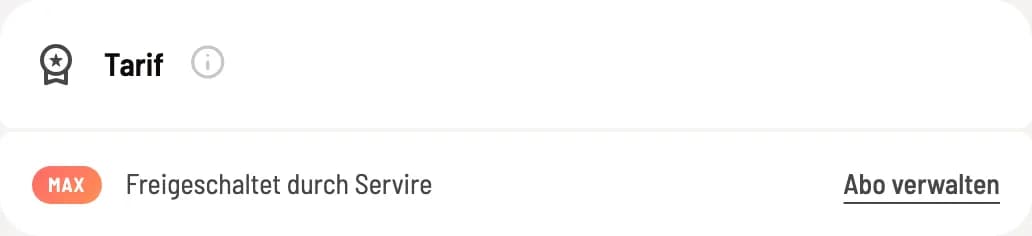
Zeigt den Tarif dieser Gaststätte und wie lange er noch läuft. Abo verwalten führt in den Reiter Abo, siehe Abo und Rechnungen verwalten.
Sichtbarkeit: Abweichende Zeiten und Branding erscheinen nur im Tarif Max (auch in der Testphase). Öffnungszeiten und spezielle Öffnungszeiten pflegst du in jedem Tarif. Zahlungsarten, Rabatte und die Abläufe an der Kasse stehen im Reiter Kasse: Kasse im Web desk einrichten.