
Daten und Rechte von Mitarbeitern bearbeiten
So pflegst du Name, Anschrift, Lohnangaben, Rechte und Arbeitszeitkonto eines Mitarbeiters.
Alle Angaben zu einer Person stehen im Dialog Mitarbeiter bearbeiten. Links stehen die Daten, rechts die Rechte. Speichern übernimmt alles auf einmal. Jeder Abschnitt hat ein Info-Symbol, das die Felder erklärt.
Voraussetzung: Daten bearbeiten kann jeder mit Zugang zum Web desk. Rechte und Arbeitszeitkonto ändert nur der Inhaber; alle anderen sehen die Schalter gesperrt. Lohn & Abrechnung erscheint nur bei aktiver Zeiterfassung und mit dem Recht Darf Zeiterfassung verwalten.
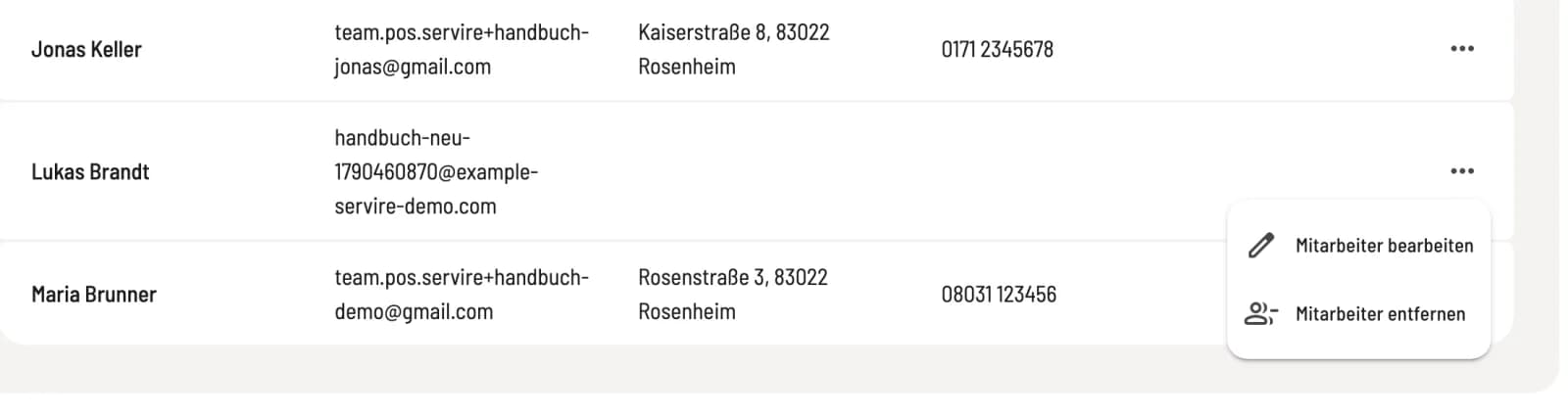
Schritt 1 von 2
Dialog öffnen
Öffne Mitarbeiter und, bei aktiver Zeiterfassung, … → Mitarbeiter verwalten. Klicke auf die Zeile der Person oder auf … → Mitarbeiter bearbeiten.
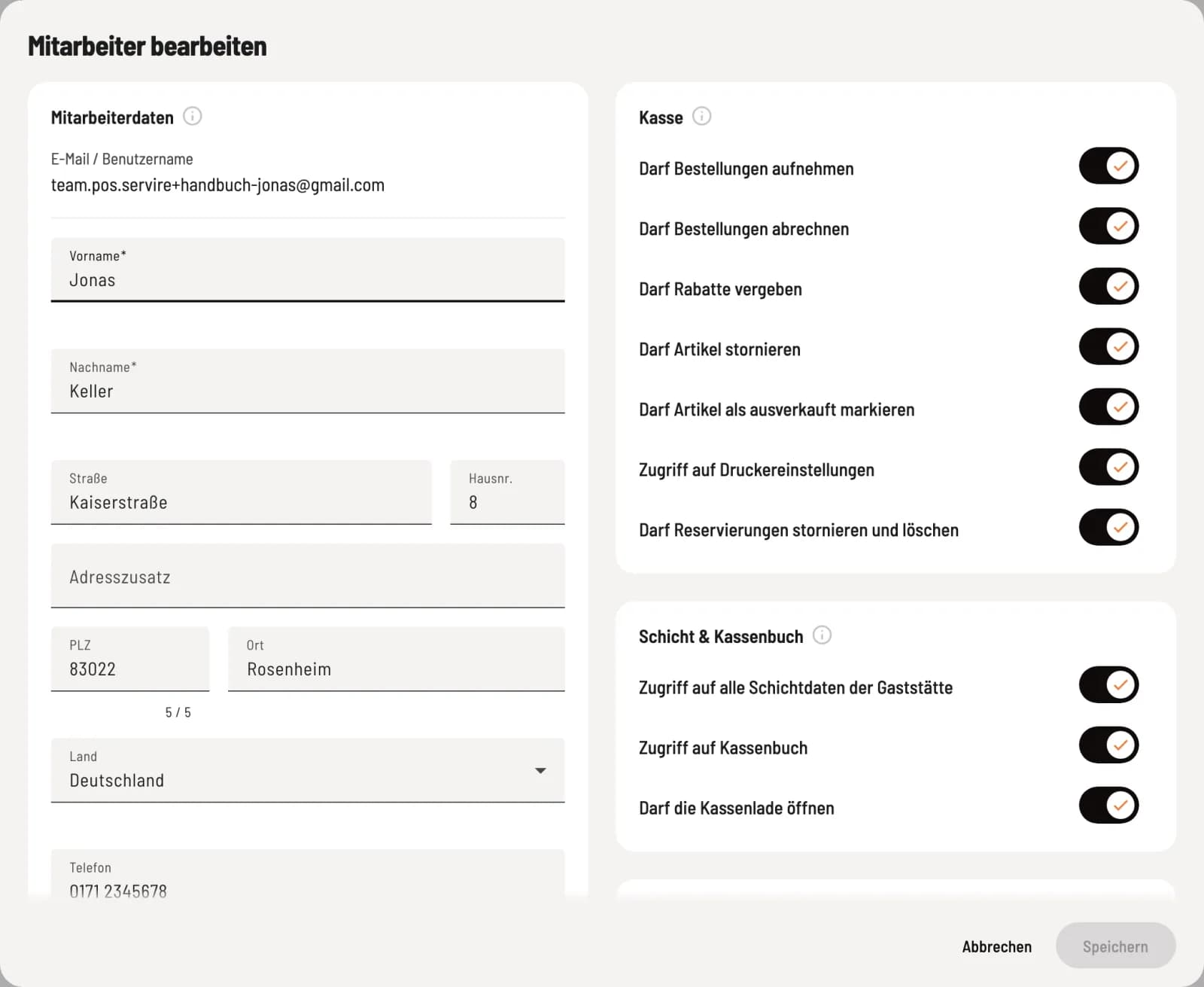
Schritt 2 von 2
Mitarbeiterdaten
E-Mail / Benutzername ändert nur die Person selbst in ihrem Konto. Vorname und Nachname stehen an der Kasse als Bedienung auf Bons und in Berichten. Anschrift und Telefon sind für deine Unterlagen und erscheinen in der Liste.
Lohn & Abrechnung
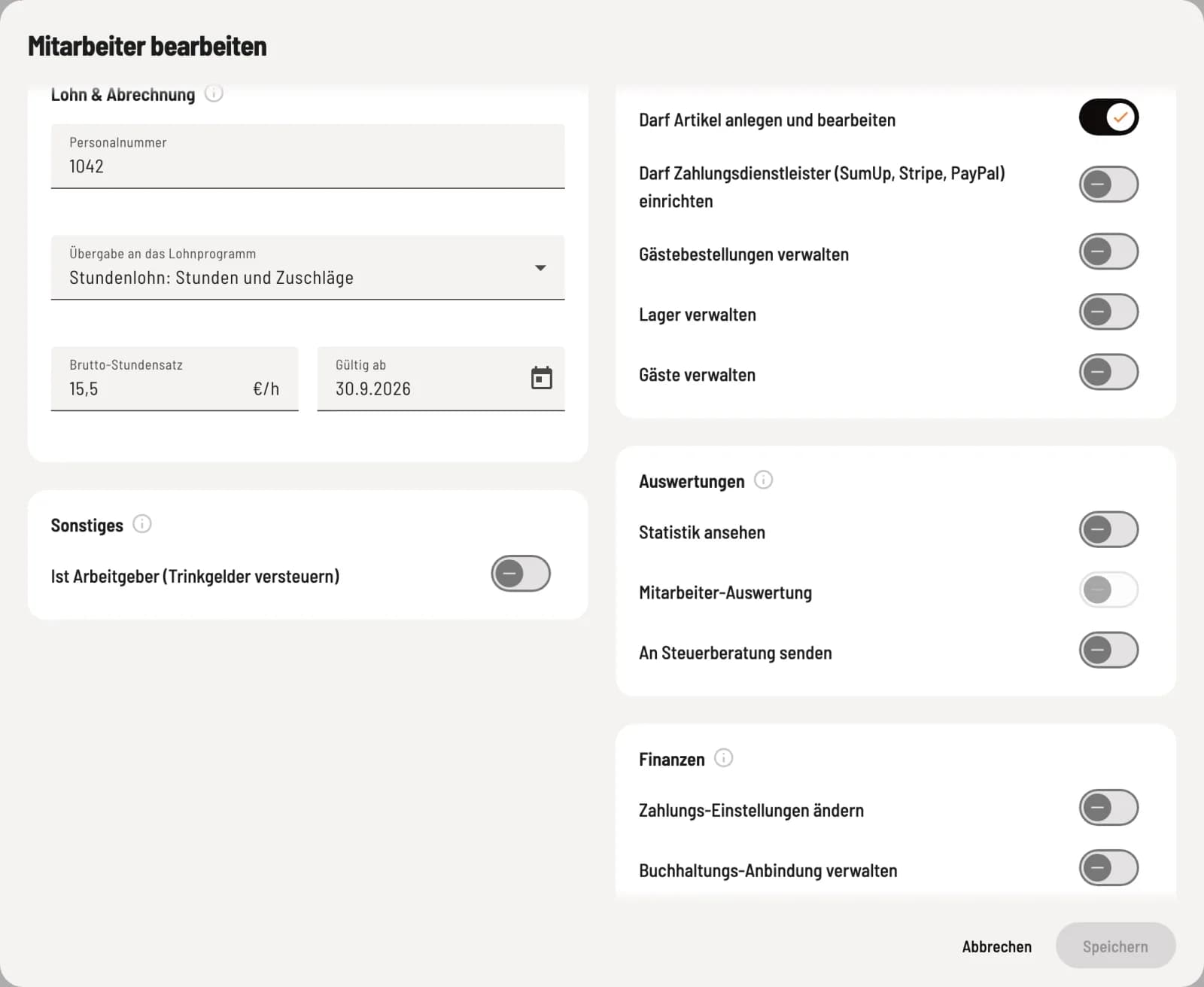
Personalnummer, Übergabe und Stundensatz
Personalnummer, Übergabe an das Lohnprogramm und Brutto-Stundensatz mit Gültig ab brauchst du für Lohn und Lohnexport. Was jedes Feld bewirkt, steht in Stundensatz, Personalnummer und Arbeitszeitkonto hinterlegen.
Sonstiges
Ist Arbeitgeber (Trinkgelder versteuern) schaltest du für Inhaber oder Geschäftsführer ein, die selbst kassieren. Trinkgeld, das diese Person kassiert, gilt als Trinkgeld an den Arbeitgeber und ist steuerpflichtig. Trinkgeld an Angestellte bleibt steuerfrei.
Rechte und Arbeitszeitkonto
Die Rechte stehen rechts in fünf Abschnitten: Kasse, Schicht & Kassenbuch, Web desk & Stammdaten, Auswertungen und Finanzen. Was jedes Recht bewirkt, erklärt Mitarbeiter-Berechtigungen im Detail. Darunter folgt bei aktiver Zeiterfassung das Arbeitszeitkonto mit Wochen-Soll und Startsaldo.
Hast du ungespeicherte Änderungen und schließt den Dialog, fragt der Web desk vorher nach.