
TSE verwalten
Status und Kennungen deiner TSE prüfen, Zertifikat laden und die TSE abschalten oder wieder in Betrieb nehmen.
Im Web desk unter Einstellungen → TSE siehst du, ob deine TSE arbeitet. Darunter liegen Kassenanmeldung, Exporte und fehlgeschlagene Transaktionen.
Voraussetzung: Ein Abo ab Solo oder die Testphase. Ohne Abo zeigt der Reiter Servire-Abo erforderlich; ein früher erstellter finaler DSFinV-K-Export bleibt dann trotzdem herunterladbar.
Status und Kennungen
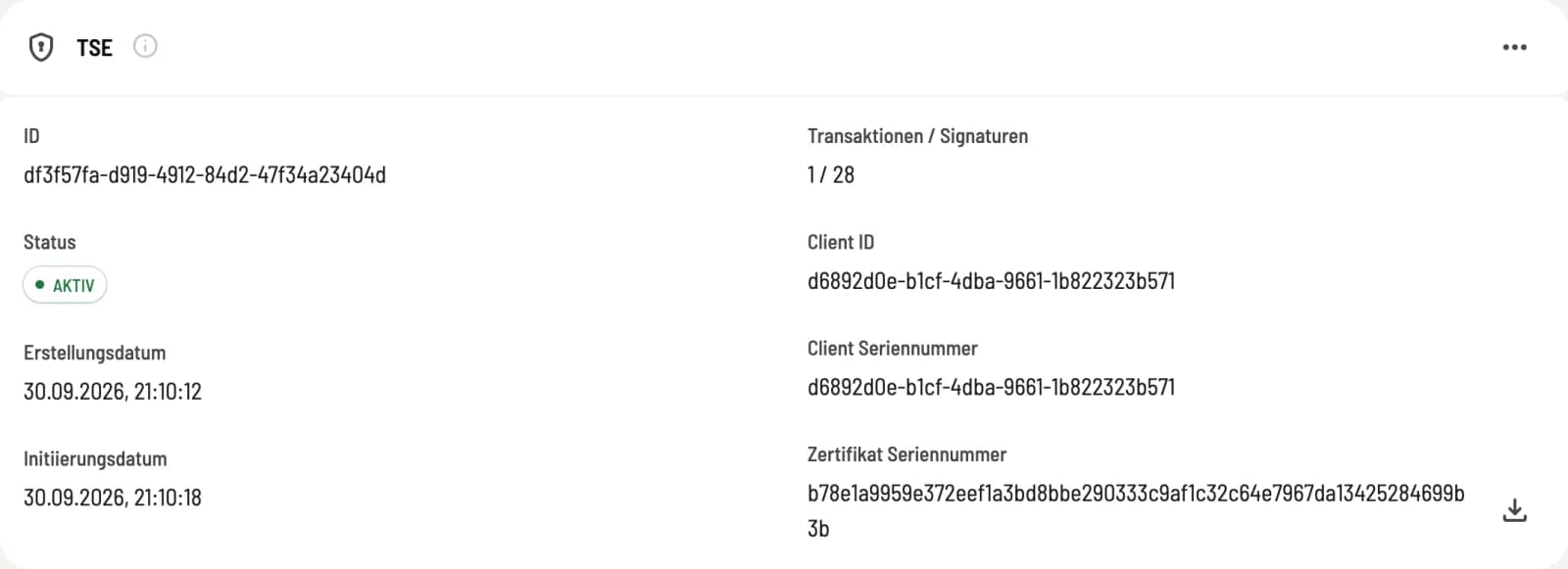
Karte TSE
Die Karte zeigt ID, Status, Erstellungsdatum, Initiierungsdatum, Transaktionen / Signaturen, Client ID, Client Seriennummer und Zertifikat Seriennummer. Das Symbol neben der Seriennummer lädt das Zertifikat herunter. AKTIV heißt: Die TSE signiert.
Die Seriennummern brauchst du z. B., wenn deine Steuerberatung die Kasse selbst meldet.
TSE abschalten
Über … neben der Überschrift wählst du TSE deaktivieren und bestätigst mit Ja. Danach bekommen neue Belege keine Signatur mehr; die Kasse arbeitet weiter.
Eine abgeschaltete TSE lässt sich nicht wieder einschalten. Statt der Karte erscheint der Hinweis Die TSE dieses Betriebs ist abgeschaltet mit TSE wieder in Betrieb nehmen: Das legt eine neue TSE mit neuen Kennungen an. Hast du die Kasse schon gemeldet, übermittle die Meldung danach mit Daten korrigieren erneut. Abschalten ist keine Abmeldung beim Finanzamt, siehe Kasse abmelden.
Weitere Bereiche im Reiter
Kassenanmeldung: Kasse beim Finanzamt anmelden
TSE Exporte und DSFinV-K Exporte: Exporte herunterladen
Fehlgeschlagene Transaktionen: erneut übermitteln
Testdaten löschen (nur wenn es welche gibt): Übungsdaten entfernen