
Abgerechnete Belege stornieren
Einen bezahlten Beleg ganz oder teilweise zurücknehmen und das Geld bar oder auf die Karte erstatten.
Ein bezahlter Beleg lässt sich nicht mehr ändern. Stattdessen erstellst du eine Stornorechnung, die ihn ganz oder teilweise zurücknimmt, und zahlst das Geld zurück.
Voraussetzung: Du brauchst die Mitarbeiterrechte Darf Artikel stornieren und Darf Bestellungen abrechnen. Außerdem muss eine Schicht laufen, und die Kasse braucht eine Internetverbindung: Vor jedem Storno prüft sie die bisherigen Stornos des Belegs.
Beim Abspielen lädt YouTube (Google).Beim Abspielen lädt das Video von YouTube, dabei gehen Daten an Google. Mit dem Klick erlaubst du externe Medien. Datenschutz
Beleg finden
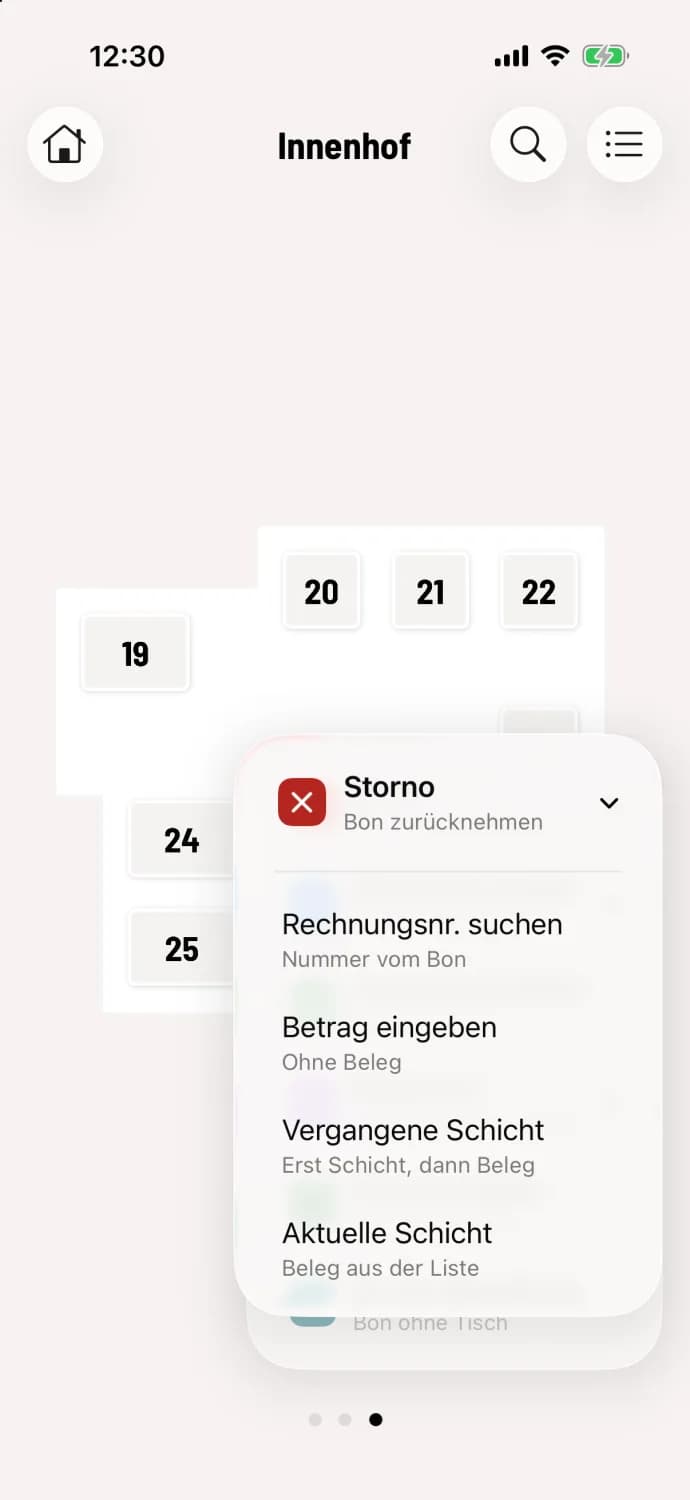
Schritt 1 von 2
Storno öffnen
Tippe im Tischplan oder in der Schnellkasse auf den runden …-Knopf und dann auf Storno. Wähle Aktuelle Schicht, Vergangene Schicht oder Rechnungsnr. suchen.
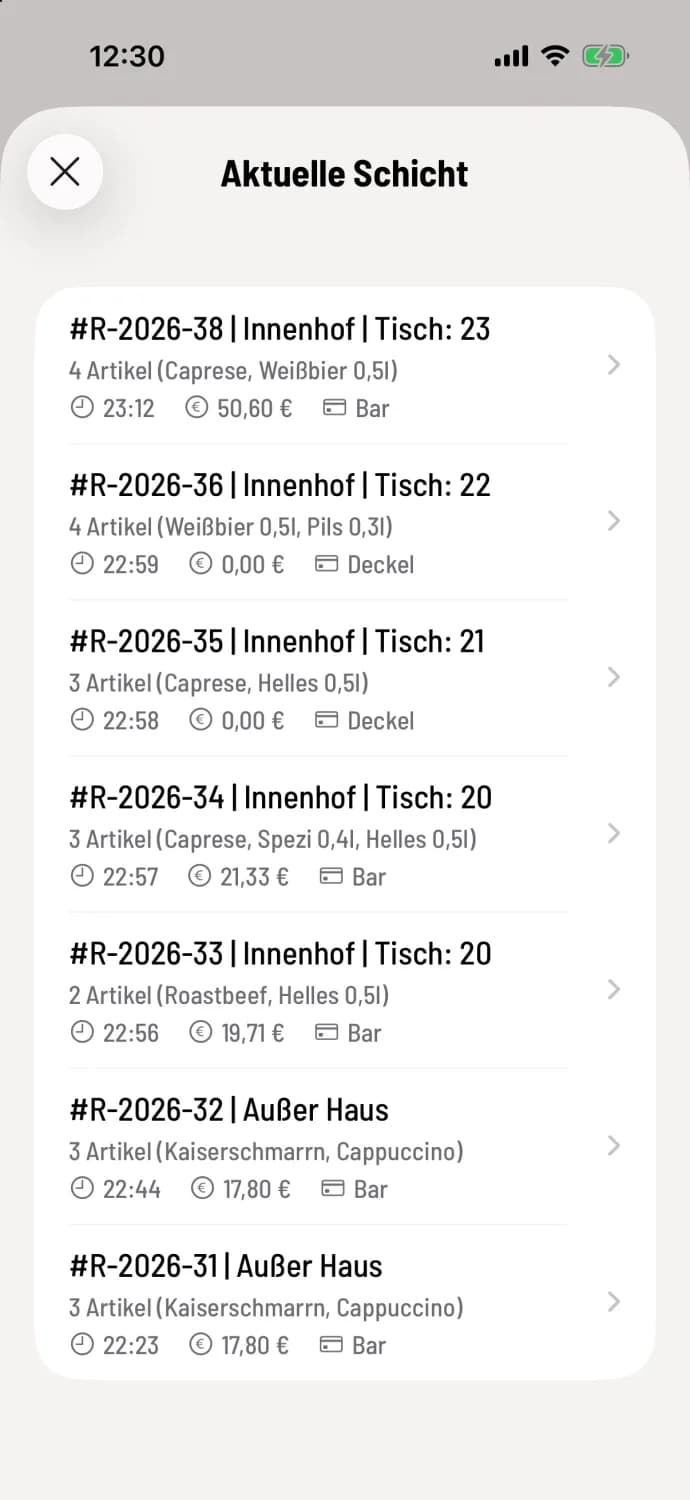
Schritt 2 von 2
Beleg wählen
Die Liste Aktuelle Schicht zeigt jeden Beleg mit Nummer, Bereich, Tisch, Artikeln, Uhrzeit, Betrag und Zahlungsart, etwa #R-2026-38 | Innenhof | Tisch: 23. Tippe den richtigen an.
Du kannst auch direkt am Beleg starten: in der laufenden Schicht oder in den Druckaufträgen über … und Storno.
Stornieren
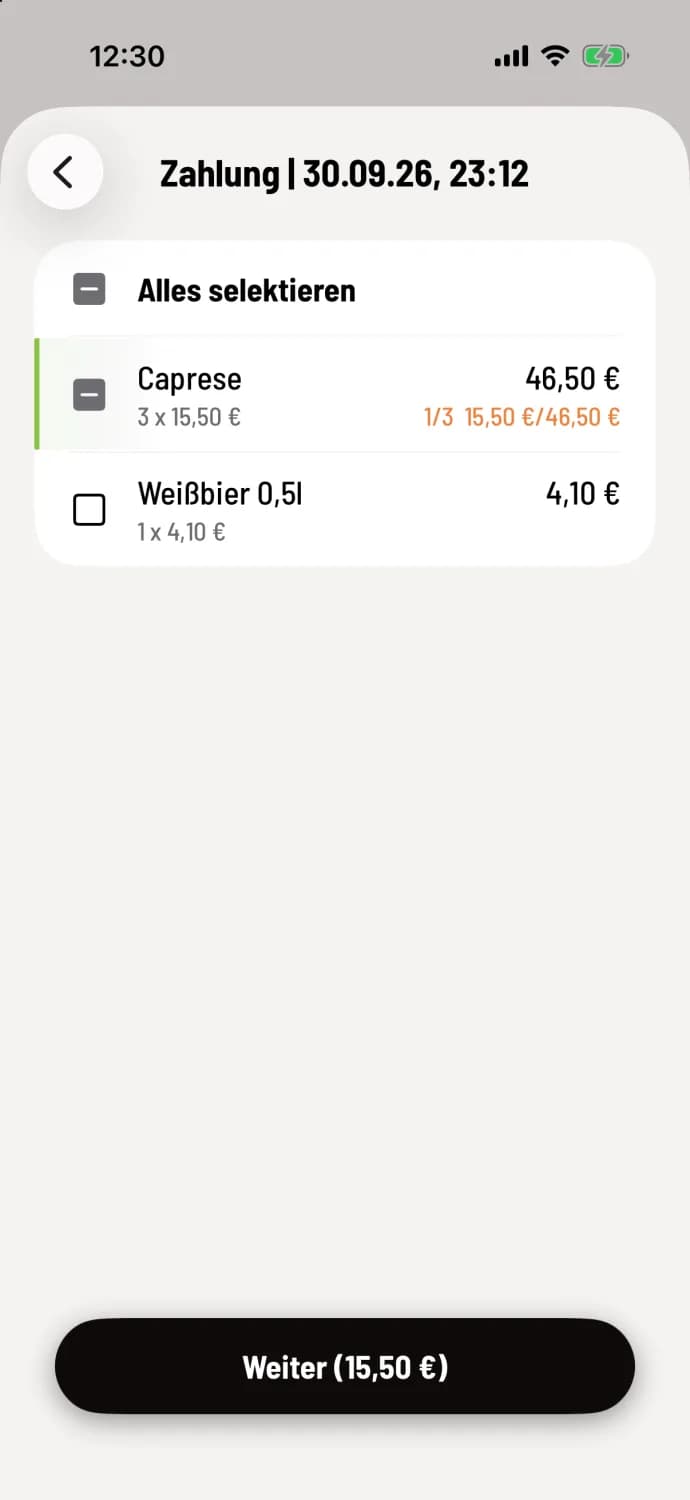
Schritt 1 von 2
Artikel wählen
Tippe die Artikel an, die zurückgehen. Jeder Tipp wählt ein Stück, der Zähler zeigt etwa 1/3. Alles selektieren in der ersten Zeile wählt alle. Tippe auf Weiter mit dem Betrag, etwa Weiter (15,50 €).
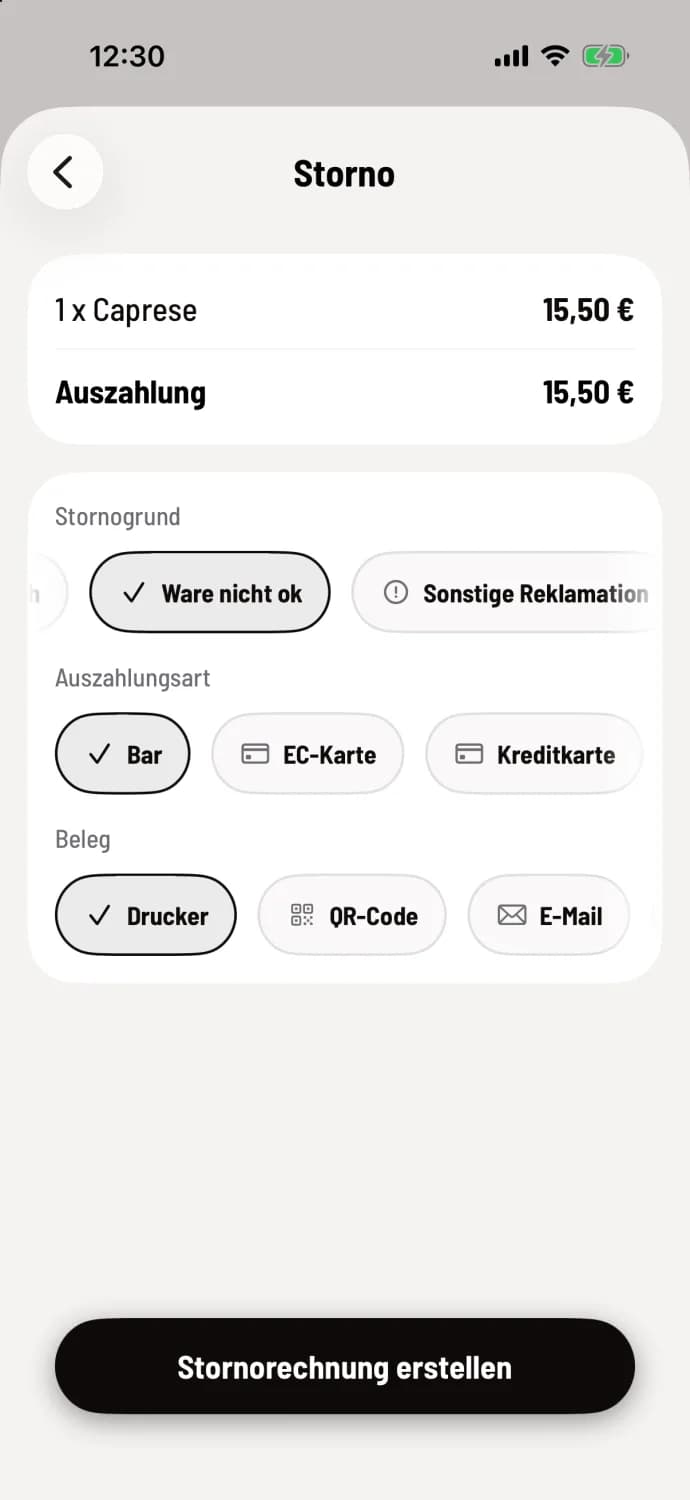
Schritt 2 von 2
Grund und Auszahlung
Wähle Stornogrund und Auszahlungsart, voreingestellt ist Bar. Passt kein Grund, tippe auf Sonstiges und schreib einen eigenen. Wähle den Beleg für den Gast und tippe auf Stornorechnung erstellen.
Auf Android heißen die Felder Erstattungsart und Erstattungsbetrag, der Knopf Storno bestätigen.
Warum die Auszahlung kleiner sein kann
Unter Auszahlung steht, was der Gast wirklich zurückbekommt. Hatte der Beleg einen Rabatt, zieht die Kasse ihn anteilig ab: Der Riesling kostet 6,90 €, mit 10 % Rabatt waren nur 6,21 € bezahlt. Mit Gutschein bezahlte Anteile bucht sie auf den Gutschein zurück.
Auf die Karte zurück
Lief die Zahlung über SumUp oder Stripe und ist der Anbieter auf diesem Gerät eingerichtet, bietet die Kasse die Rückbuchung auf die Originalkarte an, auf iOS wie auf Android. Das Geld kommt in 1 bis 3 Werktagen an. Solange eine Erstattung noch nicht bestätigt ist, lässt sich die Schicht nicht beenden und derselbe Beleg nicht weiter stornieren. Bei anderen Anbietern zahlst du bar oder mit einer anderen Zahlungsart aus.
Sonderfälle
Gästebestellung – online bezahlte Bestellungen erstattet die Kasse immer ganz, über den Zahlungsanbieter des Gastes. Einzelne Positionen gehen nicht.
Gutschein-Shop – online gekaufte Gutscheine erstattest du im Web desk, nicht an der Kasse.
Gutscheinverkauf – geht nur, solange der Gutschein nicht eingelöst ist, und braucht eine Internetverbindung.
Anschreiben – den Beleg vom Anschreiben stornierst du, solange noch nichts beglichen ist. Ausgezahlt wird nichts, der offene Betrag sinkt. Nach einer Rate oder Überweisung storniere zuerst die Begleichung. Eine Begleichung geht nur ganz zurück; ihr Betrag steht nach wenigen Sekunden wieder offen. Begleichungen aus einer älteren App-Version lassen sich an der Kasse nicht stornieren. Mehr: Angeschriebenes begleichen.
Kassenbuch – eine Bar-Auszahlung darf den Kassenstand nicht unter null drücken. Mit Servicekasse gilt das für deren Bestand.
Schon stornierte Artikel bietet die Kasse nicht noch einmal an. Ein voll stornierter Beleg lässt sich nicht noch einmal stornieren, eine Stornorechnung selbst auch nicht.
Storno nicht gebucht
Meldet die Kasse Storno nicht gebucht, läuft zu diesem Beleg noch eine Kartenerstattung oder er ist bereits vollständig storniert. Es wurde nichts gebucht. Warte, bis die Erstattung bestätigt ist, oder prüfe in der Schicht, ob der Beleg schon storniert wurde. Meldet sie Prüfung nicht möglich, fehlt die Internetverbindung; versuche es erneut, sobald die Kasse wieder online ist.