
Zahlungsanbieter konfigurieren
Kassen-Zahlungsart, Kartenleser, Online-Zahlungen und Kontodaten eines verbundenen Anbieters im Web desk einstellen.
Ist ein Anbieter verbunden, öffnest du seine Einstellungen mit dem Stift auf der Karte unter Einstellungen → Integrationen → Zahlungsdienstleister. Jede Änderung wirkt sofort, es gibt nichts zu speichern. Wie du einen Anbieter verbindest, steht unter Zahlungsanbieter verbinden.
Voraussetzung: Das Mitarbeiterrecht Darf Zahlungsdienstleister (SumUp, Stripe, PayPal) einrichten.
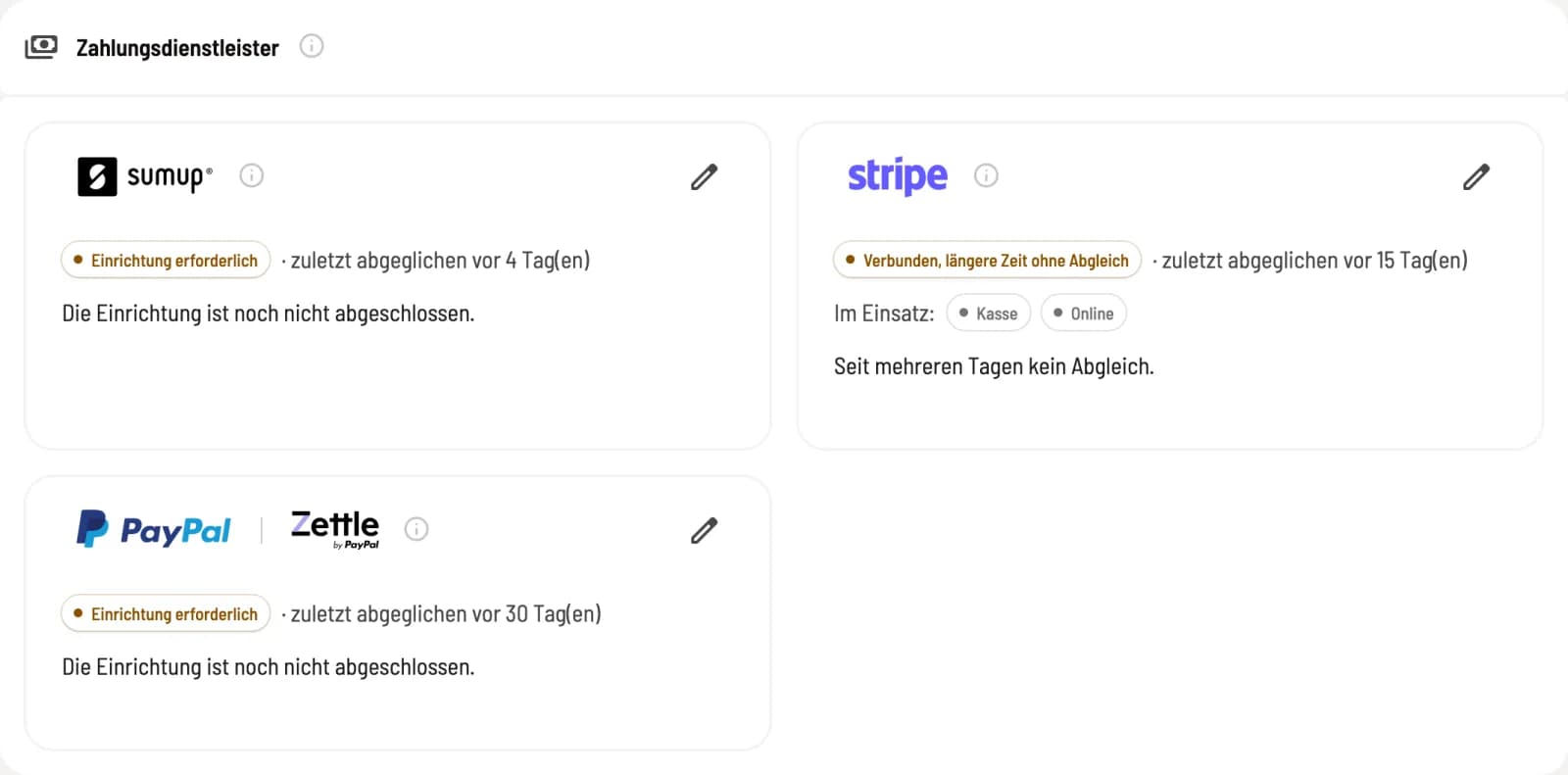
Schritt 1 von 2
Karte des Anbieters
Die Karte zeigt den Zustand, etwa Verbunden oder Verbunden, längere Zeit ohne Abgleich, und darunter, wofür der Anbieter Im Einsatz ist. Fehlt etwas, nennt die Karte den Grund. Ein Klick auf die Zustands-Pille oder den Stift öffnet den Dialog.
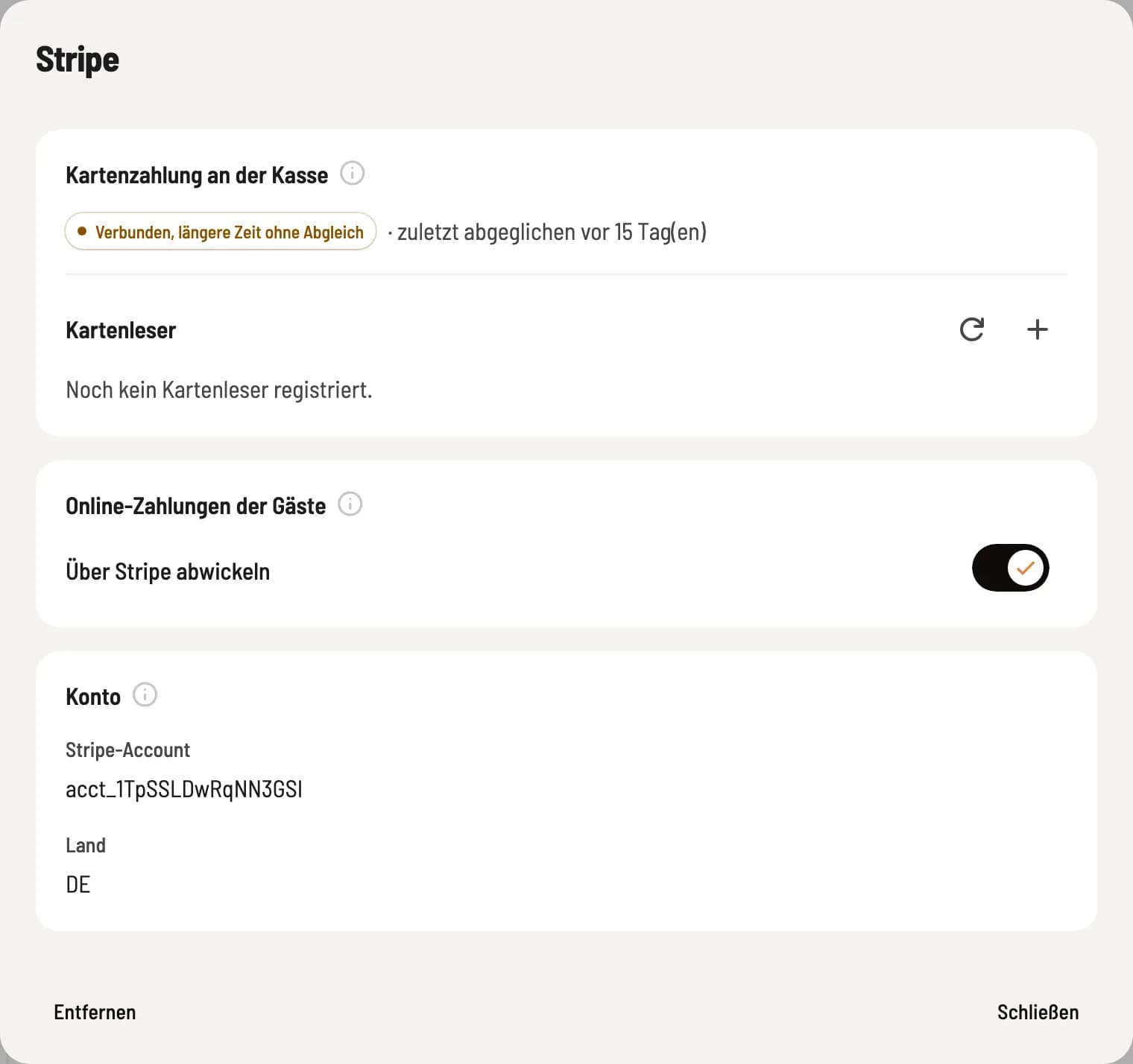
Schritt 2 von 2
Dialog öffnen
Der Dialog hat bis zu drei Abschnitte: Kartenzahlung an der Kasse, Online-Zahlungen der Gäste und Konto. Das i an jedem Abschnitt erklärt ihn.
Kartenzahlung an der Kasse
Zustand: ob dein Team an der Kasse Karten belasten kann.
Zahlungsart: Kassiert wird über eine Zahlungsart, die mit dem Anbieter verknüpft ist. Fehlt sie, steht Keine Zahlungsart an der Kasse da; eine Kartenzahlung würde dann gebucht, ohne dass Geld fließt. Klicke auf Zahlungsart anlegen. Ist sie abgeschaltet, erscheint sie an keiner Kasse.
Kartenleser (nur Stripe): die Leser deiner Gaststätte mit Gerätetyp, Zustand (online/offline) und Seriennummer. Mit + registrierst du einen Leser, mit Entfernen löschst du ihn, mit Aktualisieren lädst du die Liste neu.
Erneut verbinden: nur nötig, wenn die Verbindung gestört ist oder beim Anbieter noch Angaben fehlen. Bei PayPal heißt der Knopf Für die Kasse verbinden bzw. Kassenverbindung erneuern.
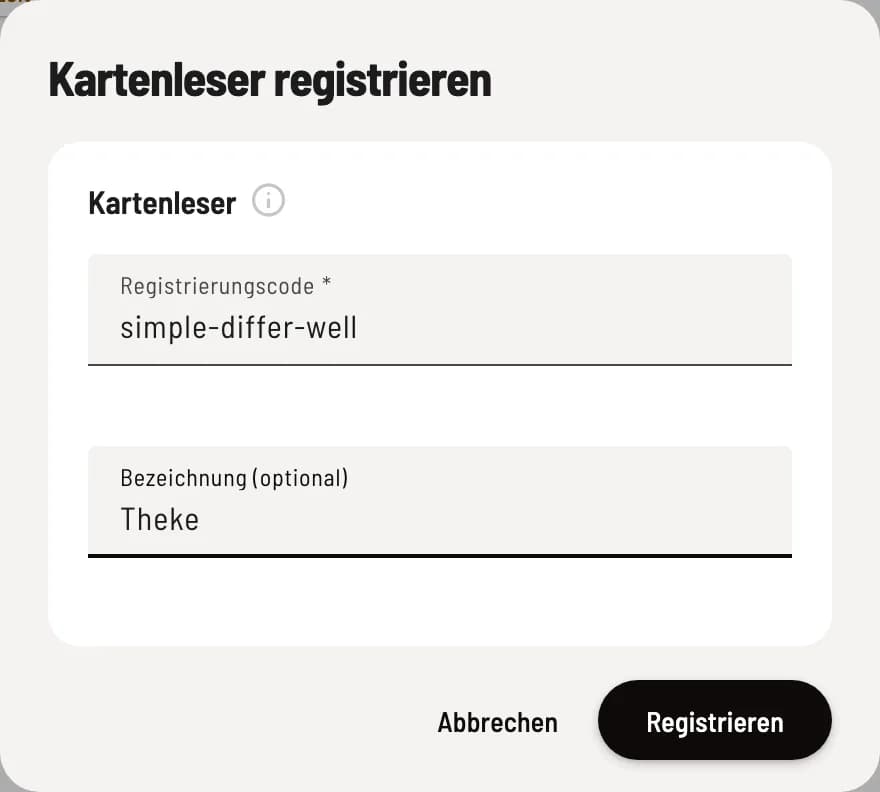
Kartenleser registrieren
Klicke bei Kartenleser auf +. Den Registrierungscode zeigt der Leser auf seinem Display, etwa „puppies-plug-could“; tippe ihn genau so ab. Die Bezeichnung (optional) erscheint in der Liste und in der Kassen-App, etwa „Theke“. Klicke auf Registrieren.
Die Kartenleser gehören der Gaststätte, nicht einem Gerät: Kassen und Bestellterminal sehen dieselbe Liste. Welchen Leser ein Gerät nutzt, wählst du in der Kassen-App: Kartenleser registrieren und entfernen.
Online-Zahlungen der Gäste
Hier legst du fest, ob Gästebestellungen (am Tisch und zur Abholung) und der Gutschein-Shop über diesen Anbieter laufen. Über … abwickeln schaltet ihn für alle diese Zahlungen ein. Das kann nur ein Anbieter sein: Schaltest du ihn ein, löst er den bisherigen ab. Ist keiner eingeschaltet, können Gäste online nicht bezahlen. Bei PayPal ist der Online-Zugang eine eigene Verbindung; fehlt sie, steht hier Für Online verbinden. Bei SumUp erscheint ein Hinweis, solange Online-Zahlungen für dein Konto noch nicht freigeschaltet sind.
Konto und Entfernen
Unter Konto stehen die Daten deines Händlerkontos, etwa Händler-Code und E-Mail (SumUp), Stripe-Account und Land (Stripe) oder Kassen-Kennung (PayPal). Entfernen unten links löscht die Verbindung nach der Rückfrage Zahlungsdienstleister entfernen?. Dein Konto beim Anbieter bleibt unberührt.
In der Kassen-App bleibt je Gerät nur zweierlei: Tap to Pay einschalten und den Kartenleser wählen: Zahlungsdienstleister in der Kassen-App. Beim Abrechnen wählt dein Team keinen Anbieter, sondern eine Zahlungsart.