
Schnellkasse bedienen
Artikel antippen, Bon prüfen, Mengen ändern und Fehler rückgängig machen.
In der Schnellkasse gibt es keinen Tischplan. Du tippst Artikel an, sie landen sofort auf dem Bon, und du rechnest direkt ab. Gedacht für Theke, Imbiss und Café.
Voraussetzung: Das Gerät steht auf Schnellkasse (Ansicht wechseln), eine Schicht läuft und du hast das Recht „Darf Bestellungen aufnehmen“.
Beim Abspielen lädt YouTube (Google).Beim Abspielen lädt das Video von YouTube, dabei gehen Daten an Google. Mit dem Klick erlaubst du externe Medien. Datenschutz
Schritt 1 von 2
Artikel antippen
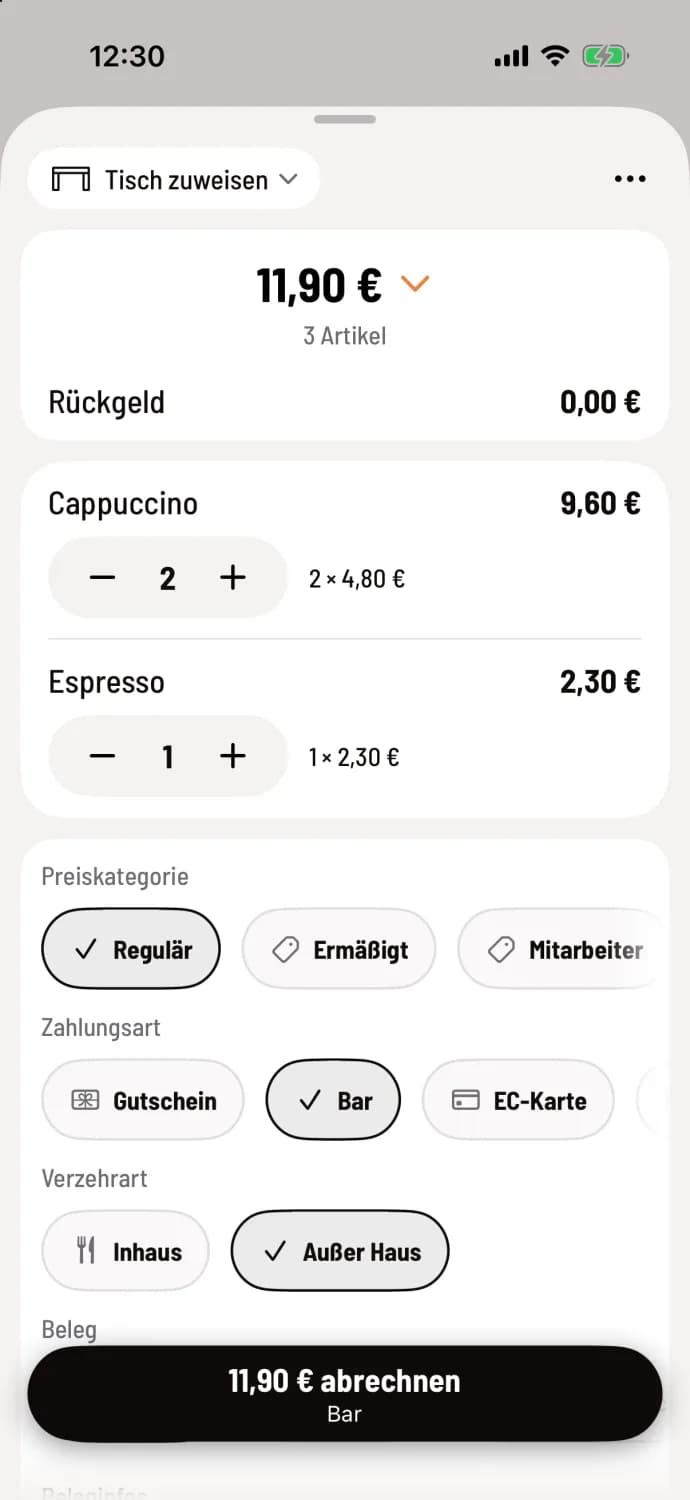
Wähle oben Karte und Kategorie und tippe auf die Kacheln. Ein grünes Zeichen zeigt, wie oft ein Artikel auf dem Bon liegt. An der Theke stehen die Kategorien als Leiste zum Wischen, außer du stellst Kacheln ein: Kategorien und Gangauswahl beim Bestellen. Auf dem Tablet steht der Bon rechts, auf dem Smartphone öffnest du ihn über Zur Zahlung. Der Bon zeigt oben Tisch zuweisen und den Betrag, darunter jede Position mit − und +, dann Preiskategorie, Zahlungsart und Verzehrart (an der Theke meist Außer Haus). Unten rechnest du mit dem Betragsknopf ab, etwa 11,90 € abrechnen · Bar.
Schritt 2 von 2
Menge ändern und Zeile bearbeiten
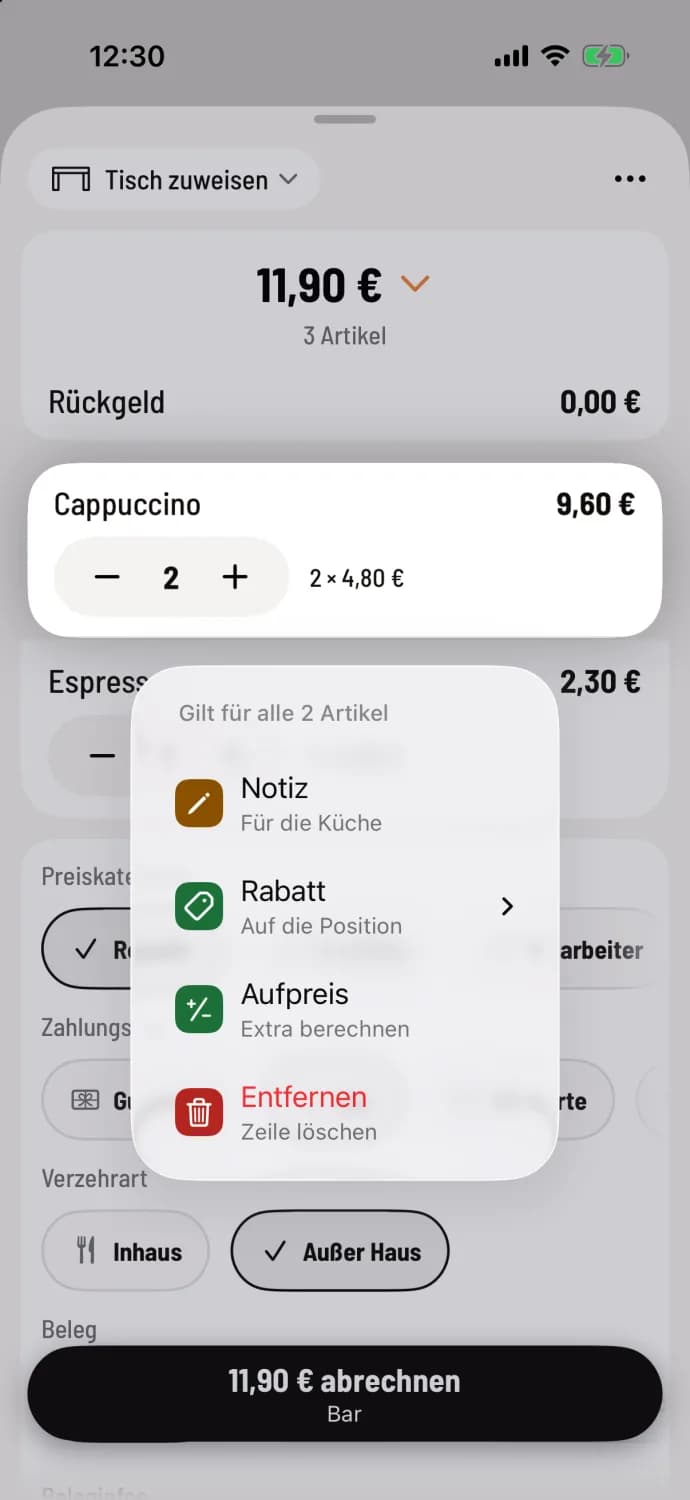
Gleiche Artikel stehen in einer Zeile. Ändere die Menge mit − und + oder wische die Zeile nach rechts (+1) oder links (−1). Ein Tipp auf die Zeile zeigt jedes Stück einzeln. Langes Drücken bietet Notiz, Rabatt, Aufpreis und Entfernen. Nach dem Entfernen holst du die Zeile ein paar Sekunden lang mit Rückgängig zurück.
Vertippt? Der Pfeil Rückgängig oben nimmt den zuletzt gebuchten Artikel wieder heraus. Ein langer Druck auf eine Kachel bietet Notiz, Favoriten und Ausverkauft. Artikel mit Pflichtauswahl öffnen erst die Detaillierte Bestellung.
Ein angefangener Bon bleibt erhalten, wenn du die Ansicht wechselst oder die App neu startest, solange die Schicht läuft. Weiter geht es mit An der Theke kassieren.