
Speisekarten-Kategorien verwalten
So legst du Kategorien wie Heißgetränke, Vorspeisen oder Pizza an und verwaltest sie.
Kategorien gliedern eine Speisekarte, zum Beispiel Heißgetränke, Biere und Weine in der Karte Getränke. In der Kassen-App erscheinen sie als Kacheln oder als Leiste über den Artikeln.
Neue Kategorie anlegen
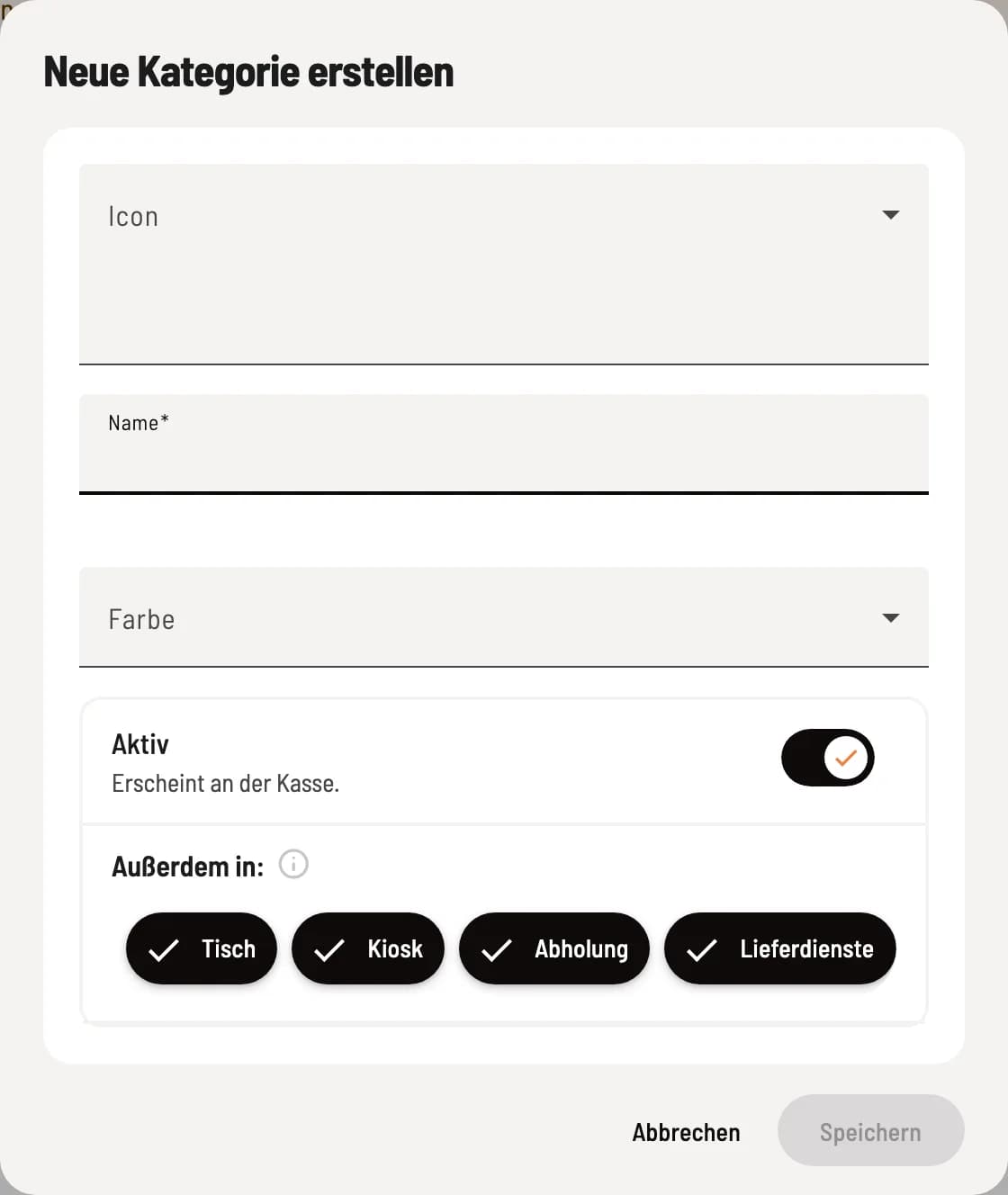
Kategorie erstellen
Wähle oben den Reiter der Speisekarte und klicke im Kopf der Karte auf + (Neue Kategorie erstellen). Wähle ein Icon, gib den Name ein (höchstens 50 Zeichen) und optional eine Farbe. Mit Aktiv und den Kanälen legst du fest, wo die Kategorie erscheint. Speichern legt sie an.
Die neue Kategorie ist leer. Artikel legst du über das + in ihrer Kopfzeile an: Artikel anlegen, bearbeiten und löschen.
Kategorie bearbeiten, duplizieren oder löschen
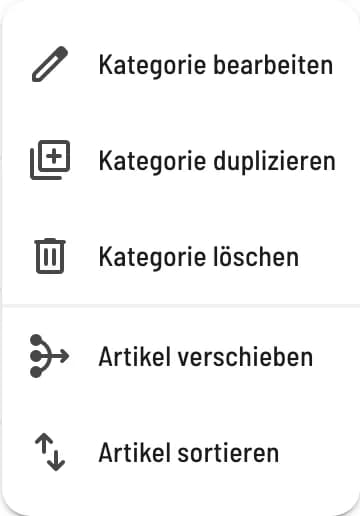
Menü der Kategorie
Klicke in der Kopfzeile der Kategorie auf ⋯: Kategorie bearbeiten, Kategorie duplizieren und Kategorie löschen. Hat die Kategorie Artikel, kommen Artikel verschieben und ab zwei Artikeln Artikel sortieren dazu.
Kategorie löschen entfernt auch alle Artikel darin. Mit dem Kästchen links in der Kopfzeile wählst du alle Artikel der Kategorie auf einmal aus, zum Beispiel für eine Sammeländerung.
Drucker folgen der Artikelgruppe
Welcher Drucker einen Bon ausgibt, hängt nicht an der Kategorie, sondern an der Artikelgruppe jedes Artikels. Zwei Artikel derselben Kategorie können auf verschiedenen Druckern landen.