
Menge ändern und Artikel bearbeiten
Menge per Wischen ändern und eine Artikelzeile über ihr Detail und ihre Menüs bearbeiten.
Jede Artikelzeile in der Tischansicht lässt sich direkt bearbeiten: Menge, Notiz, Aufpreis, Rabatt, verschieben oder stornieren. Alles davon gilt erst mit Absenden.
Menge ändern
Wische eine Zeile nach rechts für ein Stück mehr, nach links für eines weniger. Wegwischen kannst du nur, was noch nicht gesendet ist. Gesendete Artikel nimmst du per Storno zurück.
Detail der Zeile
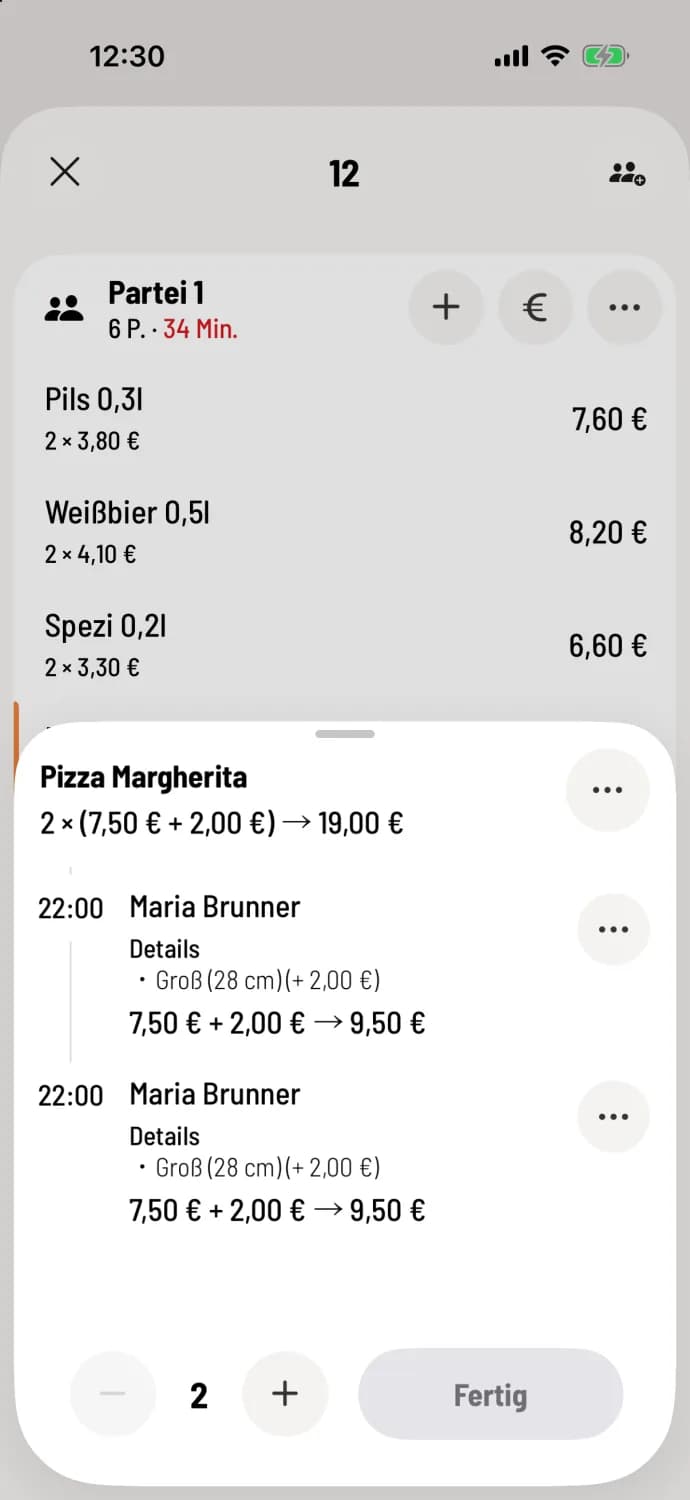
Zeile antippen
Das Detail zeigt jedes Stück mit Uhrzeit, Mitarbeiter, Notiz und Optionen, etwa Details · Groß (28 cm) (+ 2,00 €) bei einer Pizza Margherita. Unten änderst du die Menge mit − und + und bestätigst mit Fertig. − wirkt nur auf neue Stücke.
Die Menüs einer Zeile
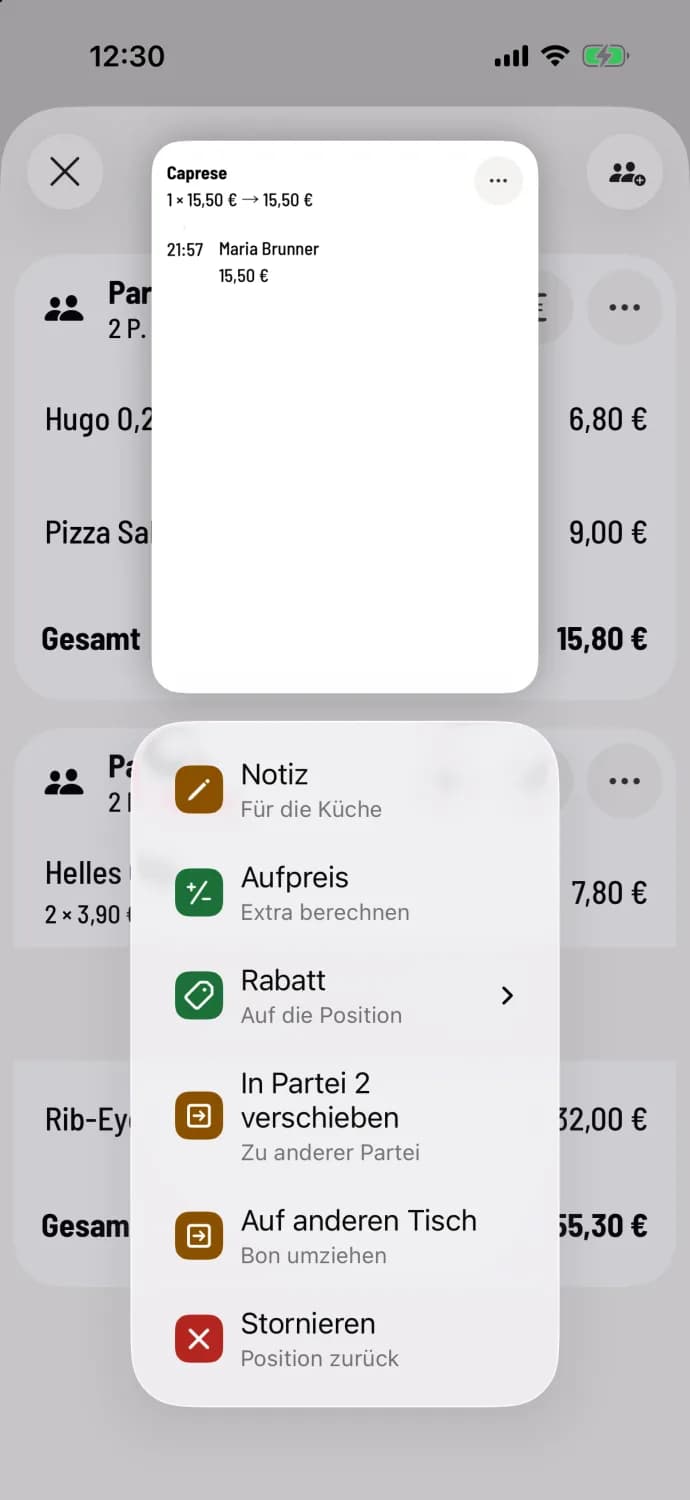
Zeile gedrückt halten
Oben siehst du die Vorschau der Zeile, darunter Notiz, Aufpreis, Rabatt, In Partei … verschieben (etwa In Partei 2 verschieben), Auf anderen Tisch und Stornieren. Ist das Menü lang, wischst du nach unten; die Vorschau wird dabei kleiner.
Hat die Zeile mehrere Stücke, öffne das Detail und tippe beim gewünschten Stück auf …. Das … oben im Detail wirkt auf alle Stücke, etwa Alle stornieren oder In Gang verschieben.
Rabatt erscheint nur mit dem Recht „Darf Rabatte vergeben“, Stornieren nur mit „Darf Artikel stornieren“. Notiz, Aufpreis und Rabatt im Zeilenmenü gibt es nur bei Zeilen mit einem Stück.