
Drucke und Bestellungen filtern
Bestellliste und Druckaufträge nach Bereich, Mitarbeiter oder Bontyp einschränken.
Der Filter blendet in der Bestellliste und in den Druckaufträgen aus, was dich gerade nicht betrifft, etwa Bereiche, die du nicht bedienst.
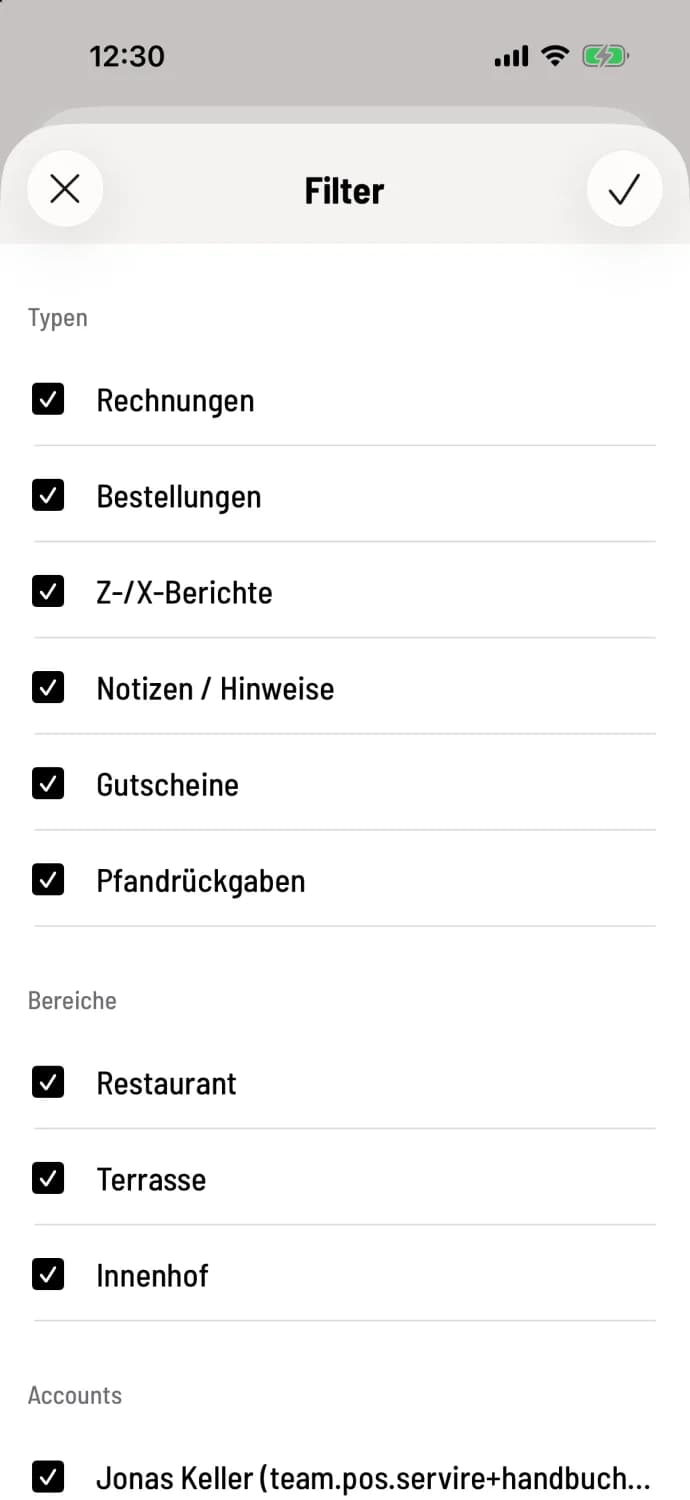
Filter öffnen
Tippe in der Liste oben rechts auf den Trichter. Oben stehen die Typen: Rechnungen, Bestellungen, Z-/X-Berichte, Notizen / Hinweise, Gutscheine und Pfandrückgaben. Sie wirken nur auf die Druckaufträge. Darunter folgen die Bereiche, etwa Restaurant, Terrasse und Innenhof, und die Accounts, also die Mitarbeiter.
Nimm die Häkchen bei allem weg, was du nicht sehen willst, und speichere mit dem Haken oben rechts. Das X schließt ohne Änderung. Ein farbiger Punkt am Trichter zeigt, dass ein Filter wirkt.
Die Auswahl bleibt auf diesem Gerät für dein Konto und die Gaststätte gespeichert. Bereiche und Mitarbeiter gelten für beide Listen, die Typen nur für die Druckaufträge. Die Abschnitte Angeschrieben und Übertragen werden nicht gefiltert. Zum Zurücksetzen setzt du die Häkchen wieder.
Suchst du eine Rechnung, lass unter Typen nur Rechnungen stehen.