
TSE anlegen
So richtest du die Cloud-TSE für deine Gaststätte im Web desk ein.
Die TSE (Technische Sicherheitseinrichtung) signiert jeden Vorgang an der Kasse. Servire nutzt eine zertifizierte Cloud-TSE von fiskaly, zusätzliche Hardware brauchst du nicht. Eingerichtet wird sie einmal im Web desk, danach arbeiten alle Kassen-Apps der Gaststätte automatisch mit ihr.
Voraussetzung: Ein laufendes Abo ab Solo für diese Gaststätte. In Servire Free und in der Testphase lässt sich keine TSE anlegen. Einrichten kann nur der Ersteller der Gaststätte.
Einrichtung starten
Nach dem Abo-Abschluss klickst du auf TSE jetzt erstellen. Hast du Später einrichten gewählt, findest du den Weg unter Einstellungen → TSE → TSE einrichten oder im Hinweis auf der Übersicht.
Der Assistent zeigt die Adresse, die in der TSE hinterlegt wird: Adresse, PLZ (genau 5 Ziffern) und Stadt. Prüfe sie und klicke auf TSE erstellen. Lass die Seite geöffnet, bis TSE erfolgreich erstellt! erscheint; das dauert meist unter einer Minute.
Wurde die Erstellung unterbrochen, zeigt der Assistent Einrichtung unvollständig. Mit Erstellung fortsetzen machst du weiter.
Übungsdaten löschen (optional)
Gibt es Einträge aus der Zeit vor der TSE, fragt der Assistent danach, ob du sie löschen möchtest. Ohne Löschen fortfahren überspringt den Schritt; später geht es auch unter Einstellungen → TSE. Details: Übungsdaten entfernen.
Ergebnis prüfen
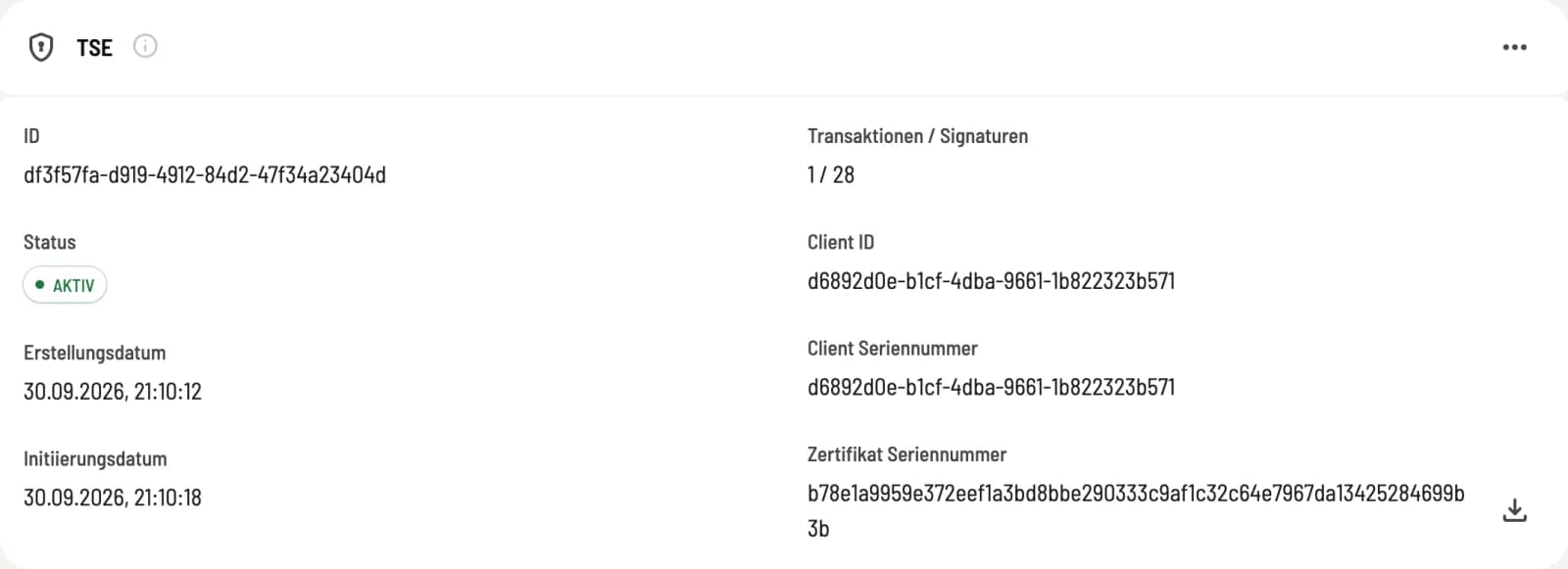
Status kontrollieren
Mit Zu den Einstellungen kommst du zum Reiter TSE. Die Karte TSE zeigt den Status AKTIV und die Kennungen. Mehr dazu unter TSE verwalten.
Die TSE ist noch keine Meldung ans Finanzamt. Melde deine Kasse danach an: ab Pro direkt im Web desk, im Tarif Solo selbst, z. B. über Mein ELSTER. Siehe Kasse beim Finanzamt anmelden.