
Der runde Aktionsknopf (…)
To-Go, Pfandrückgabe, Gutschein, Kassenlade, Nachricht und Storno – alles, was zu keinem Tisch gehört.
Unten rechts im Tischplan sitzt ein runder Knopf mit drei Punkten. Er bündelt alles, was zu keinem Tisch gehört.
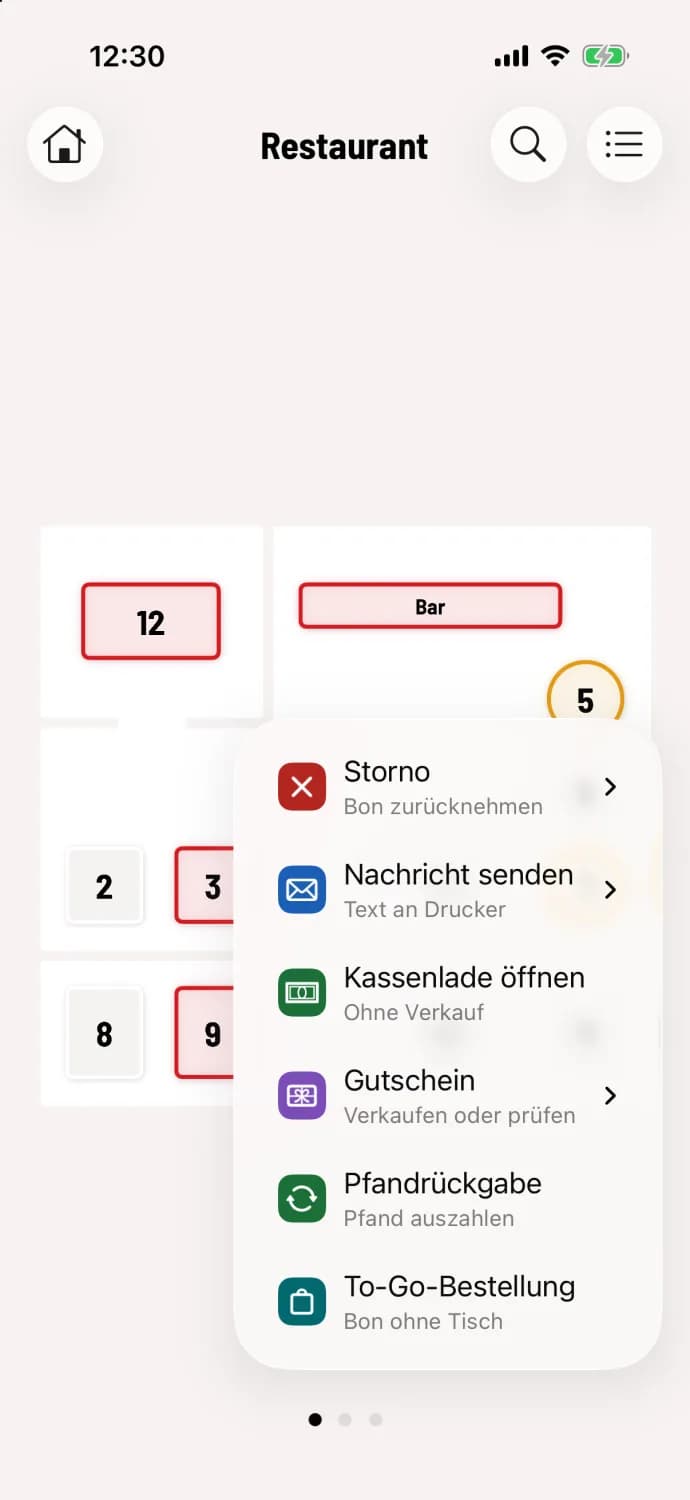
Schritt 1 von 3
Aktionsknopf antippen
Das Menü klappt nach oben auf. Jeder Eintrag hat eine kurze Erklärung darunter.
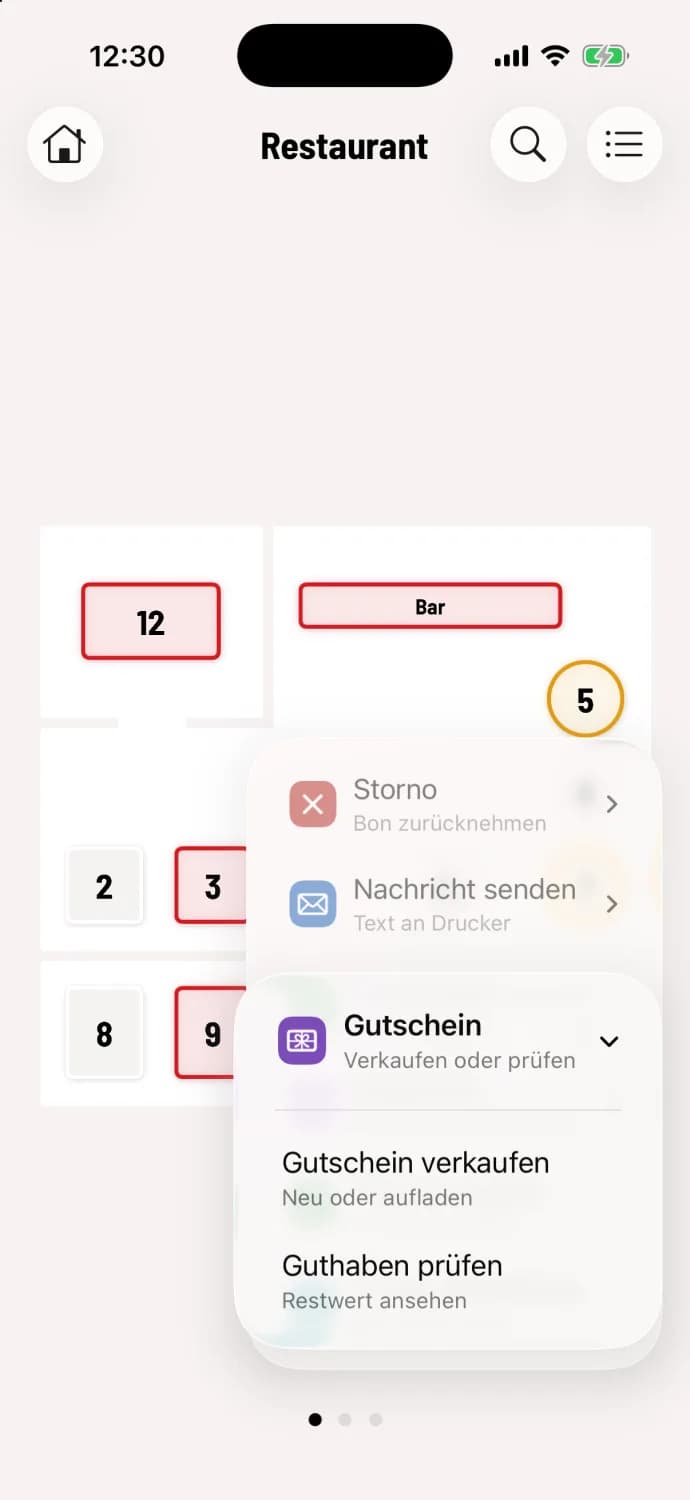
Schritt 2 von 3
Untermenü öffnen
Einträge mit Pfeil öffnen eine Auswahl, zum Beispiel Gutschein mit Gutschein verkaufen und Guthaben prüfen.
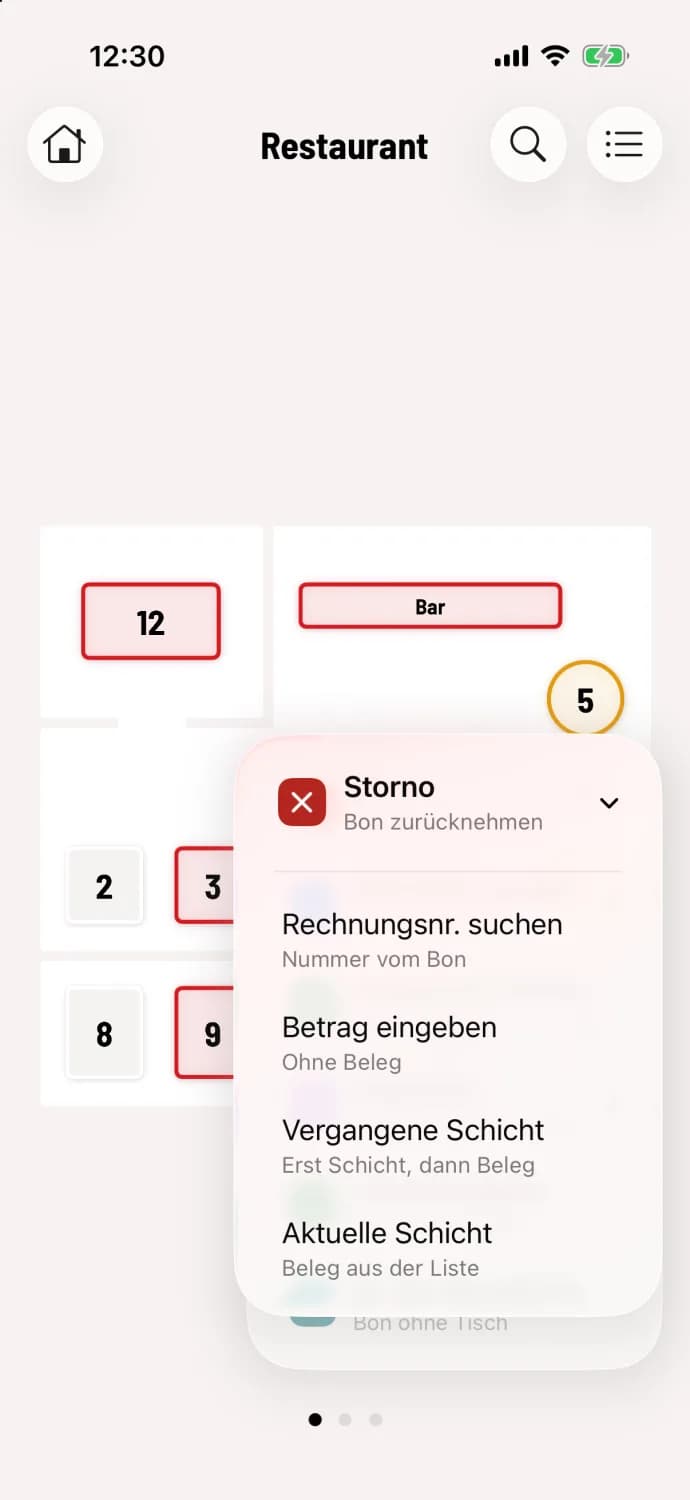
Schritt 3 von 3
Storno wählen
Unter Storno wählst du, wie du den Beleg findest: Rechnungsnr. suchen, Betrag eingeben für einen Betrag ohne Beleg, Vergangene Schicht oder Aktuelle Schicht.
Was im Menü steht
Storno – einen Beleg oder freien Betrag stornieren, siehe Bereits abgerechnete Bestellungen stornieren.
Nachricht senden – druckt einen kurzen Text auf einem Drucker, siehe Nachricht an Drucker senden.
Kassenlade öffnen – öffnet die Lade ohne Verkauf.
Gutschein – Gutschein verkaufen oder Restwert prüfen, siehe Gutscheine verkaufen und einlösen.
Pfandrückgabe – Leergut annehmen und Pfand auszahlen, siehe Pfandrückgabe.
To-Go-Bestellung – Bestellung ohne Tisch, siehe To-Go-Bestellung aufnehmen.
Kassenlade öffnen und Nachricht senden erscheinen erst, wenn ein Drucker eingerichtet ist. Storno und Kassenlade öffnen hängen an den Mitarbeiterrechten. Welche Einträge es gibt und welche zwei als eigene Knöpfe neben dem Aktionsknopf liegen, legst du im Web desk fest: Action-Button und Schnellknöpfe einrichten. Die Einstellung kann Einträge nur ausblenden, nie ein fehlendes Recht ersetzen.
In der Schnellkasse fehlt To-Go-Bestellung, dafür gibt es Auswahl parken, siehe Bon parken in der Schnellkasse.