
Gutscheine verkaufen und einlösen
Gutscheine über den Aktionsknopf verkaufen und beim Abrechnen als Zahlungsart einlösen.
Gutscheine verkaufst du über den runden Aktionsknopf. Eingelöst werden sie beim Abrechnen mit der Zahlungsart Gutschein. Gutscheine an der Kasse gibt es in allen Tarifen.
Voraussetzung: Den Eintrag Gutschein blendet der Inhaber im Web desk ein, auf Wunsch als eigenen Knopf neben dem Aktionsknopf: Action-Button einrichten. Beträge, Gutscheinart und was sich beim Einlösen automatisch öffnet, stellt er unter Gutscheine an der Kasse einstellen ein. Zum Einlösen braucht es eine Zahlungsart vom Typ Gutschein: Zahlungsarten verwalten.
Beim Abspielen lädt YouTube (Google).Beim Abspielen lädt das Video von YouTube, dabei gehen Daten an Google. Mit dem Klick erlaubst du externe Medien. Datenschutz
Verkaufen
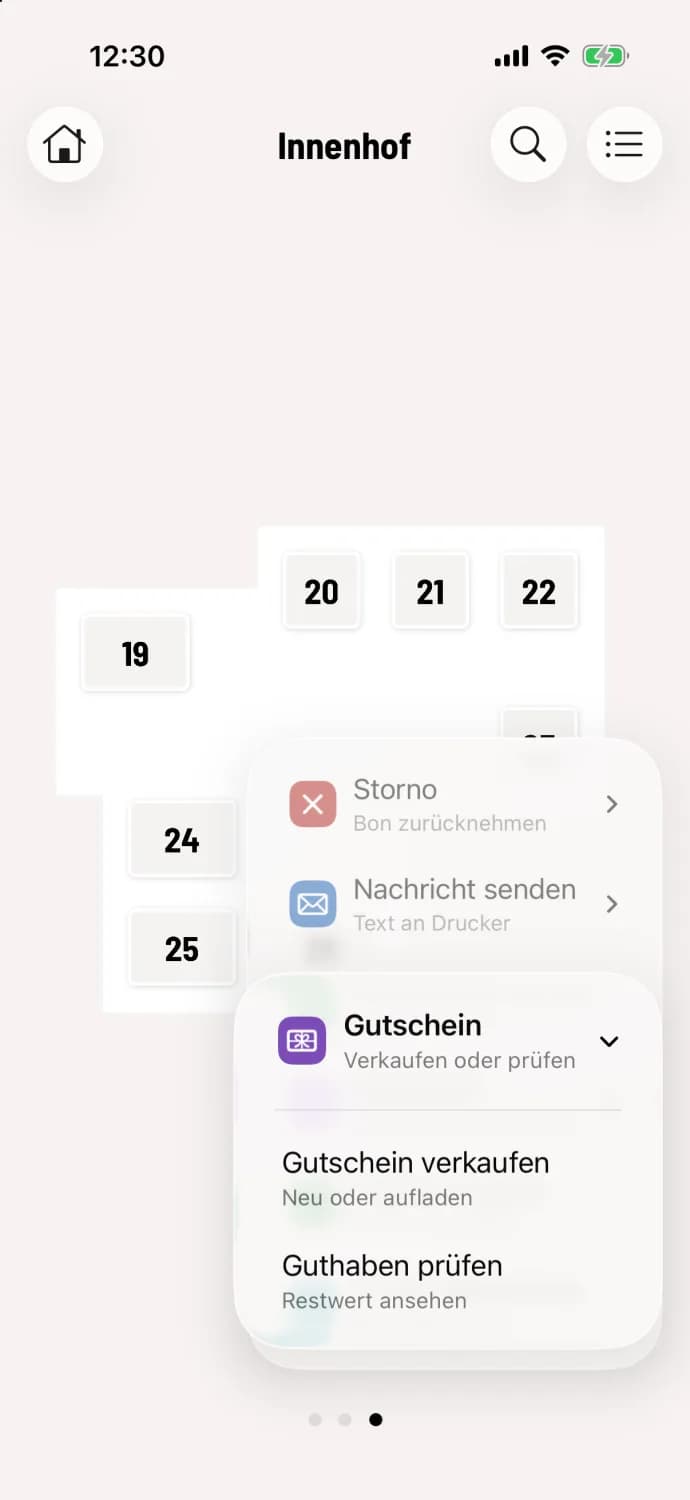
Schritt 1 von 2
Gutschein verkaufen wählen
Tippe im Tischplan oder in der Schnellkasse auf den runden …-Knopf, dann auf Gutschein und Gutschein verkaufen.
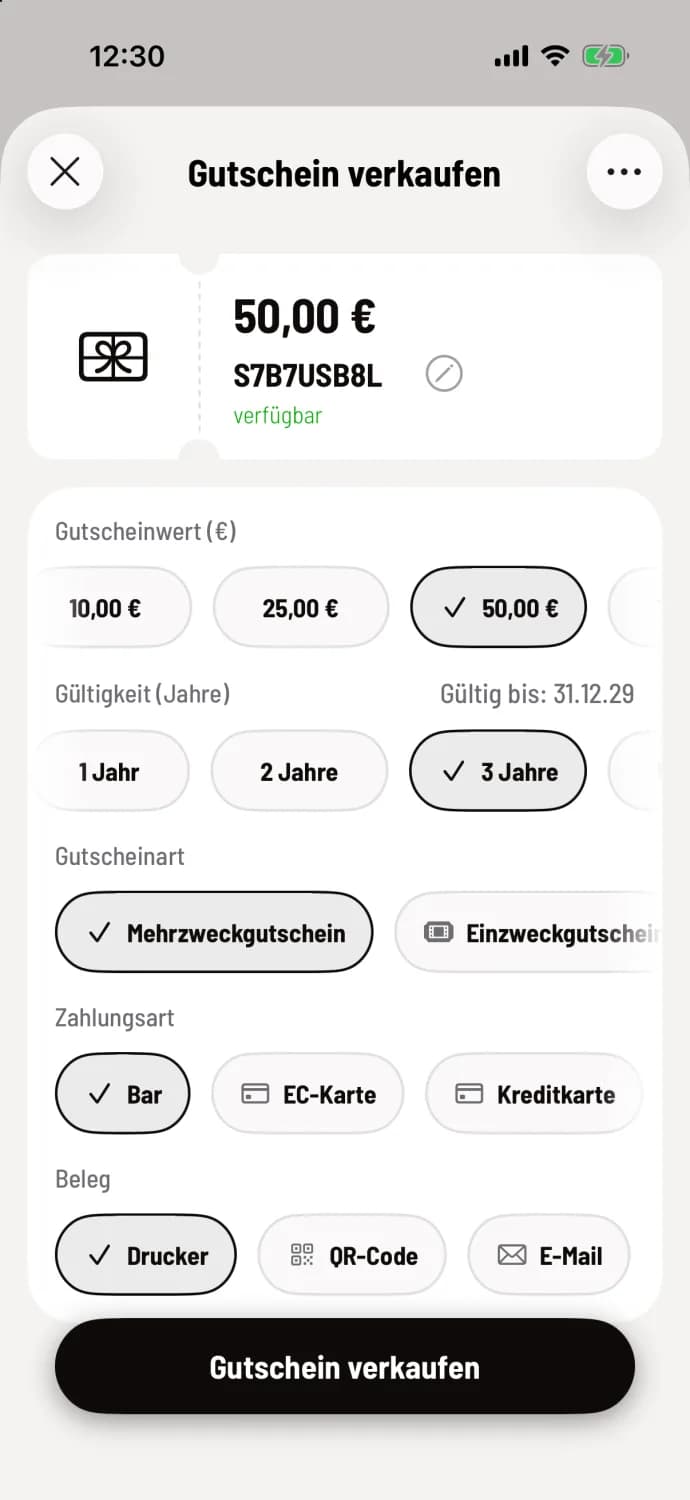
Schritt 2 von 2
Wert und Zahlung wählen
Wähle Gutscheinwert (€), Gültigkeit (Jahre) und, falls angeboten, Gutscheinart. Darunter kommen die Zahlungsart des Käufers und der Beleg. Tippe auf Gutschein verkaufen.
Der Code entsteht automatisch: Eigenen Gutscheincode vergeben. Der Gutschein selbst wird immer gedruckt, der Verkaufsbeleg nur bei Drucker. Voreingestellt sind 3 Jahre Gültigkeit, jeweils bis zum 31.12.
Ein Mehrzweckgutschein gilt für alles, die Steuer entsteht erst beim Einlösen. Ein Einzweckgutschein hat einen festen Steuersatz und gilt nur für Artikel mit diesem Satz. Welche Art passt, klär mit deiner Steuerberatung.
Einlösen
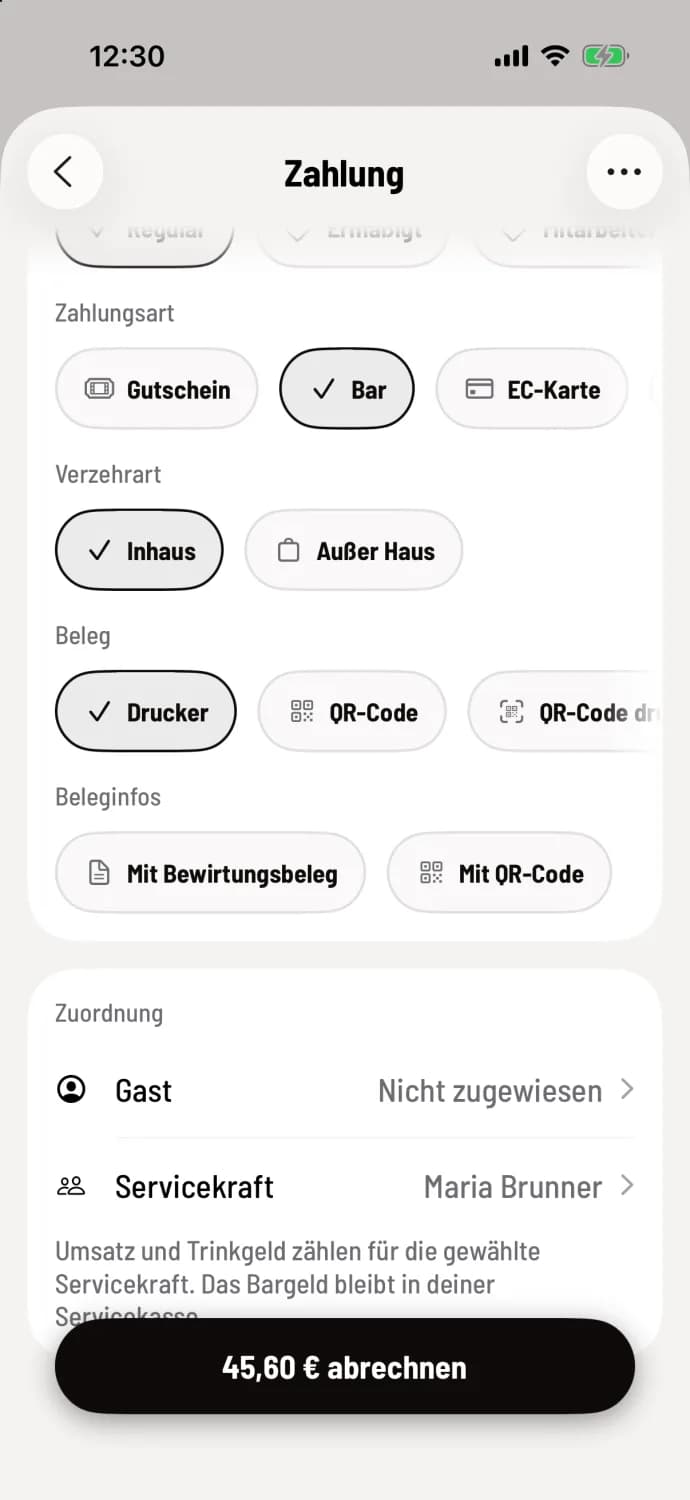
Schritt 1 von 2
Gutschein als Zahlungsart
Tippe beim Abrechnen unter Zahlungsart auf Gutschein.
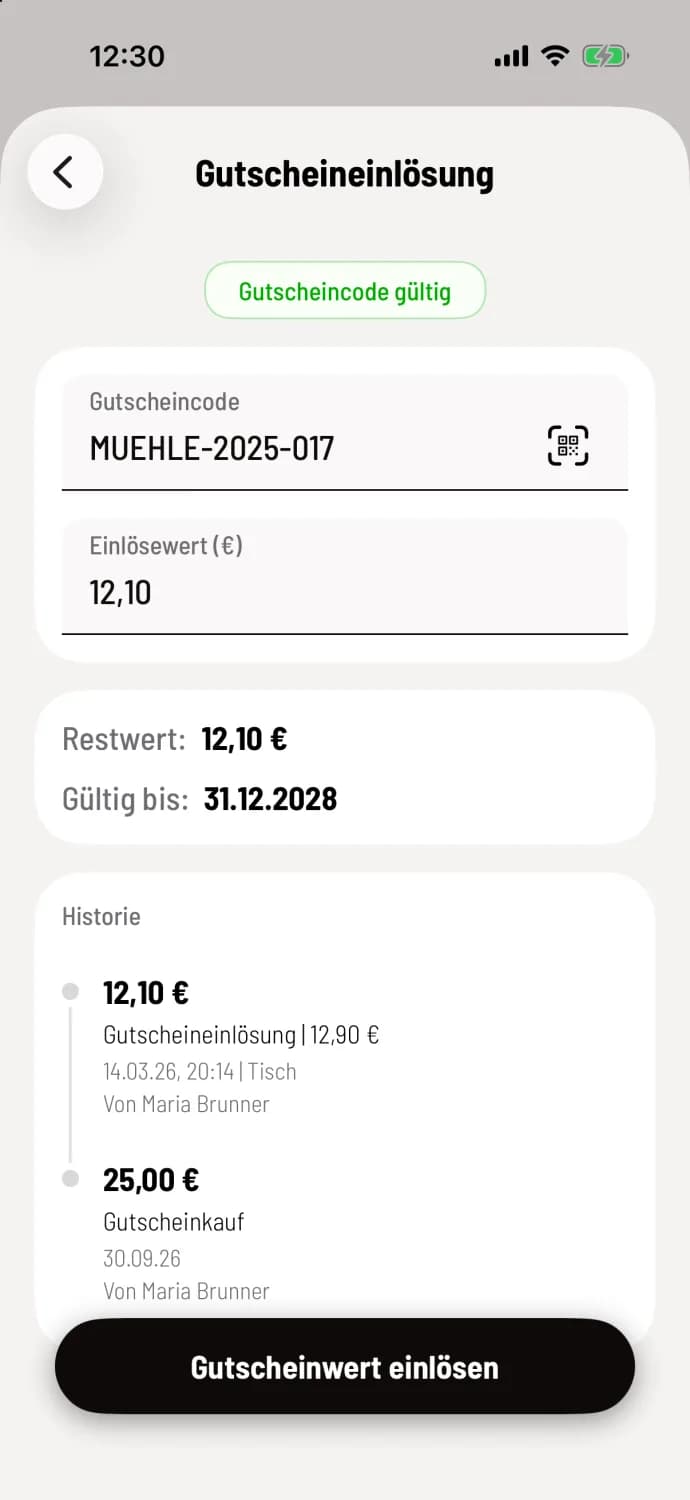
Schritt 2 von 2
Code eingeben und einlösen
Scanne den QR-Code, halte eine Gutscheinkarte ans Gerät oder tippe den Code ein, etwa MUEHLE-2025-017. Ist Beim Einlösen automatisch öffnen auf den Gutschein-Scanner gestellt, öffnet sich zuerst die Kamera. Die Kasse zeigt Gutscheincode gültig, Restwert, Gültig bis und die Historie und schlägt den Einlösewert vor, etwa 12,10. Tippe auf Gutscheinwert einlösen.
Was übrig bleibt, bleibt auf dem Gutschein. Deckt er die Rechnung nicht, wählst du die Zahlungsart für den Rest: Mit zwei Zahlungsarten bezahlen.
Ein Gutschein wird nicht in Bargeld getauscht. Liegt der Einlösewert über der Rechnung, setz ihn auf den offenen Betrag herunter. Trinkgeld läuft nie über den Gutschein.