
Daten-Import (CSV/ZIP)
Speisekarten-Daten aus einer CSV- oder ZIP-Datei einspielen, geprüft und nur in den Feldern, die du wählst.
Mit dem Daten-Import spielst du eine CSV-Datei oder eine ZIP-Datei mit Bildern ein. Typische Fälle: Preise in Excel geändert, eine Sicherung zurückspielen oder eine Karte aus einer anderen Gaststätte übernehmen. Als Vorlage dient immer eine Datei aus dem Daten-Export.
Import durchführen
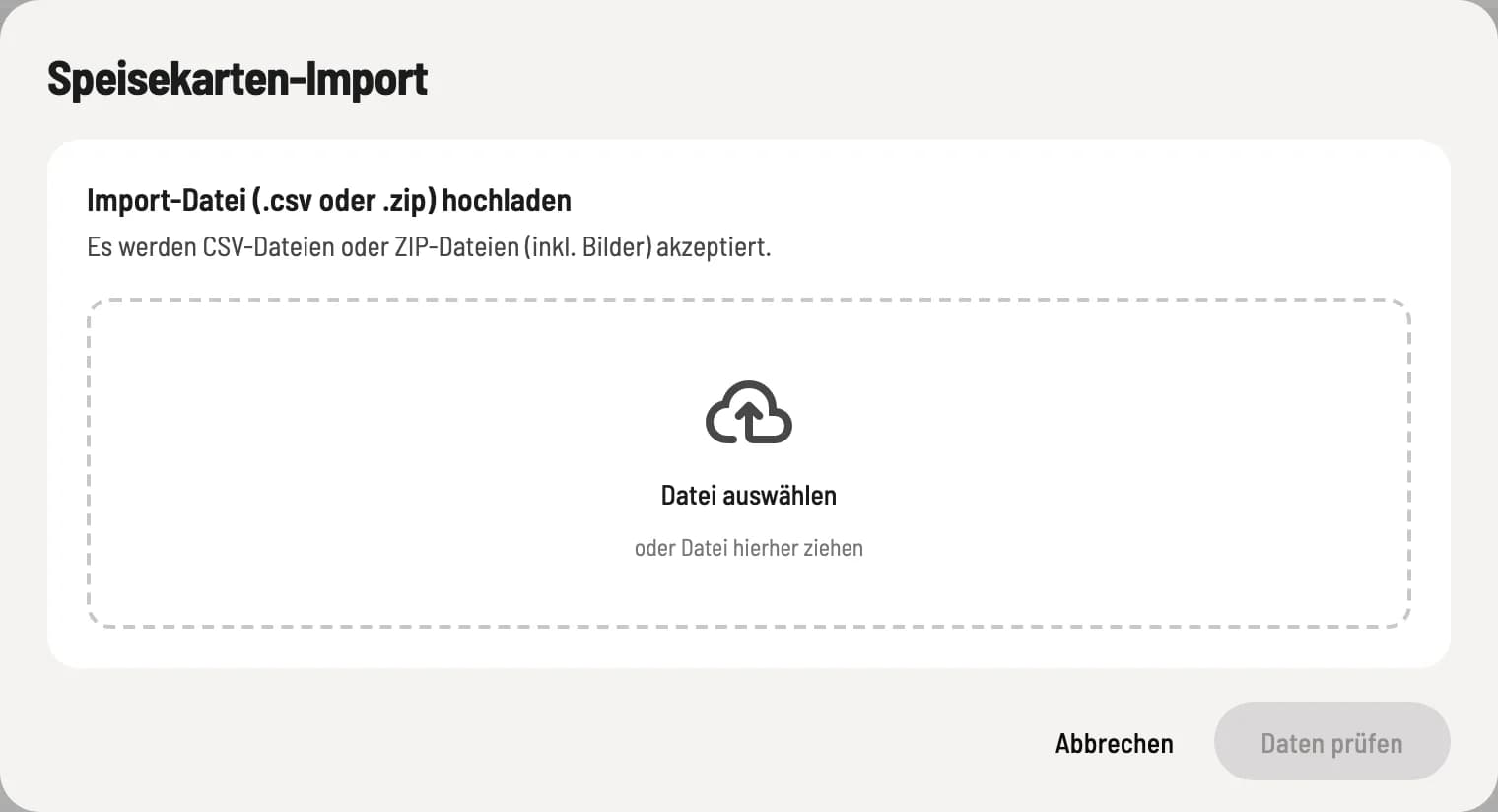
Datei prüfen
Klicke im Seitenkopf der Speisekarte auf ⋯ → Daten-Import. Zieh die Datei (.csv oder .zip, bis 50 MB) in das Feld oder klicke auf Datei auswählen, dann auf Daten prüfen. Noch wird nichts geändert.
Nach der Prüfung siehst du jede Zeile mit Typ, Name und Modifikation: Aktualisieren für Vorhandenes, Erstellen für Neues. Hake an, welche Zeilen übernommen werden; oben gibt es Alle, Keine, Nur Artikel und Nur Varianten. Darüber wählst du die Feldgruppen, die übernommen werden: Grunddaten, Preise, Status, Rezept, Bilder, Varianten und Zuordnungen. Alles andere bleibt unverändert. Daten importieren schreibt die Änderungen.
Regeln
Abgeglichen wird über die ID in der Datei, nicht über den Namen. Unbekannte IDs werden neu angelegt.
Neue Artikel brauchen die Feldgruppen Grunddaten, Preise und Zuordnungen sowie Artikelgruppe und beide Steuersätze in der Datei.
Eine leere Zelle entfernt die Angabe am Artikel, etwa PLU oder Beschreibung, aber nur in den gewählten Feldgruppen. Fehlt eine Spalte ganz, bleibt die Angabe unverändert.
Gelöscht wird beim Import nichts.
Fehler wie fehlende Spalten oder ungültige Werte zeigt die Prüfung mit Zeilennummer. Verweist ein Artikel auf eine Artikelgruppe, die es hier nicht gibt, erscheint ein Hinweis.
Vor einem großen Import erstellst du einen Daten-Export als Sicherung. Bei Unsicherheit testest du erst mit wenigen Zeilen.