
Schichthistorie anzeigen
Vergangene Schichten nach Monat öffnen, mit Zahlen, Vorgängen und Berichten.
Beendete Schichten bleiben in der Kasse abrufbar. So siehst du nach, was an einem Tag los war, druckst einen Beleg nach oder holst den Z-Bericht wieder hervor.
Schritt 1 von 3
Historie öffnen
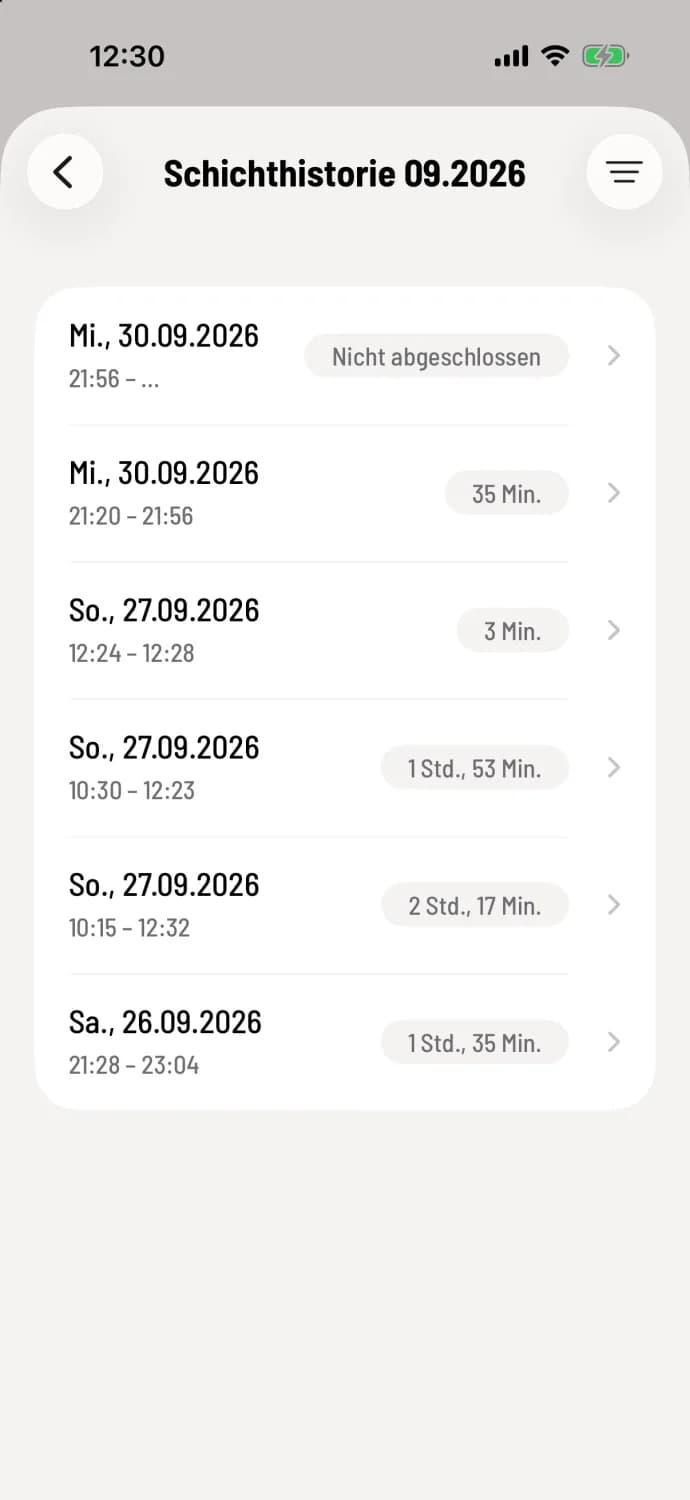
Tippe in der Übersicht auf Schichthistorie. Die Liste zeigt die Schichten des aktuellen Monats, die neueste oben, mit Datum, Uhrzeit und Dauer. Die laufende Schicht steht ganz oben mit Nicht abgeschlossen. Der Titel nennt den Monat, etwa „Schichthistorie 09.2026“.
Schritt 2 von 3
Anderen Monat wählen
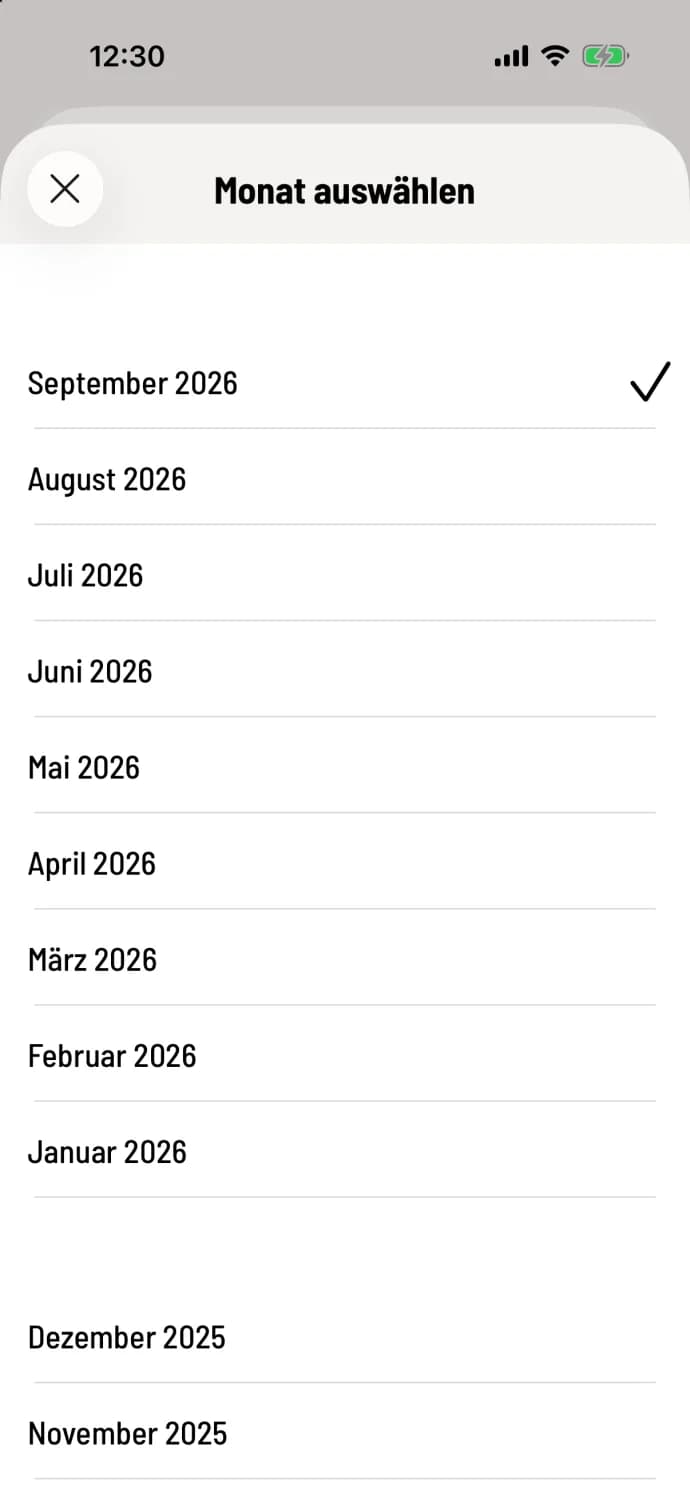
Tippe oben rechts auf das Filter-Symbol. Im Blatt Monat auswählen stehen die Monate nach Jahren gruppiert, bis zu zehn Jahre zurück; der gewählte Monat hat ein Häkchen. Tippe auf einen Monat, die Liste lädt dessen Schichten. Das X schließt ohne Änderung.
Schritt 3 von 3
Schicht öffnen
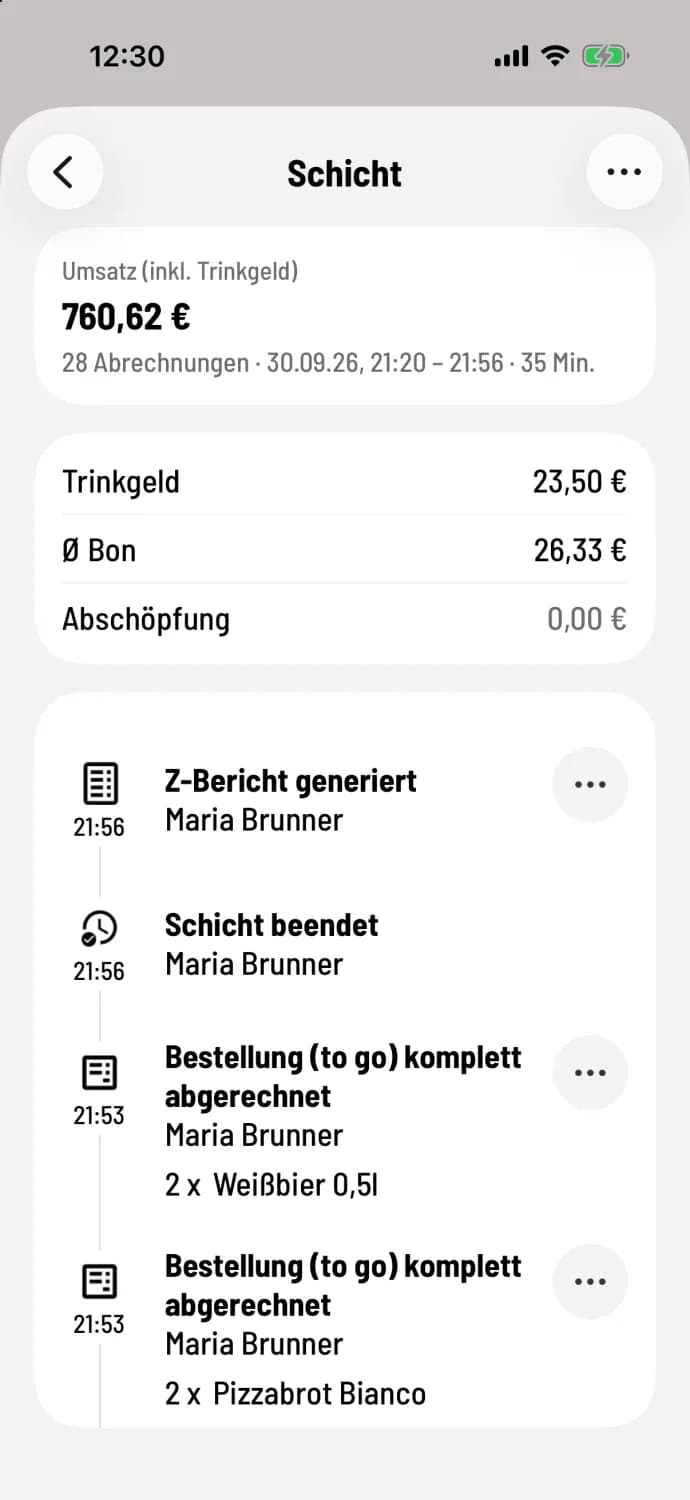
Tippe eine Schicht an. Du siehst Umsatz, Trinkgeld, Abschöpfung und alle Vorgänge bis Z-Bericht generiert und Schicht beendet. Über … oben rechts erzeugst du deinen Mitarbeiterbericht und öffnest die Servicekassen der Schicht.
Steht in einem Monat keine Schicht, erscheint „Keine Schichten im angegebenen Monat“. Prüfe dann den Nachbarmonat, etwa bei einer Schicht über den Monatswechsel.
Eine Schicht, die nie abgeschlossen wurde, steht als Nicht abgeschlossen in der Liste. Sie hat keinen Z-Bericht; X- und Mitarbeiterbericht kannst du dort trotzdem erzeugen. Für den Kassenabschluss wende dich an den Support.
Vergangene Schichten lassen sich nicht mehr bearbeiten. Belege daraus stornierst du über das Aktionsmenü: Stornieren aus Vorgängerschicht. Für Auswertungen über längere Zeiträume ist der Web desk besser geeignet: Belege.