
Bon parken und wieder aufnehmen
Einen angefangenen Bon zur Seite legen, den nächsten Gast bedienen und später weitermachen.
Sucht ein Gast noch sein Portemonnaie, legst du seinen Bon zur Seite und bedienst den nächsten. Gebucht, gedruckt oder signiert wird dabei nichts.
Schritt 1 von 2
Bon parken
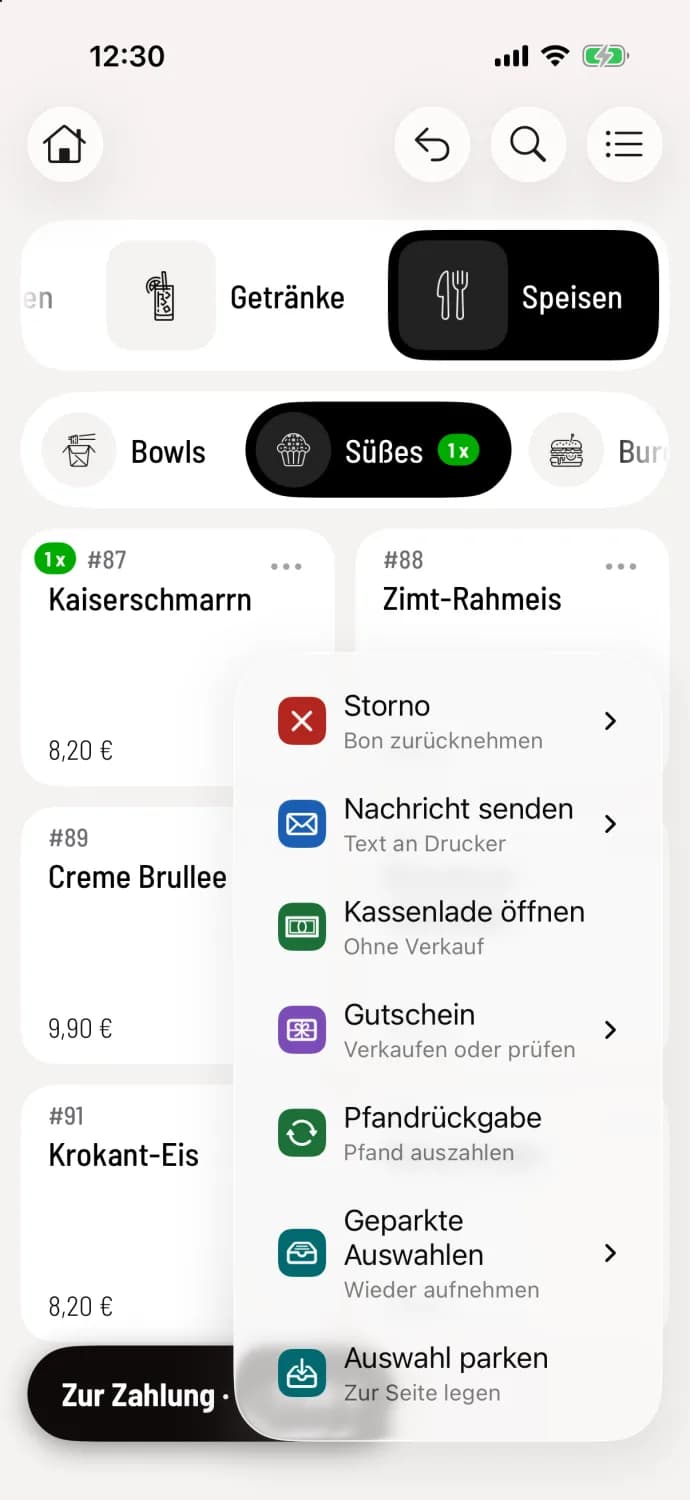
Tippe unten rechts auf den runden …-Knopf. Das Menü bietet Storno, Nachricht senden, Kassenlade öffnen, Gutschein, Pfandrückgabe und ganz unten Auswahl parken (auf Android Bon parken). Die Kasse meldet die Bon-Nummer, etwa Bon #2 geparkt, die Theke ist leer.
Schritt 2 von 2
Wieder aufnehmen
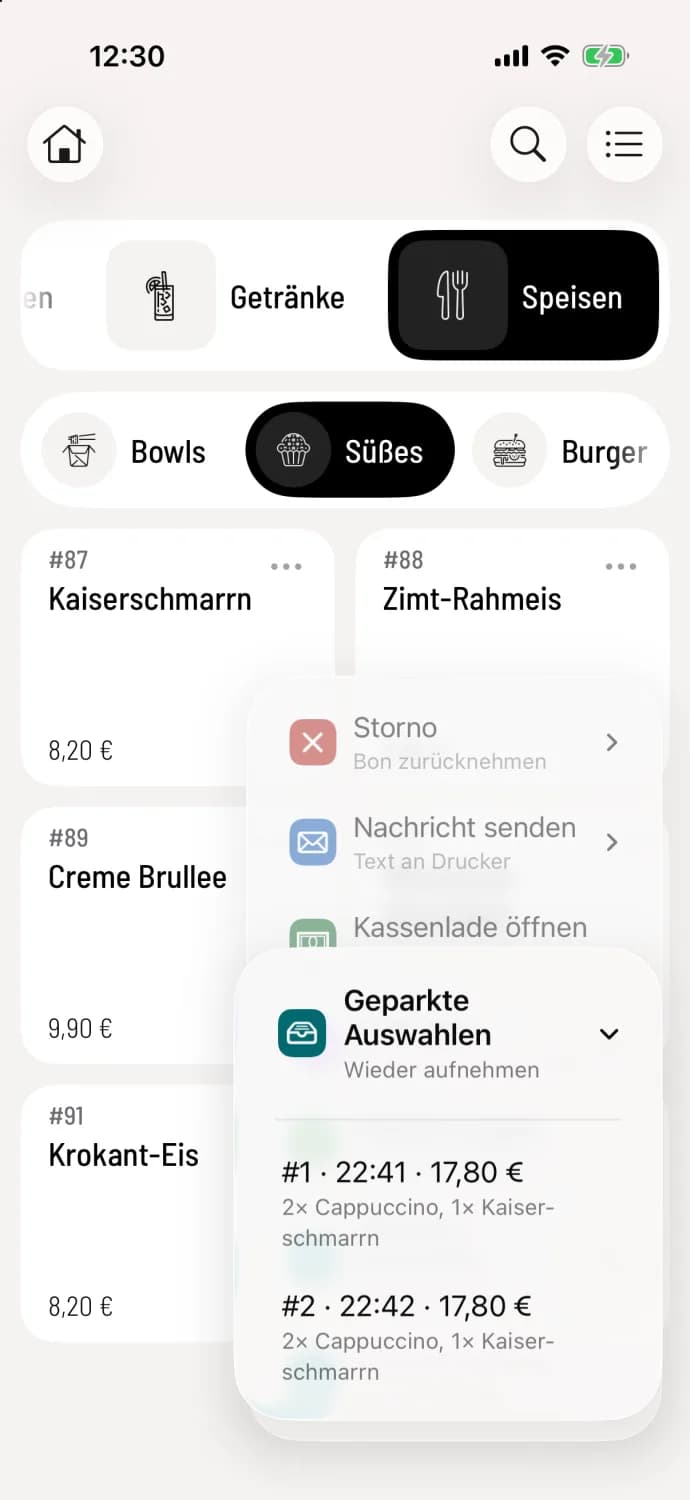
Tippe auf … und Geparkte Auswahlen (auf Android Bon-Ablage); der Eintrag erscheint erst, wenn ein Bon geparkt ist. Das Untermenü zeigt jeden Bon mit Nummer, Uhrzeit, Betrag und Artikeln, etwa #1 · 22:41 · 17,80 € mit 2× Cappuccino, 1× Kaiserschmarrn. Tippe den richtigen an.
Mit dem Bon kommen Tisch, Rabatt, Pfand, Preiskategorie, Verzehrart, Servicekraft und Gast zurück. Liegt beim Aufnehmen schon ein anderer Bon in der Theke, wird dieser automatisch geparkt. Eine eingelöste Stempel-Prämie lässt sich nicht parken und wird entfernt.
Wichtig: Geparkte Bons liegen nur auf diesem Gerät und nur in der laufenden Schicht. Mit dem Schichtende werden sie verworfen, die Kasse warnt davor beim Beenden.
Parkst du oft, lege das Parken als Schnellknopf neben den …-Knopf: Action-Button und Schnellknöpfe einrichten.