
Eine neue Bestellung aufnehmen
Freien Tisch antippen, Artikel wählen und die Bestellung an Küche und Theke senden.
Tippe im Tischplan einen freien Tisch an, wähle die Artikel und sende die Bestellung ab. Erst beim Absenden gehen die Bons an Küche und Theke.
Voraussetzung: Eine Schicht läuft, und du hast das Recht „Darf Bestellungen aufnehmen“. Rechte vergibt der Inhaber im Web desk je Mitarbeiter: Daten und Rechte von Mitarbeitern bearbeiten.
Schritt für Schritt
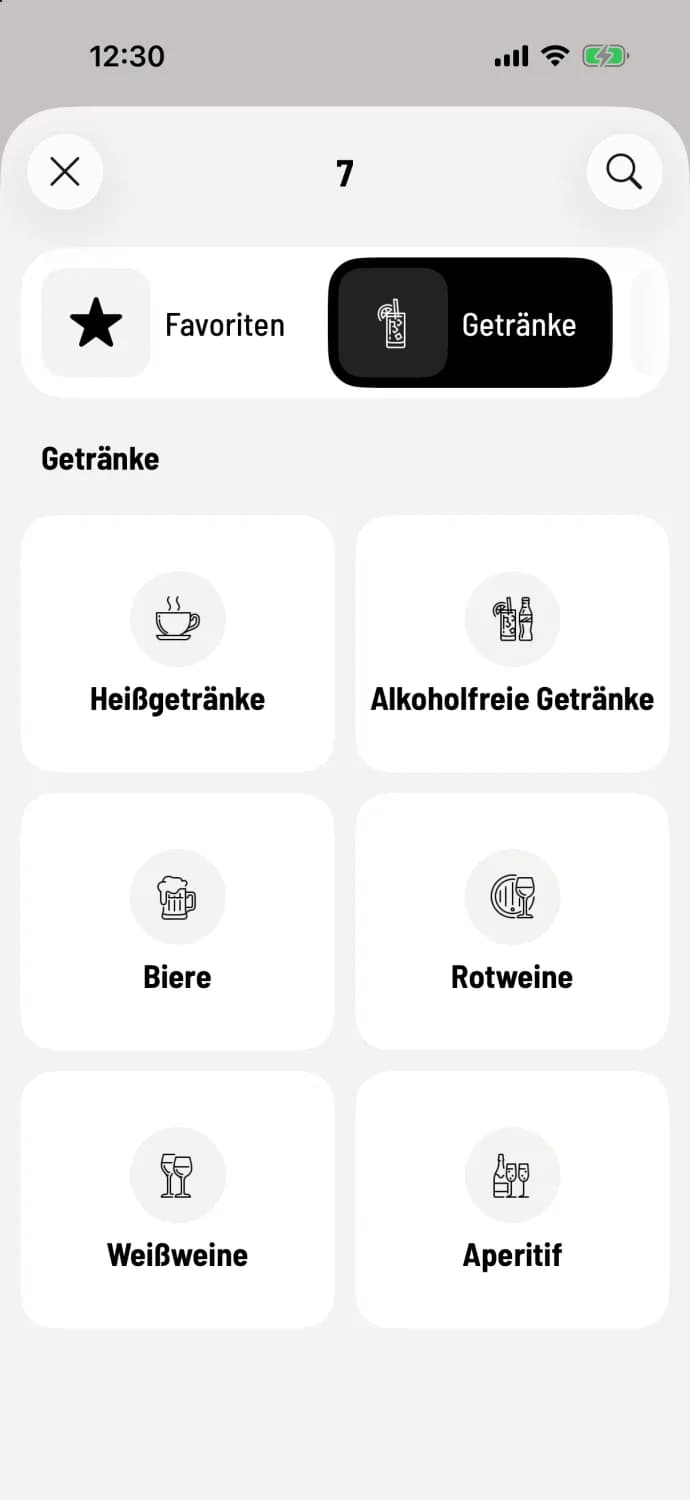
Schritt 1 von 3
Freien Tisch antippen
Die Speisekarte öffnet sich. Oben wählst du die Karte, zum Beispiel Getränke. Hast du Favoriten, steht davor die Pille Favoriten, und die Speisekarte startet dort. Darunter tippst du auf eine Kategorie, etwa Biere. Über den Artikeln steht, wo du bist, etwa Getränke › Biere. Ein Tipp auf Getränke führt zurück zu allen Kategorien.
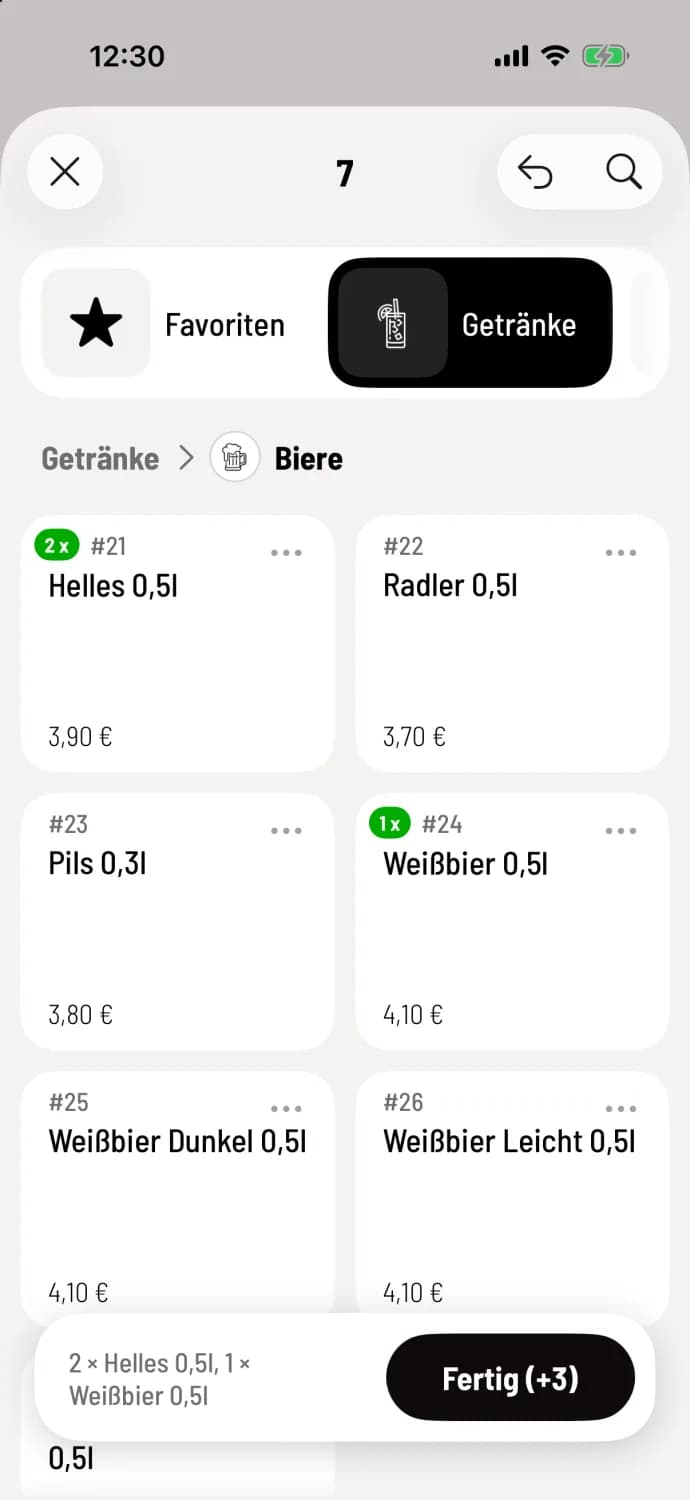
Schritt 2 von 3
Artikel antippen
Jeder Tipp bucht ein Stück. Die grüne Zahl auf der Kachel zeigt, wie oft der Artikel gewählt ist. Mit dem ersten Artikel erscheint unten die Bestellleiste. Der Pfeil zurück oben rechts nimmt den letzten Tipp zurück.
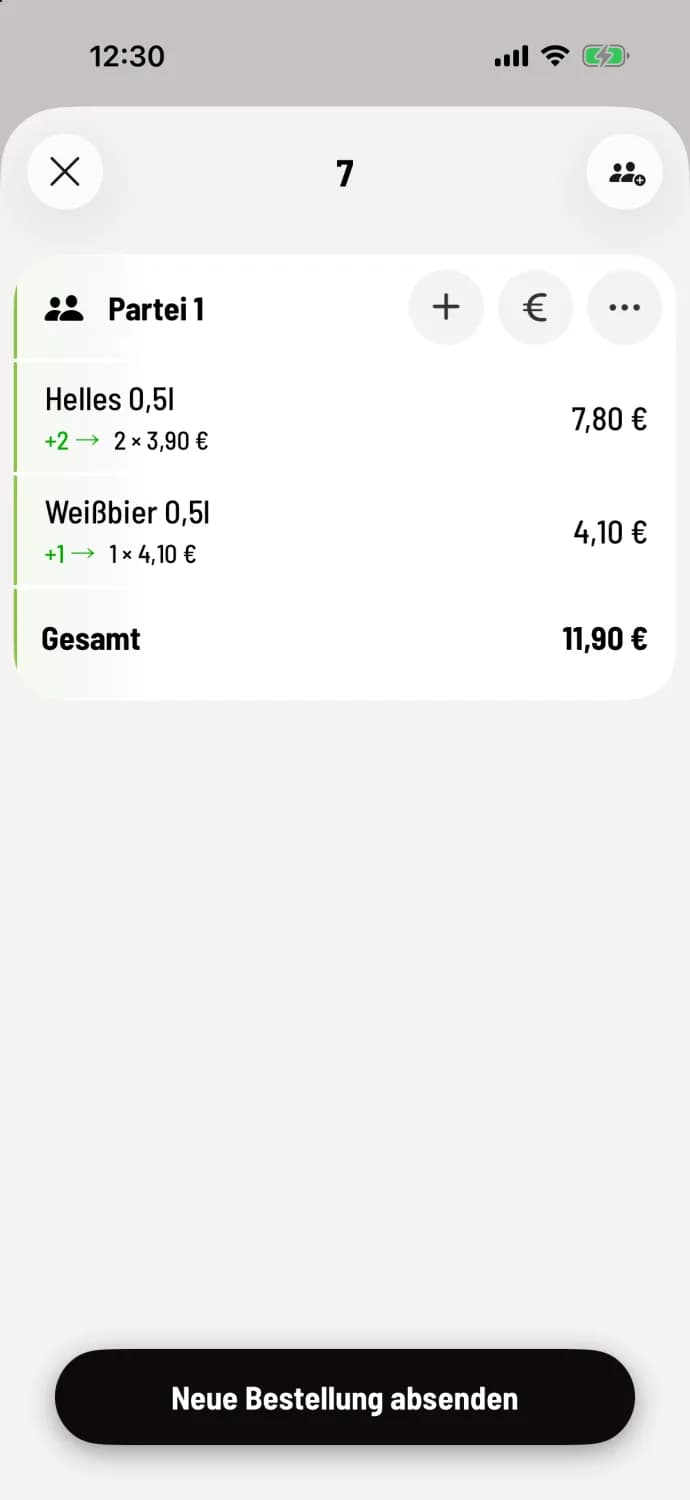
Schritt 3 von 3
Fertig und Absenden
Tippe auf Fertig. Die Tischansicht zeigt die neuen Artikel mit grünem +1. Tippe auf Neue Bestellung absenden. Jetzt druckt die Kasse die Bons, und der Tisch ist im Tischplan belegt.
Artikel mit Pflichtauswahl öffnen beim Antippen die Detaillierte Bestellung, siehe Bestellung mit Varianten aufnehmen. Ob die Kategorien als Kacheln oder als Leiste erscheinen, stellst du am Gerät ein: Kategorien und Gangauswahl beim Bestellen.
Halte die Bestellleiste unten gedrückt, um die Auswahl zu prüfen. Dort sendest du mit Absenden direkt ab oder gehst mit Absenden & abrechnen gleich zur Zahlung.