
Parteien am Tisch: hinzufügen, benennen, Personenzahl
Mehrere Gruppen am selben Tisch getrennt führen, mit Namen und Personenzahl.
Sitzen am Tisch mehrere Gruppen, die getrennt zahlen, bekommt jede eine eigene Partei. Jede Partei hat eigene Bons und wird einzeln abgerechnet. Name und Personenzahl helfen, die Parteien auseinanderzuhalten.
Weitere Partei hinzufügen
Personen-Symbol tippen
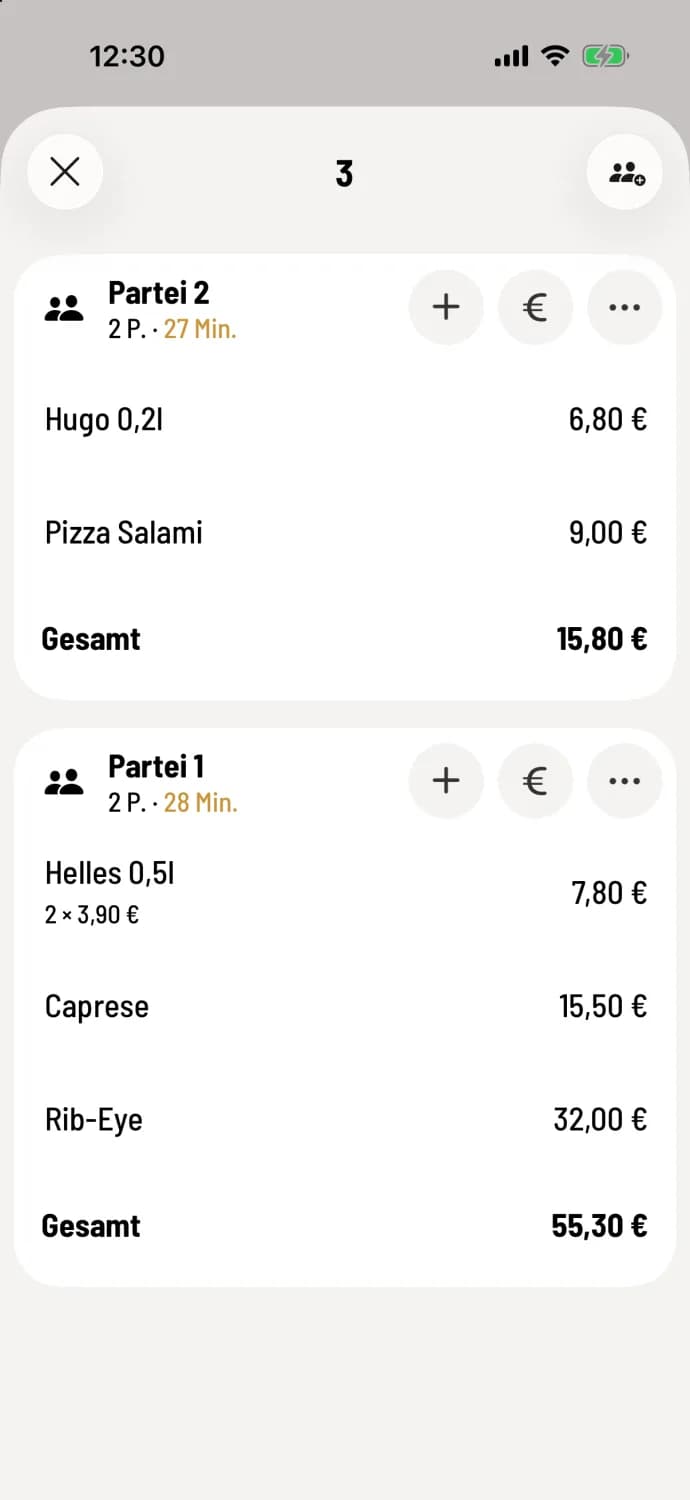
Öffne den Tisch und tippe oben rechts auf das Symbol Personen mit Plus. Die Speisekarte öffnet sich für die neue Partei. Nach Fertig steht sie als eigene Karte oben am Tisch, zum Beispiel Partei 2 über Partei 1. Tippe auf Neue Bestellung absenden.
Aus dem Tischplan geht es auch: Tisch gedrückt halten und Partei hinzufügen wählen, siehe Schnellmenü am Tisch.
Partei benennen
Tippe im Kopf der Partei auf … und dann auf Partei benennen, mit Gästeverwaltung auf Name / Gast. Tippe den Namen ein, höchstens 30 Zeichen, und übernimm ihn; früher verwendete Namen stehen als Vorlagen bereit. Der Name steht in der Tischansicht, in der Tischsuche, in der Bestellliste und auf dem Bestellbon. Mehr dazu, auch zum Zuordnen eines Gasts: Name oder Gast einer Partei.
Personenzahl eintragen
Tippe im Kopf der Partei auf … und wähle Personenzahl hinzufügen. Gib eine Zahl von 1 bis 99 ein und bestätige. Der Kopf zeigt dann etwa Familie Hofmann · 4 Personen, später heißt der Eintrag Personenzahl ändern.
Die Personenzahl ist wie neue Artikel erst mit Absenden gespeichert; den Namen einer schon gesendeten Partei speichert die Kasse sofort. Im Web desk lässt sich die Personenzahl für Tischbestellungen zur Pflicht machen, dann fragt die Kasse sie beim ersten Öffnen der Speisekarte ab: Personenzahl und Service-Zeithinweise einstellen. Ist der Partei ein Gast zugeordnet, zeigt der Kopf seinen Namen.
Mit € im Kopf einer Partei rechnest du nur diese ab. Wer erst beim Zahlen trennen will, nimmt Parteien splitten.