
Drucker bearbeiten oder löschen
Den Zustand der Drucker ablesen, Einstellungen eines Druckers ändern oder ihn entfernen.
Voraussetzung: Du brauchst das Mitarbeiterrecht Zugriff auf Druckereinstellungen. Ohne das Recht fehlt in den Einstellungen der Eintrag Drucker.
Druckerliste lesen
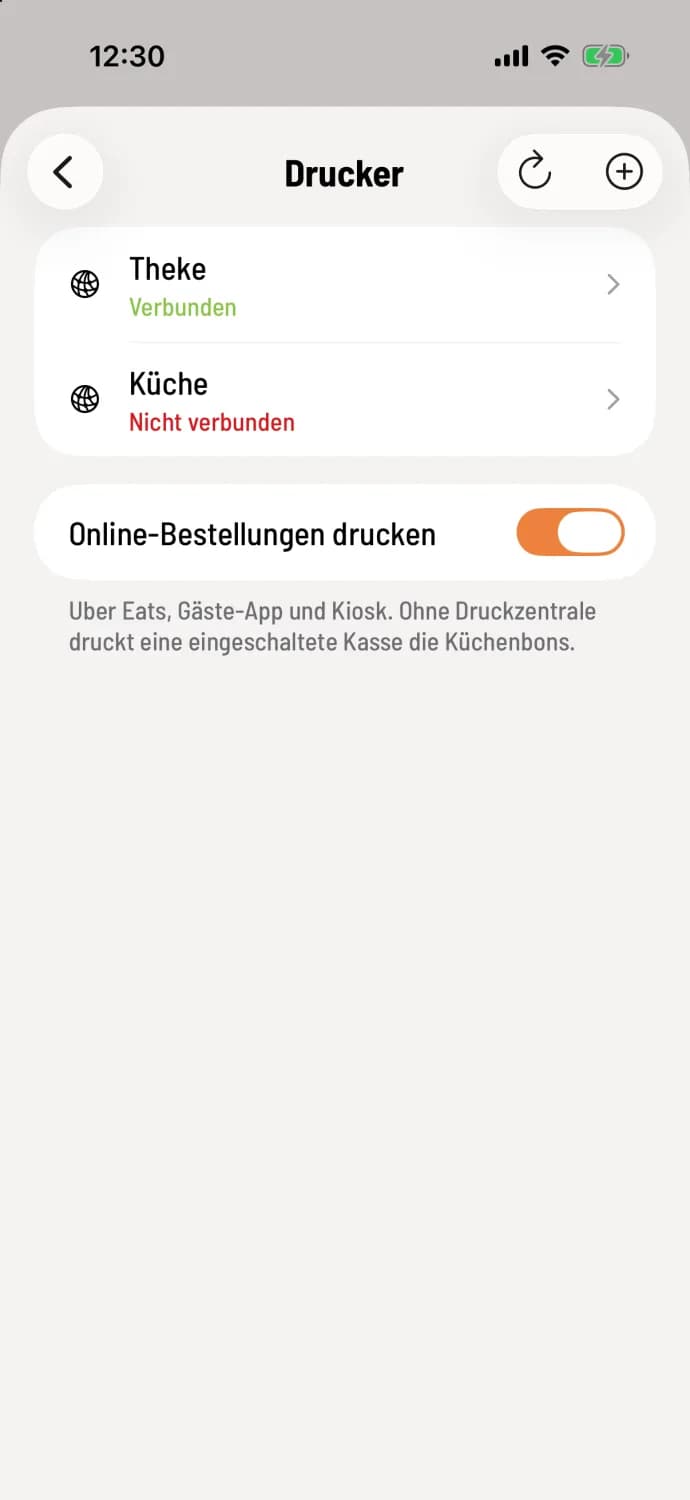
Jede Zeile zeigt den Namen, ein Symbol für den Anschluss (Netzwerk, Bluetooth oder USB) und den Zustand: Verbunden in Grün, Nicht verbunden in Rot, Verbindung wird überprüft… oder ein Druckerproblem wie leeres Papier im Klartext. Android zeigt bei Druckern, die ihren Zustand nicht melden, Erreichbar, Status unbekannt. Mit dem Pfeil-Symbol oben rechts prüft die Kasse alle Drucker neu.
Drucker bearbeiten
Tippe auf den Drucker. Ändern kannst du Druckername, Druckerserie oder Papierbreite, Zeichensatz, Kassenlade und Druckaufträge, auf iPhone und iPad auch den Druckmodus. Druckertyp und Adresse lassen sich nicht ändern. Hat der Drucker eine neue IP-Adresse bekommen, lösche ihn und lege ihn neu an.
Auf iPhone und iPad speichert das Häkchen oben rechts, es wird aktiv, sobald du etwas geändert hast. Gehst du mit ungespeicherten Änderungen zurück, fragt die Kasse, ob du speichern oder verwerfen willst. Auf Android speicherst du mit Speichern; ohne Speichern gehen Änderungen beim Zurückgehen verloren.
Drucker löschen
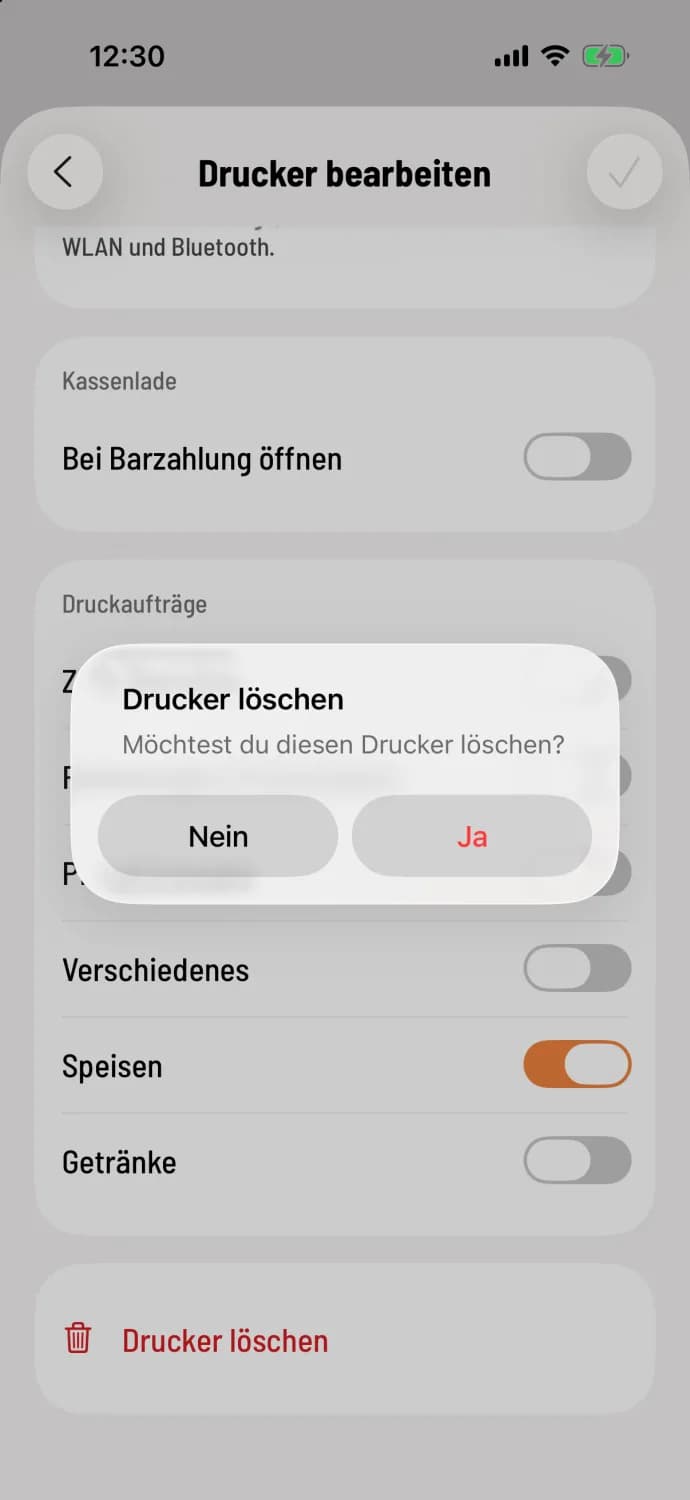
Drucker löschen
Scrolle im Drucker ganz nach unten und tippe auf Drucker löschen. Bestätige „Möchtest du diesen Drucker löschen?“ mit Ja.
Zum Löschen braucht die Kasse eine Internetverbindung. Ein gelöschter Netzwerkdrucker verschwindet auf allen Kassen, noch offene Bons für ihn werden nicht mehr gedruckt.
Druckt der Drucker einen Bontyp allein, etwa die Berichte, schalte ihn vorher an einem anderen Drucker ein. Sonst druckt ihn niemand mehr.