
Kassenbuch als PDF oder DATEV-Datei exportieren
Das Kassenbuch für einen Zeitraum als PDF oder DATEV-CSV aus der Kasse holen.
Für den Steuerberater oder deine Ablage exportierst du das Kassenbuch direkt aus der Kasse.
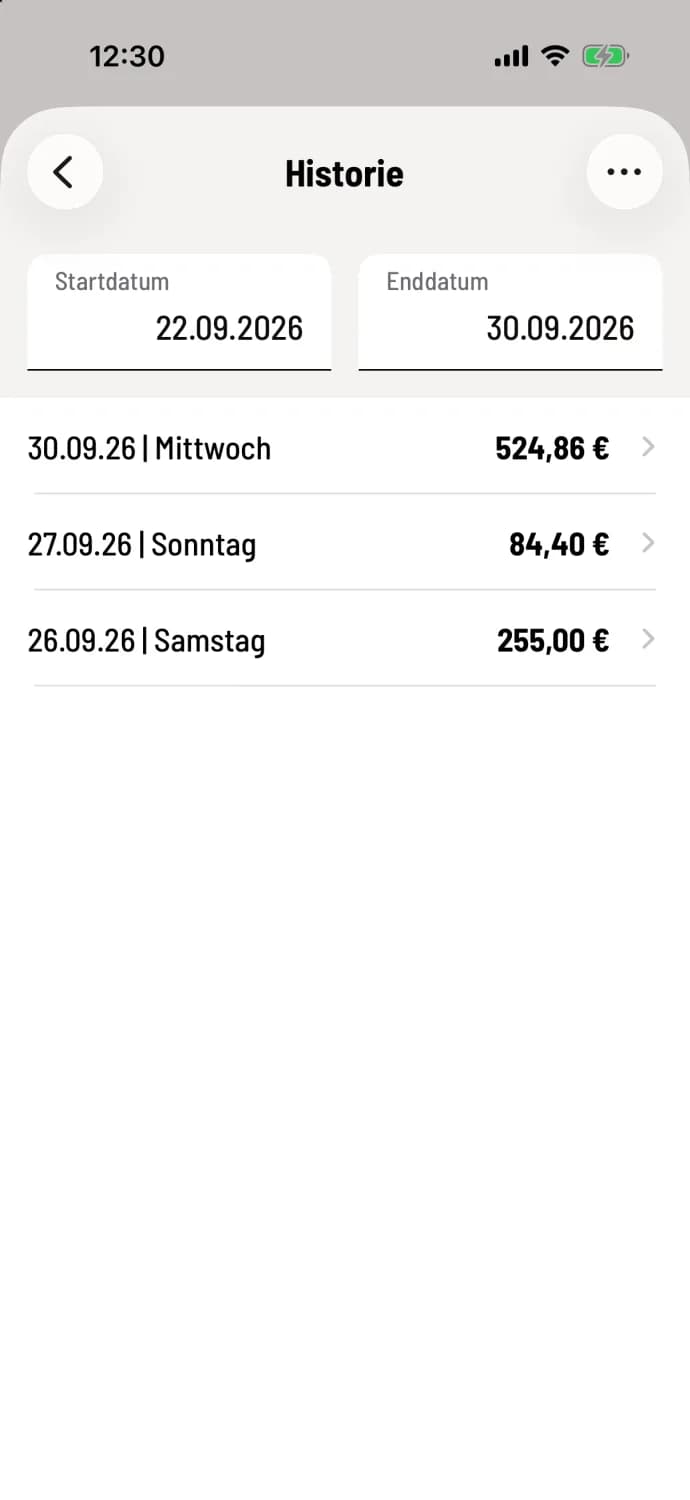
Schritt 1 von 3
Zeitraum wählen
Öffne Kassenstand gesamt → Uhr oben rechts. In der Historie stellst du Startdatum und Enddatum ein.
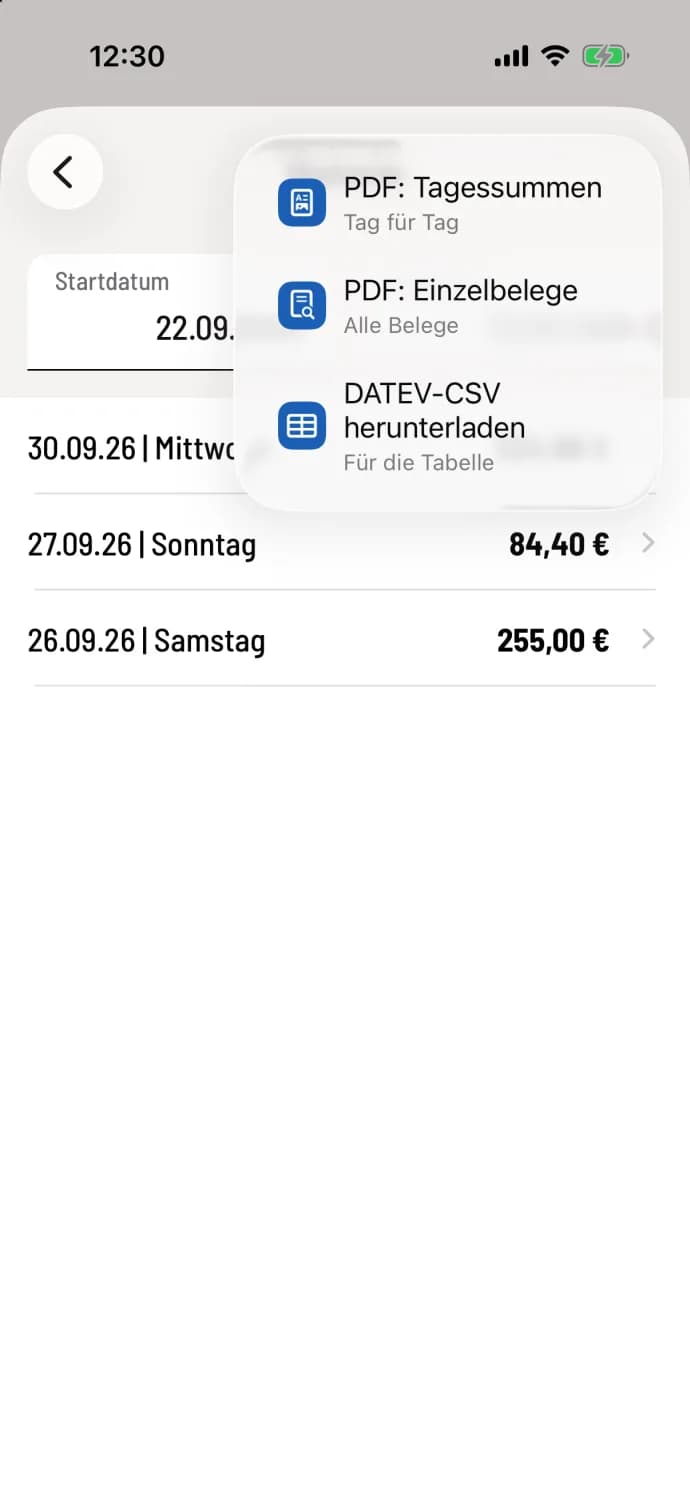
Schritt 2 von 3
Format wählen
Tippe oben rechts auf …. PDF: Tagessummen zeigt Tag für Tag, PDF: Einzelbelege alle Buchungen, DATEV-CSV herunterladen (Android: CSV herunterladen (DATEV)) erzeugt die Datei für die Buchhaltung. Auf Android fragt die Kasse vorher Beraternummer, Mandantennummer und Sachkontenlänge ab.
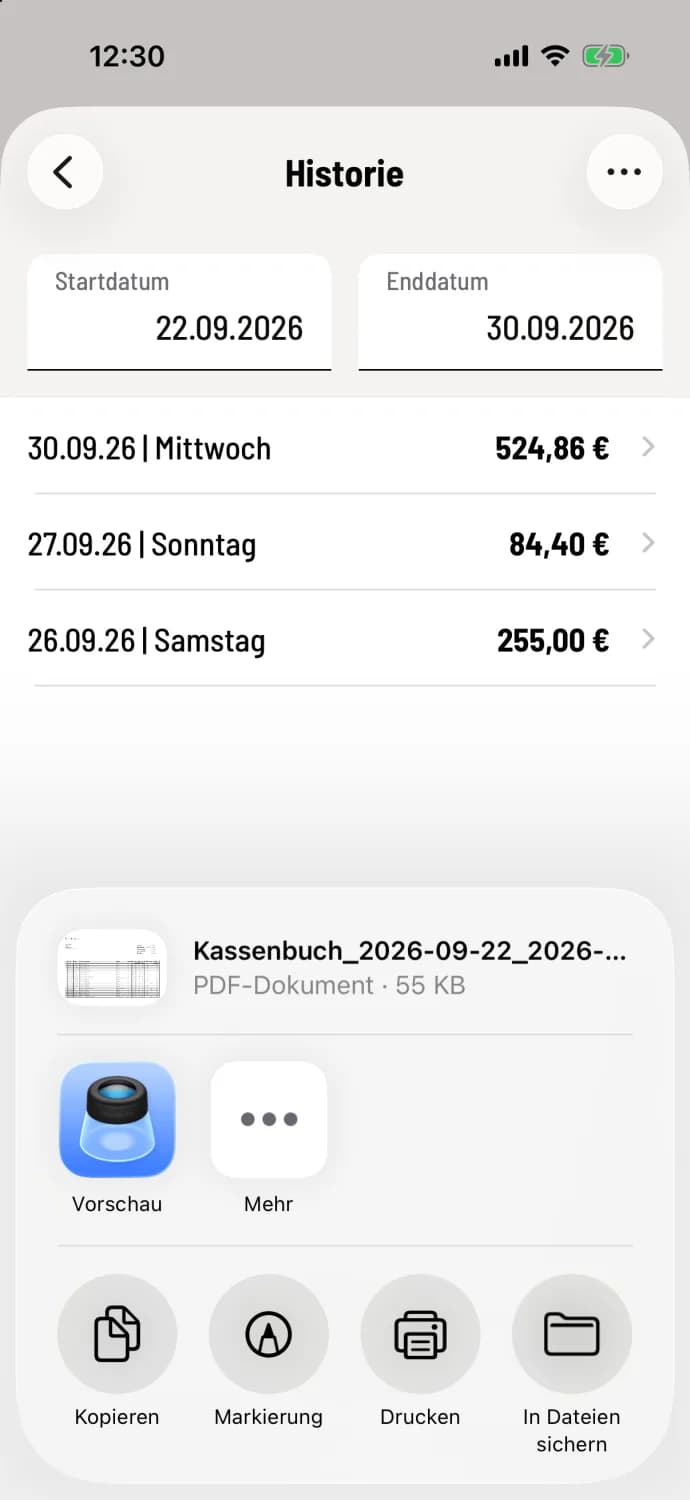
Schritt 3 von 3
Datei weitergeben
Die Datei öffnet sich im Teilen-Menü deines Geräts, oben mit Name und Größe, etwa Kassenbuch_2026-09-22_… als PDF-Dokument. Schick sie per Mail, drucke sie oder sichere sie über In Dateien sichern.
Die CSV-Datei ist für DATEV gedacht, nicht zum Lesen. Für einen Überblick nimm das PDF. Im Web desk findest du das Kassenbuch unter Belege → Kassenbuch. Als CSV exportieren über der Tabelle lädt alle Buchungen als Liste zum Öffnen in Excel, PDF und DATEV-Export liegen dort im Menü ⋯. Bei ausgeschaltetem Kassenbuch gibt es kein PDF: Belege.
Ein Export zeigt den Stand beim Erstellen. Spätere Buchungen erscheinen erst im nächsten Export. Der Export braucht Internet. Die DATEV-Datei gilt für ein Wirtschaftsjahr und darf nicht über den Jahreswechsel reichen. Reicht dein Zeitraum darüber, nennt die Kasse die Zeiträume, die stattdessen gehen.