
Festlegen, was ein Drucker druckt
Je Drucker einschalten, welche Bons er bekommt: Berichte, Belege, Pfand, Online-Bestellungen und einzelne Artikelgruppen.
Mit mehreren Druckern verteilst du die Bons: Speisen in die Küche, Getränke an die Bar, Belege an die Theke. Das legst du an jedem Drucker unter Druckaufträge fest. Mit Druckzentrale wählst du dasselbe im Servire Hub: Druckzentrale einrichten.
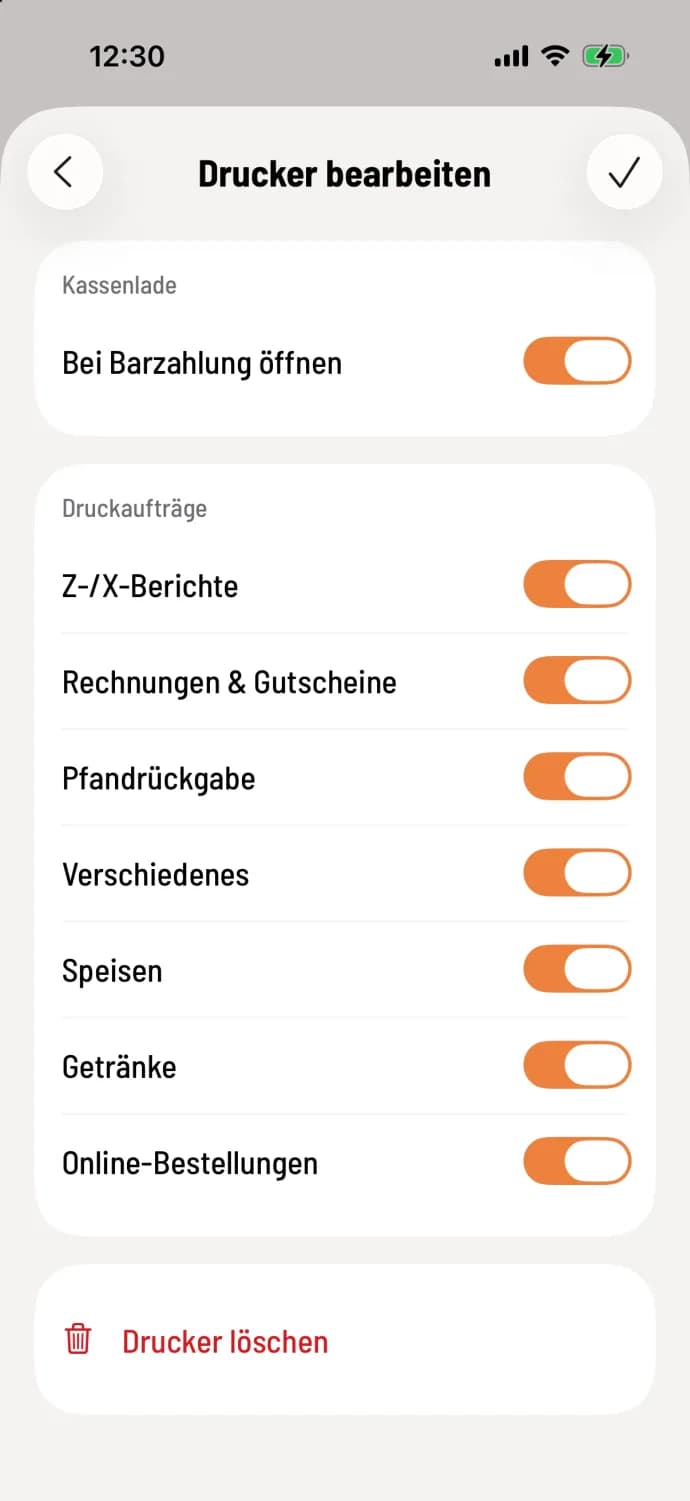
Druckaufträge einschalten
Öffne unter Übersicht (Haus-Symbol oben links) → Einstellungen → Drucker den Drucker, scrolle zu Druckaufträge und schalte ein, was er drucken soll. Speichere mit dem Häkchen (Android: Speichern).
Was die Schalter bedeuten
Z-/X-Berichte – Schicht- und Mitarbeiterberichte.
Rechnungen & Gutscheine – Belege, Zwischenrechnungen, Stornobelege, Anschreib-Belege und Begleichungen, verkaufte Gutscheine und auch die Pfandrückgabe beim Auszahlen.
Pfandrückgabe – nur für den Nachdruck einer Pfandrückgabe aus der Schichthistorie.
Online-Bestellungen – ein Gesamtbon für den Service bei jeder neuen Online-Bestellung und bei ihrem Storno, siehe unten.
Eine Zeile je Artikelgruppe, etwa Verschiedenes, Speisen oder Getränke – die Bestellbons mit den Artikeln dieser Gruppe.
Die Artikelgruppen pflegst du im Web desk: Artikelgruppen verwalten. Eine neue Gruppe erscheint hier von selbst, aber ausgeschaltet.
Ein Bon geht an jeden Drucker, bei dem der passende Schalter an ist. Sind Getränke an zwei Druckern eingeschaltet, kommt der Bon zweimal.
Nichts vergessen: Gib jedem Bontyp und jeder Artikelgruppe mindestens einen Drucker. Sonst wird dieser Bon nirgends gedruckt. Löschst du einen Drucker, prüfe danach die übrigen.
Ob eine Gruppe einen Bon je Artikel, je Gruppe oder je Stück bekommt, stellst du unter Druckeinstellungen: Aufteilung, Preise, Kopie ein.
Gesamtbon für Online-Bestellungen
Mit Online-Bestellungen druckt der Drucker bei jeder neuen Online-Bestellung, auch vom Bestellterminal und von Lieferdiensten, einen Gesamtbon mit allen Positionen, Preisen und Summe. Das gilt unabhängig von Artikelgruppe und Druckzeitpunkt. Oben steht BEZAHLT oder ZAHLUNG BEI ABHOLUNG, bei Lieferdiensten ihr Name mit Bestellnummer, darunter Abholnummer oder Tisch, Abholzeit und Name des Gasts. Ist die Bestellung noch nicht angenommen, steht WARTET AUF ANNAHME darauf. Wird sie abgelehnt oder storniert, kommt ein zweiter Bon mit STORNIERT.
Gut zu wissen: Der Gesamtbon ist kein Beleg für den Gast. Ohne Druckzentrale druckt ihn die Kasse mit Online-Bestellungen drucken: Online-Bestellungen an der Kasse drucken. Ältere Versionen der Kassen-App auf iPhone und iPad kennen das Ziel nicht und schalten es beim Speichern des Druckers wieder aus. Aktualisiere deshalb alle Geräte.