
Gänge anlegen
Die Bestellung einer Partei in Gang 1, Gang 2 und weitere aufteilen.
Mit Gängen bringst du die Bestellung einer Partei in eine Reihenfolge, etwa Vorspeise und Hauptgang. Die Gänge heißen Gang 1, Gang 2 und so weiter, eigene Namen gibt es nicht. Gang 1 geht sofort in die Küche, spätere Gänge warten, bis du sie abrufst.
Beim Bestellen
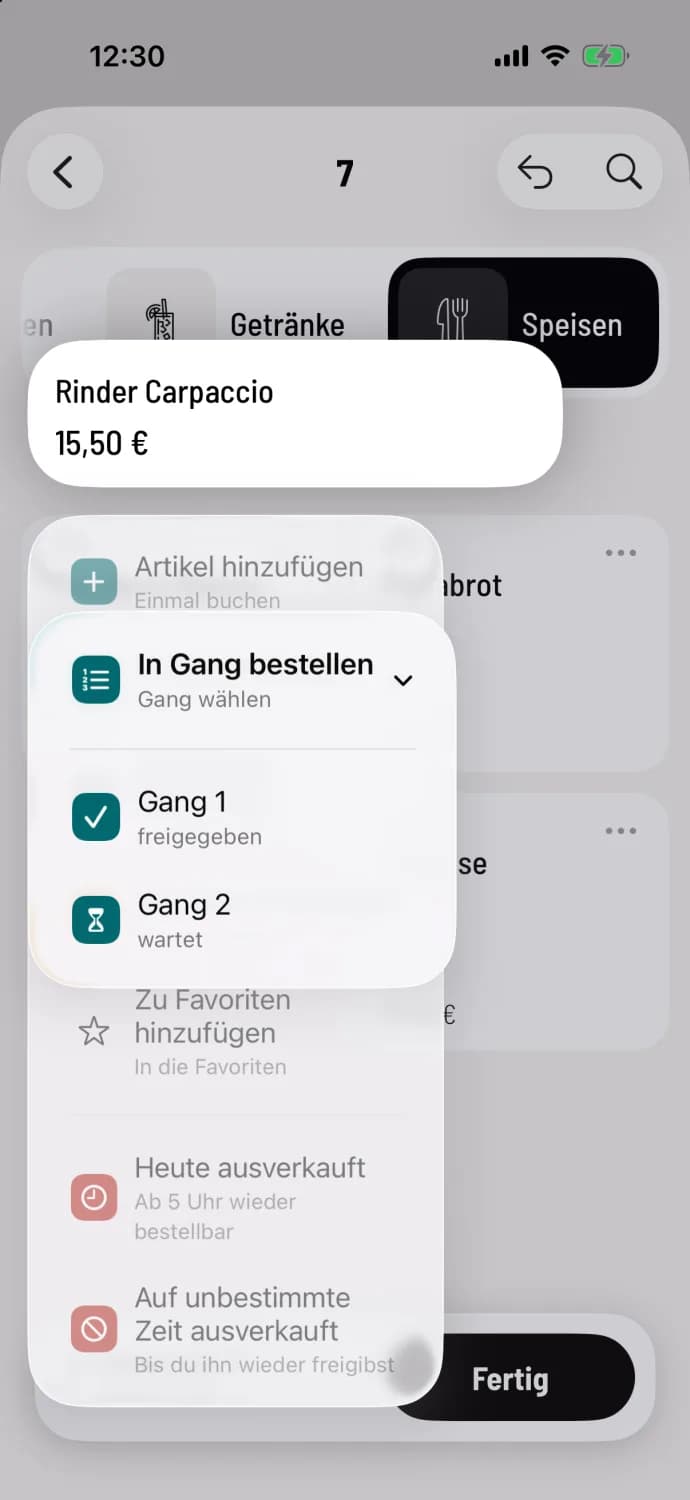
Schritt 1 von 2
In Gang bestellen
Halte eine Artikelkachel gedrückt und wähle In Gang bestellen, dann den Gang. Jeder Gang zeigt seinen Stand, etwa freigegeben oder wartet. Hat die Partei noch keine Gänge, stehen dort Gang 1 und Gang 2; wählst du einen, legt die Kasse beide an. Gibt es schon Gänge, hängt Neuer Gang am Ende einen weiteren an. Der gewählte Gang gilt für diesen Artikel.
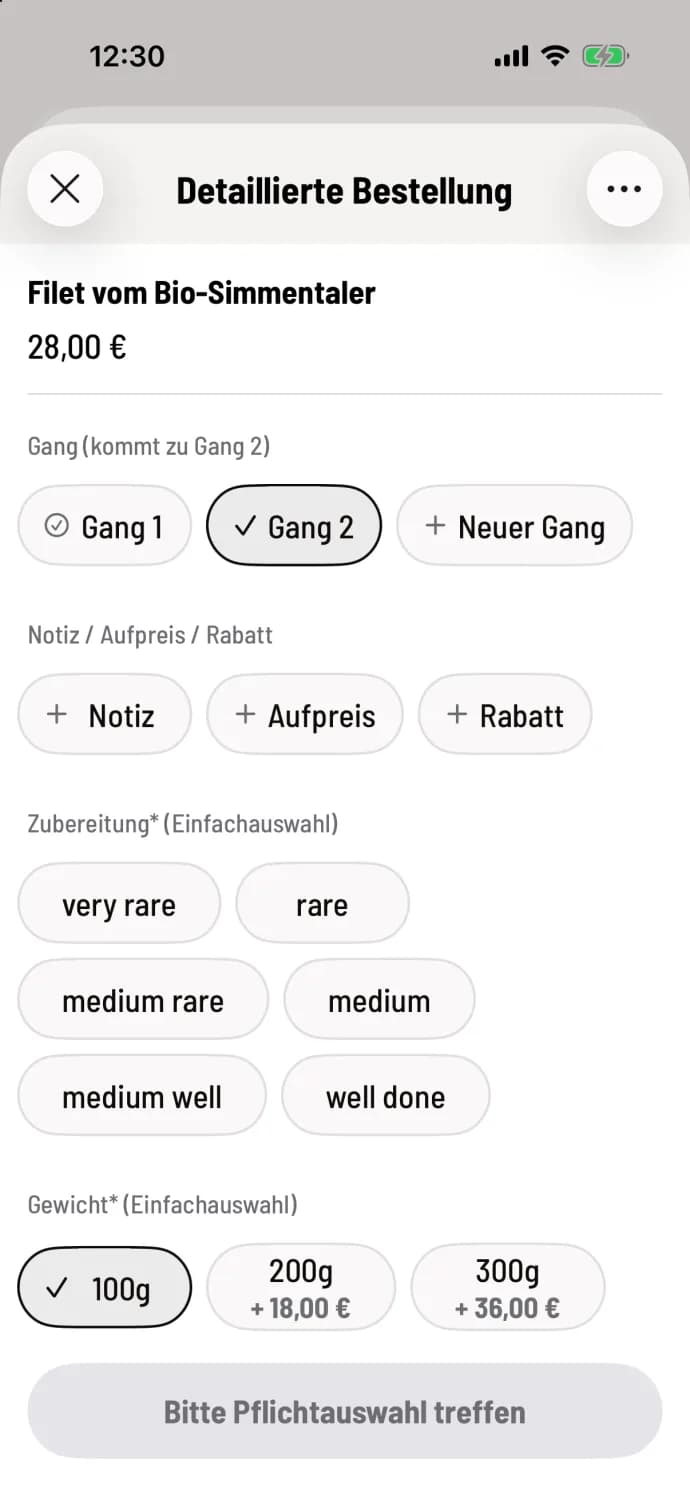
Schritt 2 von 2
Oder in der Detaillierten Bestellung
Hat die Bestellung schon Gänge, steht der Gang ganz oben in der Detaillierten Bestellung. In Klammern steht, was passiert, etwa kommt zu Gang 2.
Artikel, die du ohne Gangwahl antippst, landen im Gang, den der Titel oben nennt, etwa Tisch 5 | Gang 2. Halte die Bestellleiste gedrückt und wähle Alles in einen Gang, um alle noch nicht gesendeten Artikel auf einmal umzuhängen.
Steht unter Einstellungen → Allgemein → Gangauswahl der Wert Auch in der Bestellleiste, wählst du den Gang zusätzlich unten in der Bestellleiste, anfangs Ohne Gang. Dann gehen alle weiteren Artikel in diesen Gang, bis du wechselst: Kategorien und Gangauswahl beim Bestellen.
In der Tischansicht
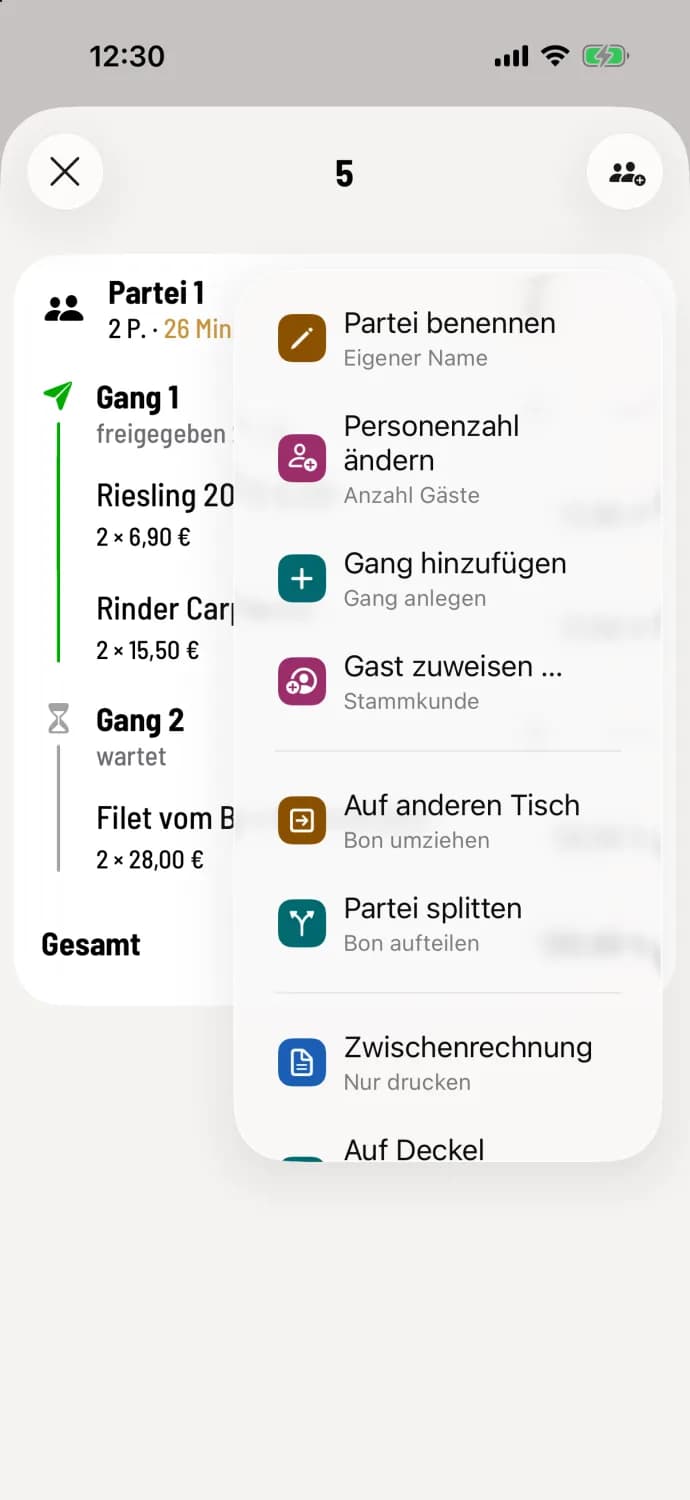
Gänge hinzufügen
Tippe im Kopf der Partei auf … und wähle Gänge hinzufügen. Beim ersten Mal entstehen Gang 1 und Gang 2, alle bisherigen Artikel landen in Gang 1. Hat die Partei schon Gänge, heißt der Eintrag Gang hinzufügen und hängt einen weiteren an.
Mit dem + an einer Gang-Zeile bestellst du direkt in diesen Gang. Einzelne Artikel verschiebst du mit In Gang verschieben: Einzelne Artikel verschieben.
Gang löschen im Menü eines Gangs gibt es nur, solange er nicht gesendet ist, und bei mehr als zwei Gängen nur für den letzten. Bei genau zwei heißt der Eintrag Gänge 1 & 2 löschen. Sendest du einen leeren Gang ab, fragt die Kasse Leerer Gang und bietet Gang entfernen an.
Gänge abrufen und abhaken: Gänge freigeben und servieren.