
Einzelne Artikel zwischen Parteien und Gängen verschieben
Einen Artikel in eine andere Partei oder einen anderen Gang umsortieren.
Landet ein Artikel in der falschen Partei oder im falschen Gang, verschiebst du ihn, statt zu stornieren. Er nimmt Optionen, Notiz, Aufpreis und Rabatt mit.
Schritt 1 von 2
In eine andere Partei
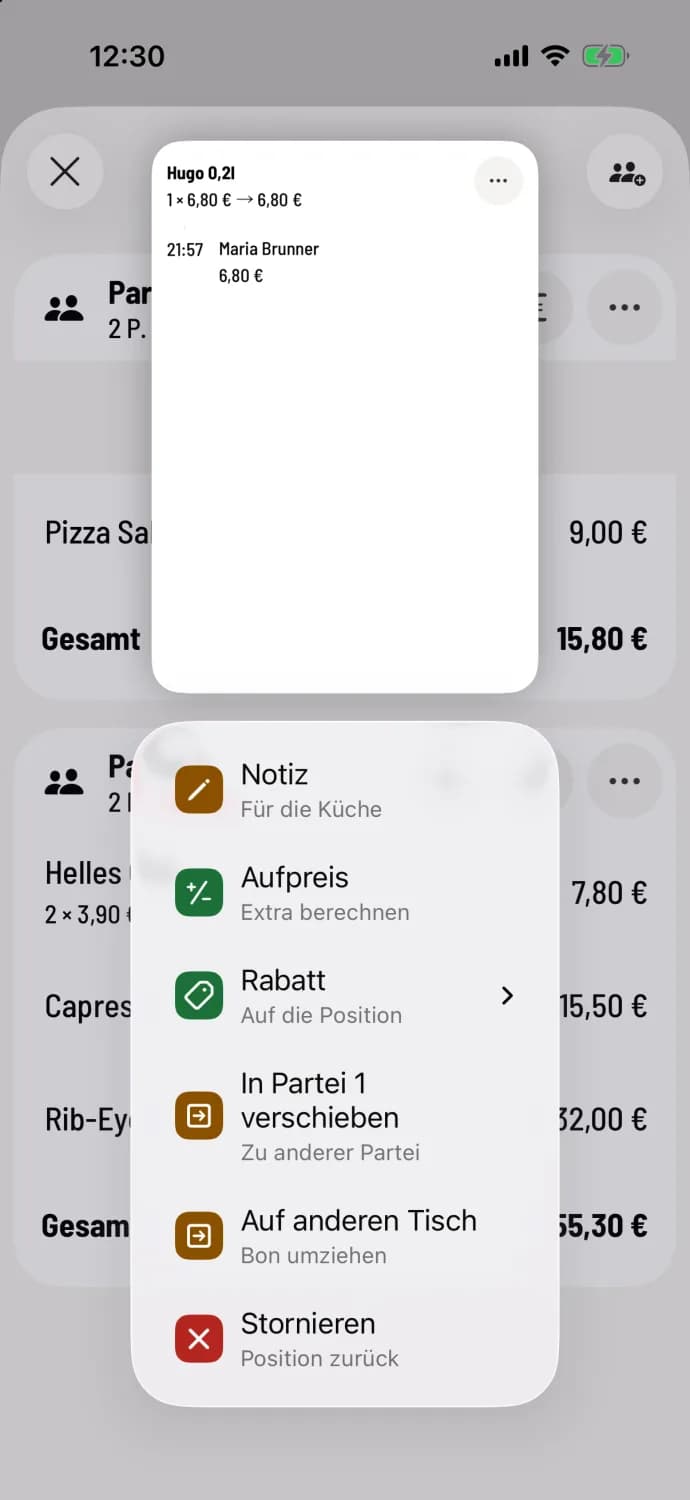
Halte die Artikelzeile gedrückt und wähle In Partei … verschieben. Das gibt es, wenn mehrere Parteien am Tisch sitzen.
Schritt 2 von 2
In einen anderen Gang
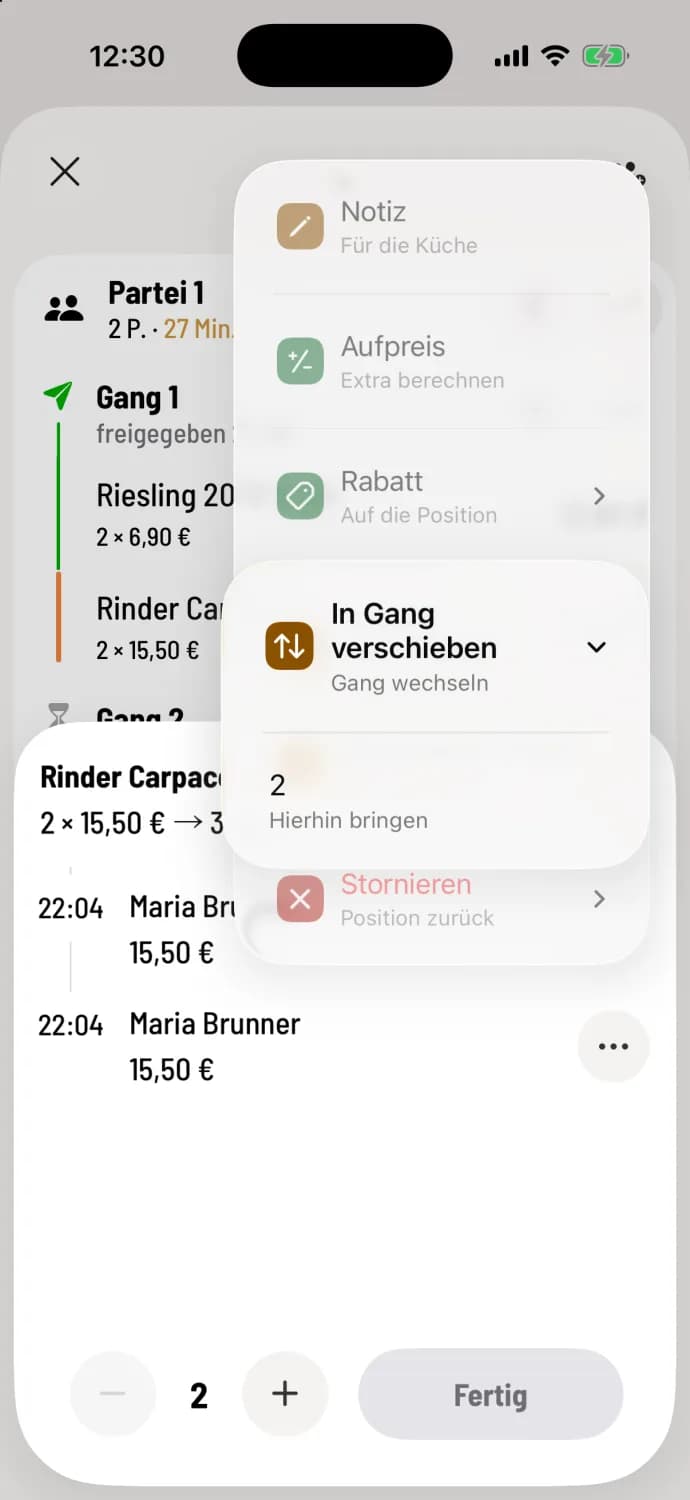
Öffne die Zeile, tippe beim Stück auf …, dann auf In Gang verschieben. Die Ziel-Gänge stehen nur mit ihrer Nummer darunter, etwa 2 mit Hierhin bringen; tippe den gewünschten an. Das … oben im Detail verschiebt alle Stücke der Zeile auf einmal.
Ist der Zielgang schon abgerufen oder war der Artikel schon serviert, fragt die Kasse nach, etwa Gang 2 ist schon abgerufen. Bestätigst du, wandert er trotzdem. Für bereits gesendete Artikel druckt die Kasse beim Absenden einen Bon zum Gang-Wechsel.
Verschoben ist erst nach Absenden. Artikel für Außer Haus lassen sich nicht verschieben. Für einen anderen Tisch siehe Bestellung auf einen anderen Tisch umsetzen.