
Parteien splitten
Eine Partei nachträglich in zwei Parteien aufteilen.
Wollen Gäste doch getrennt zahlen, teilst du eine Partei auf. Die gewählten Artikel wandern in eine neue Partei am selben Tisch.
Beim Abspielen lädt YouTube (Google).Beim Abspielen lädt das Video von YouTube, dabei gehen Daten an Google. Mit dem Klick erlaubst du externe Medien. Datenschutz
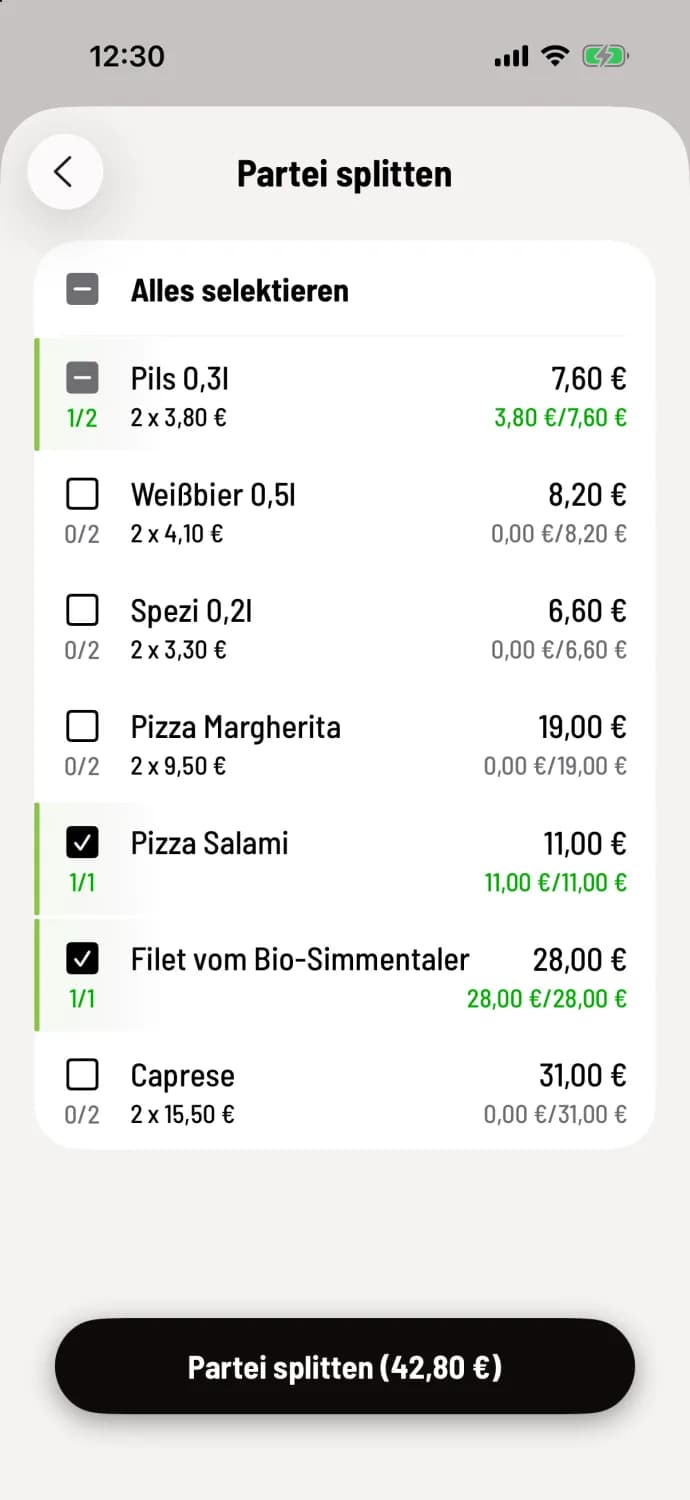
Schritt 1 von 2
Artikel auswählen
Tippe im Kopf der Partei auf … und dann auf Partei splitten. Hake die Artikel für die neue Partei an; bei mehreren Stück tippst du mehrfach, der Zähler links zeigt etwa 1/2. Alles selektieren oben wählt alle. Tippe unten auf Partei splitten mit dem Betrag, etwa Partei splitten (42,80 €).
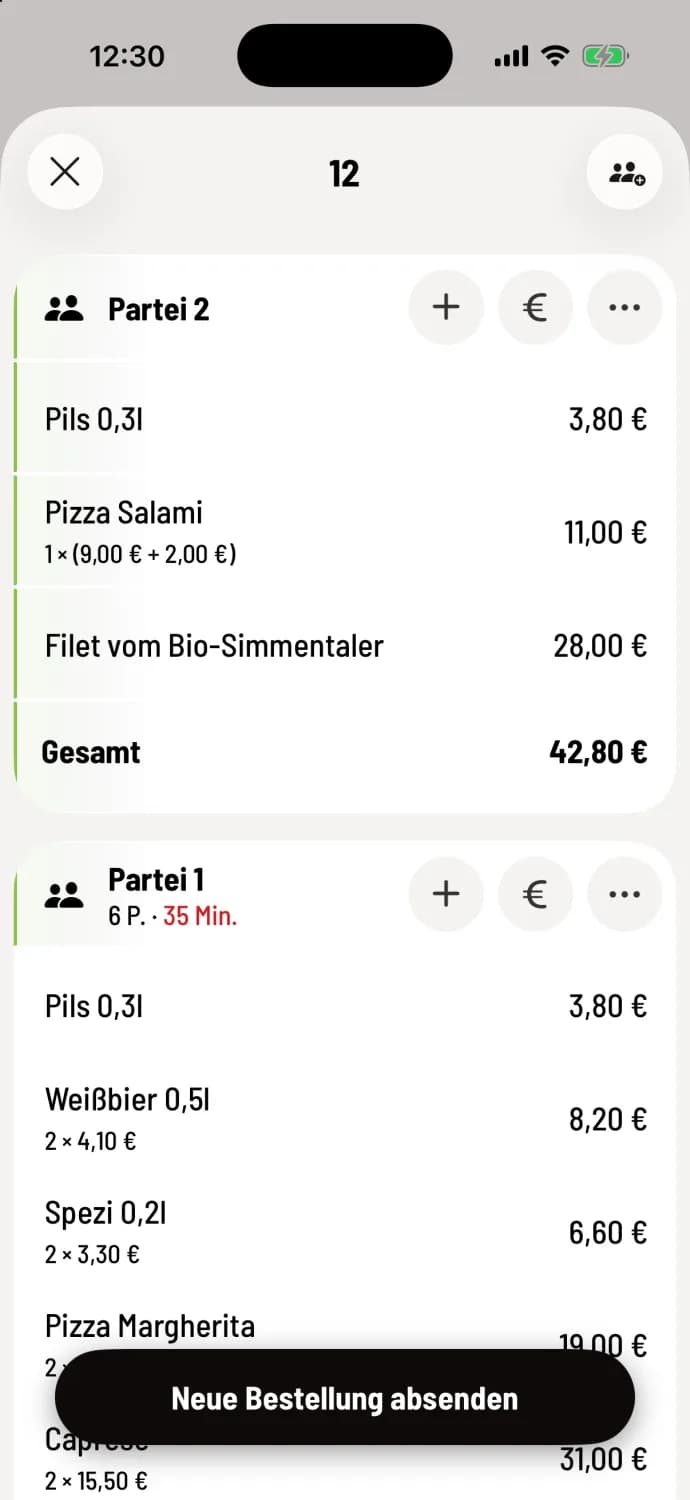
Schritt 2 von 2
Absenden
Die neue Partei steht mit der nächsten Nummer oben am Tisch. Gespeichert ist die Teilung erst mit Neue Bestellung absenden.
Liegen gewählte Artikel in einem noch wartenden Gang, fragt die Kasse Artikel aus wartendem Gang nach: Nach dem Aufteilen gehören sie zu keinem Gang mehr und gehen mit der nächsten Bestellung sofort in die Küche.
Partei splitten gibt es nur, wenn die Partei mehr als einen Artikel hat und noch nichts davon bezahlt ist. Alle Artikel auf einmal kannst du nicht abspalten. Ein zugewiesener Gast bleibt bei der alten Partei.
Soll jeder nur seinen Teil zahlen, geht es auch ohne Split direkt beim Abrechnen: Item-weise Teilabrechnung.