
Rabatte geben
Feste oder eigene Rabatte auf den ganzen Beleg oder einen einzelnen Artikel.
Einen Rabatt gibst du beim Abrechnen auf die ganze Rechnung oder vorher in der Tischansicht auf einen einzelnen Artikel.
Voraussetzung: Du brauchst das Recht Darf Rabatte vergeben, sonst fehlt der Eintrag Rabatt. Die festen Rabatte legt der Inhaber im Web desk an: Rabatte verwalten.
Beim Abspielen lädt YouTube (Google).Beim Abspielen lädt das Video von YouTube, dabei gehen Daten an Google. Mit dem Klick erlaubst du externe Medien. Datenschutz
Auf die ganze Rechnung
Schritt 1 von 4
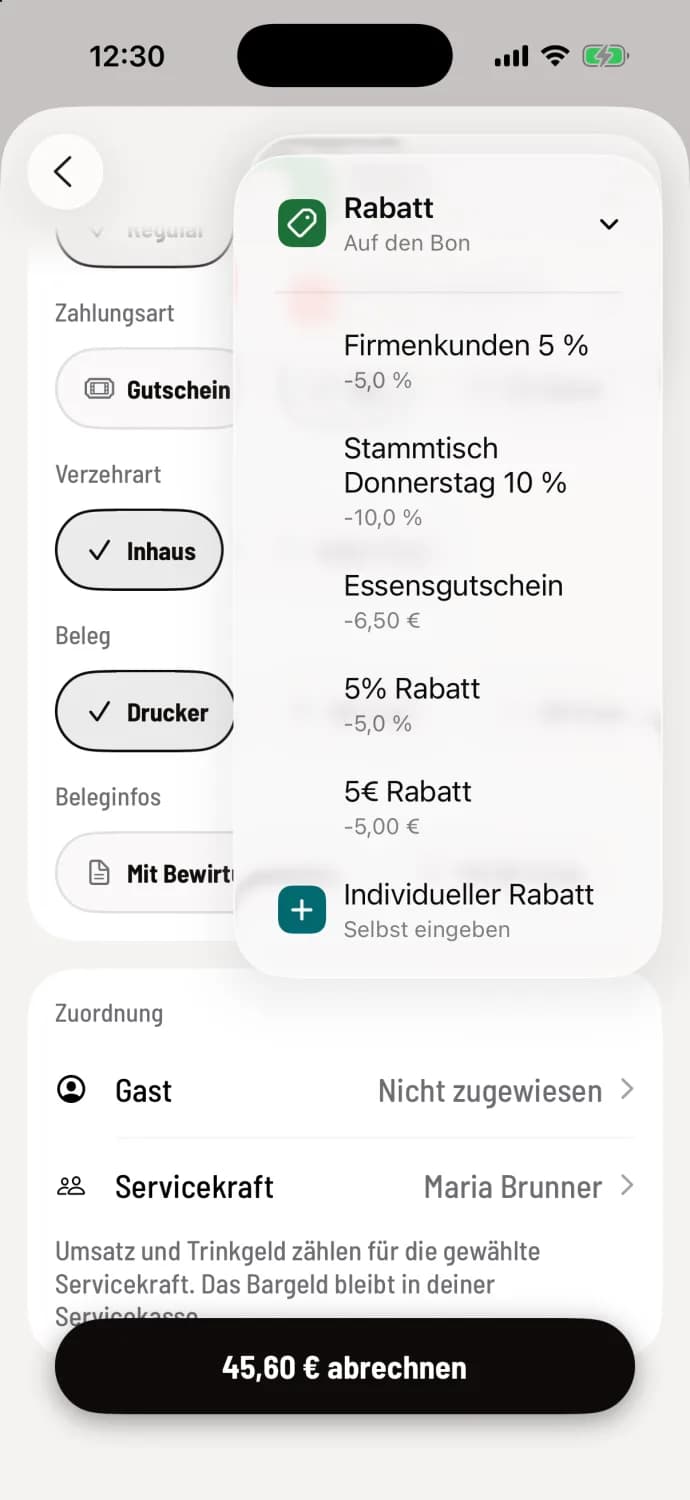
Rabatt wählen
Tippe im Bildschirm Zahlung oben rechts auf … und dann auf Rabatt. Wähle einen festen Rabatt, etwa Stammtisch Donnerstag 10 % oder Essensgutschein über 6,50 €, oder ganz unten Individueller Rabatt.
Schritt 2 von 4
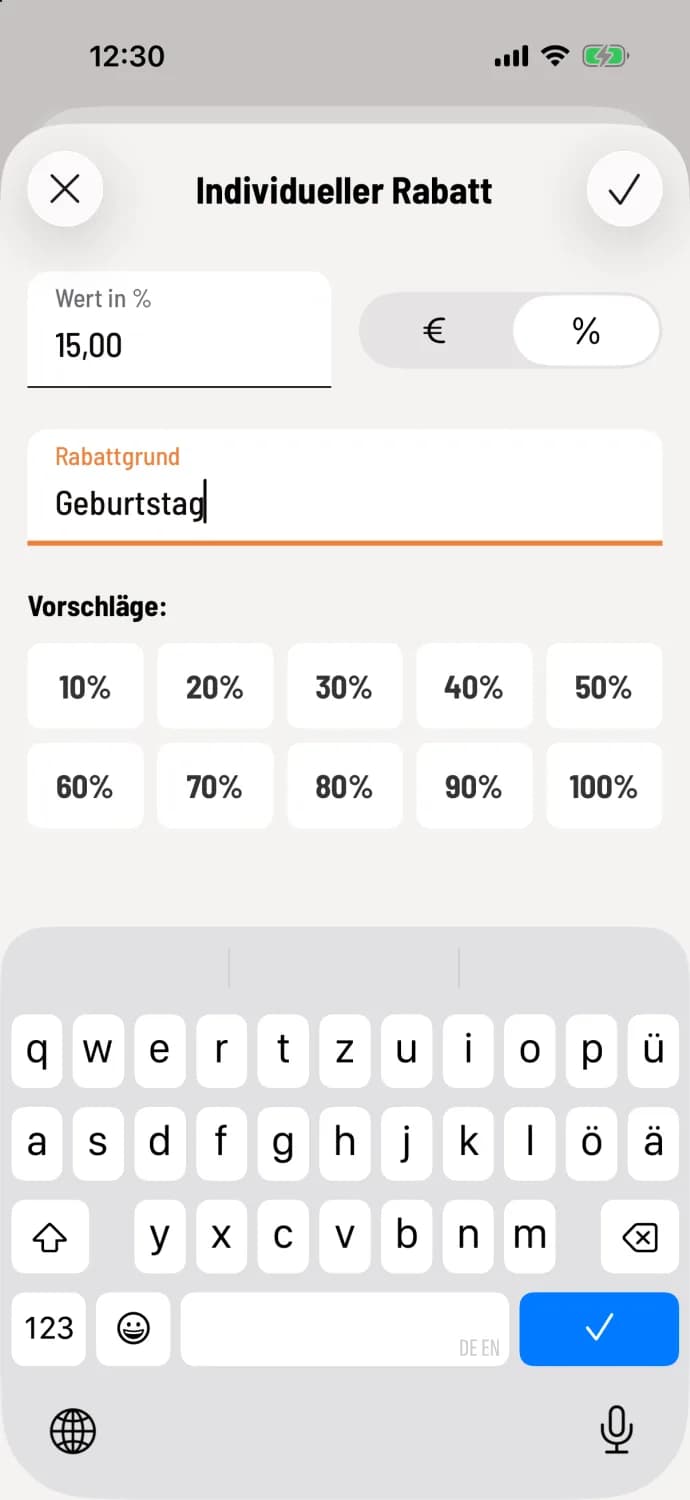
Eigenen Rabatt eingeben
Schalte zwischen € und % um, gib den Wert ein oder tippe einen Vorschlag an (10 % bis 100 %). Das Wertfeld füllt sich von rechts, 1500 ergibt 15,00. Der Rabattgrund ist freiwillig und steht auf dem Beleg. Bestätige mit dem Haken.
Schritt 3 von 4
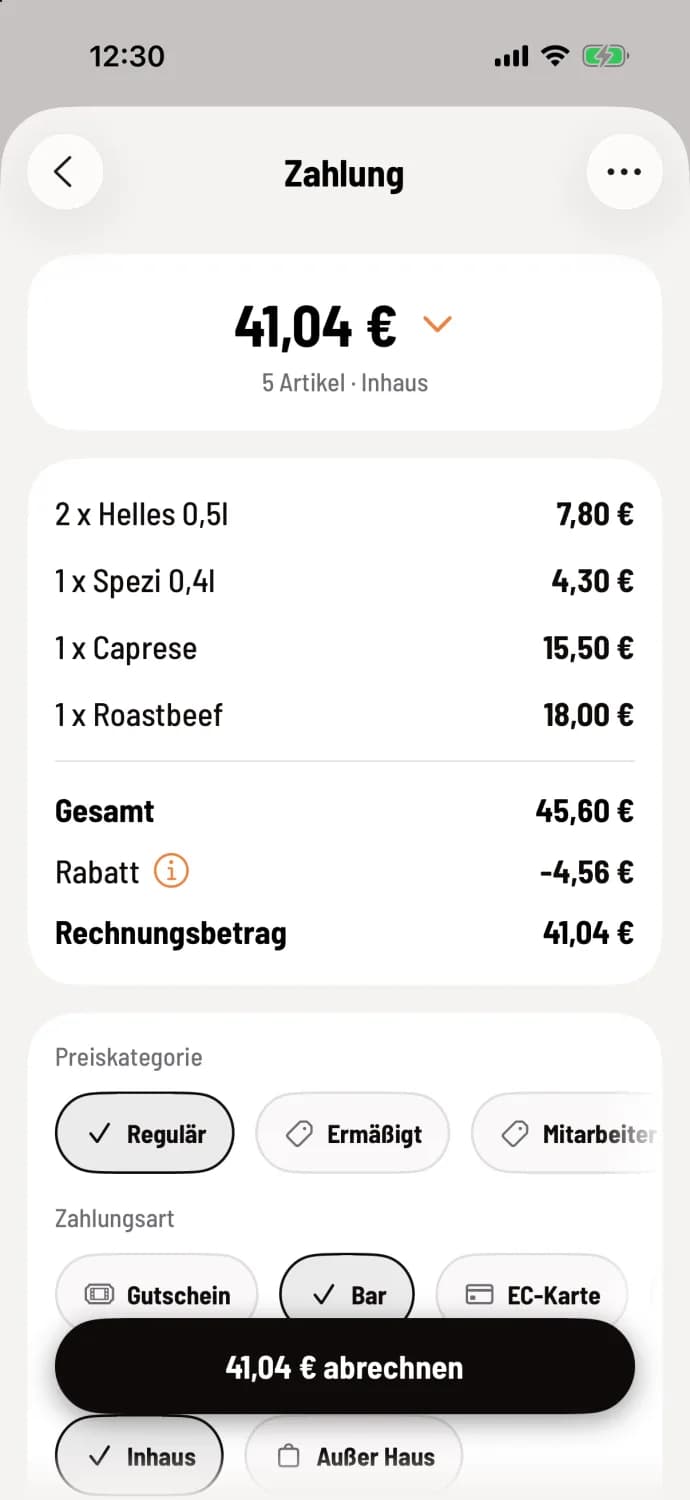
Ergebnis prüfen
Unter Gesamt steht die Zeile Rabatt, darunter der neue Rechnungsbetrag, etwa 45,60 € minus 4,56 € ergibt 41,04 €.
Schritt 4 von 4
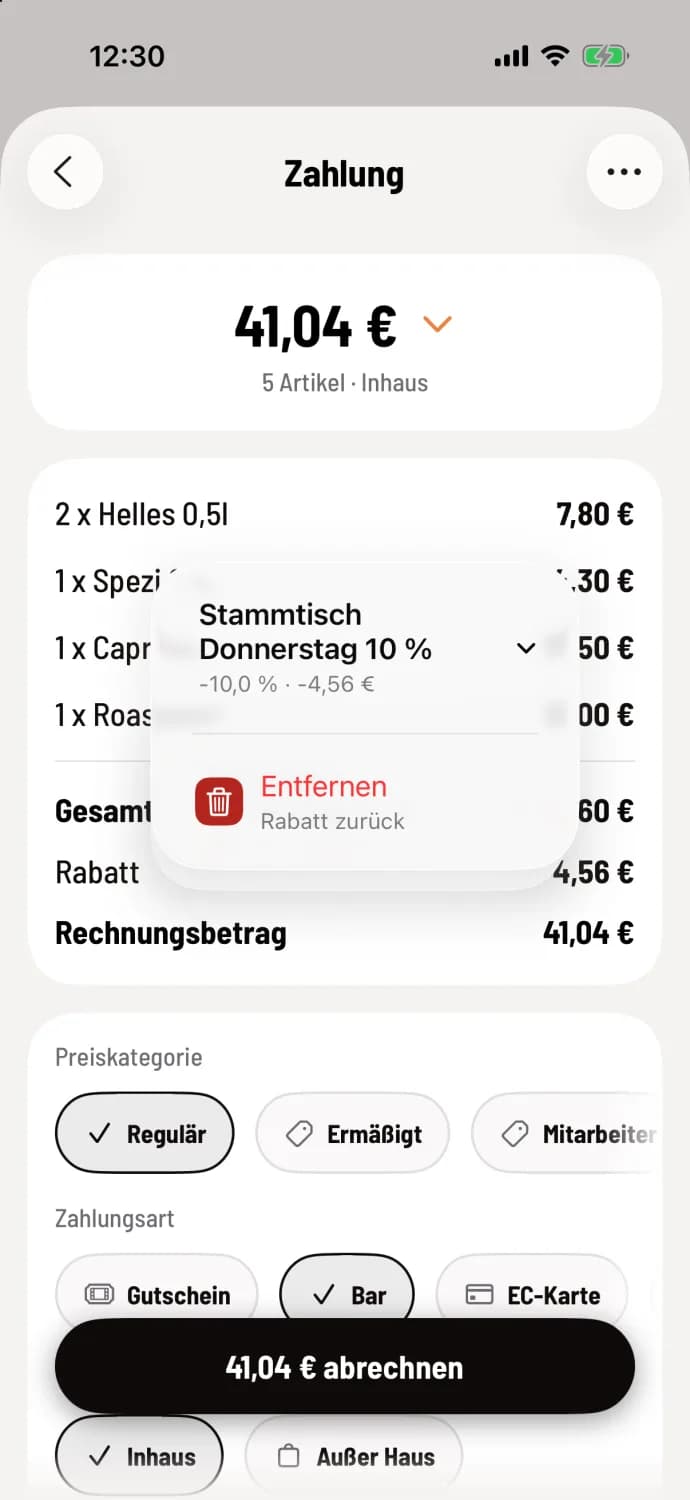
Rabatt entfernen
Tippe auf das ⓘ der Rabattzeile, wähle den Rabatt und dann Entfernen.
Mehrere Rabatte lassen sich kombinieren, zusammen aber nie über den Rechnungsbetrag. Pfand und Artikelgruppen, die ein Rabatt ausschließt, bleiben unrabattiert; die Kasse meldet dann, auf welchen Betrag er gewirkt hat. In der Schnellkasse gilt ein Rabatt je Bon, ein neuer ersetzt den alten.
Auf einen Artikel
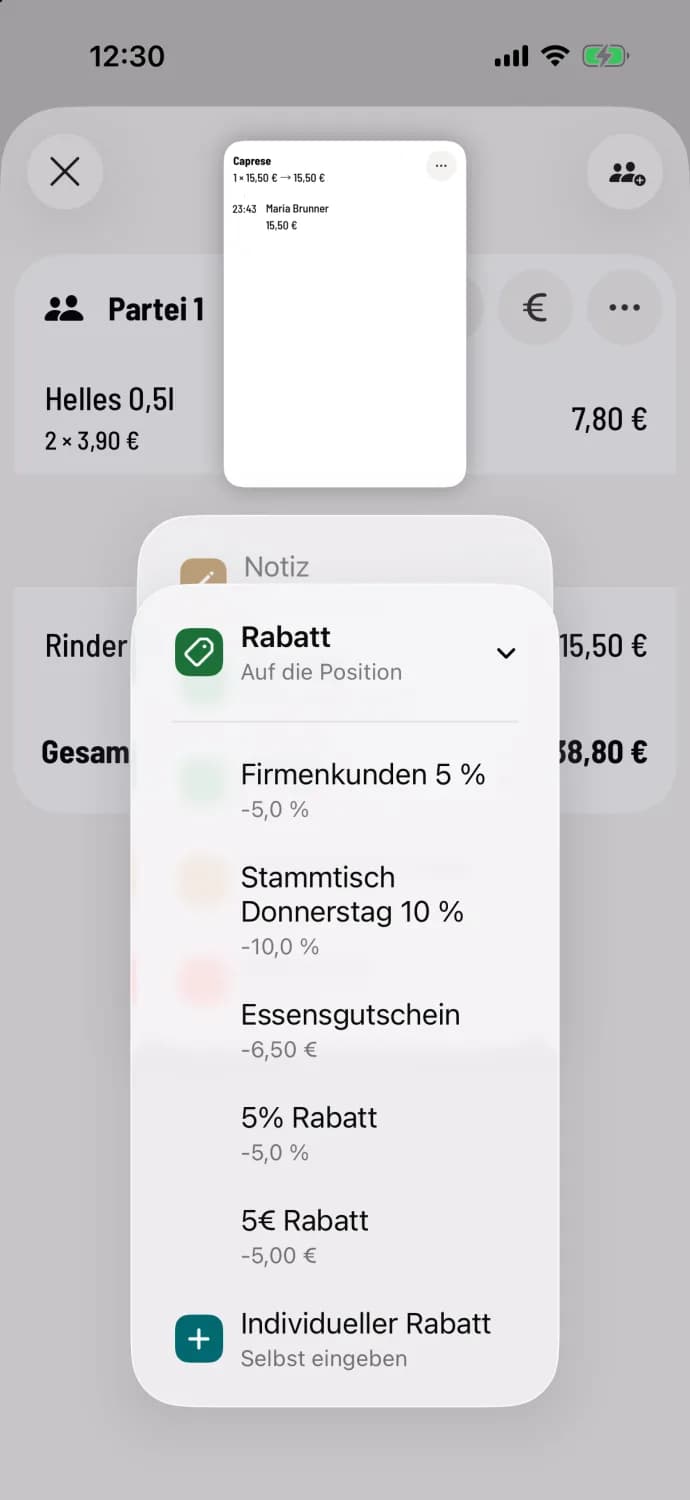
Artikelzeile gedrückt halten
Halte in der Tischansicht die Artikelzeile gedrückt und wähle Rabatt. Beim Bestellen geht es in der Detaillierten Bestellung: Menge ändern und Artikel bearbeiten.
Stammgäste mit Stammrabatt bekommen ihn automatisch, sobald du sie zuordnest: Gast an der Kasse zuordnen.
Welche Rabatte wann und auf welchen Artikel gegeben wurden, zeigt der Web desk unter Statistiken → Kontrolle → Rabatte → Einzeln: Statistiken auswerten.