
Artikel anlegen, bearbeiten und löschen
So legst du im Web desk einen Artikel mit Preis, Artikelgruppe und Steuersätzen an.
Ein Artikel ist eine Position deiner Speisekarte, vom Espresso bis zur Pizza Margherita. Du legst ihn im Web desk an; er steht danach auf allen Geräten in der Kassen-App bereit. Für schnelle Ergänzungen am Tresen gibt es auch Artikel an der Kasse anlegen.
Neuen Artikel anlegen
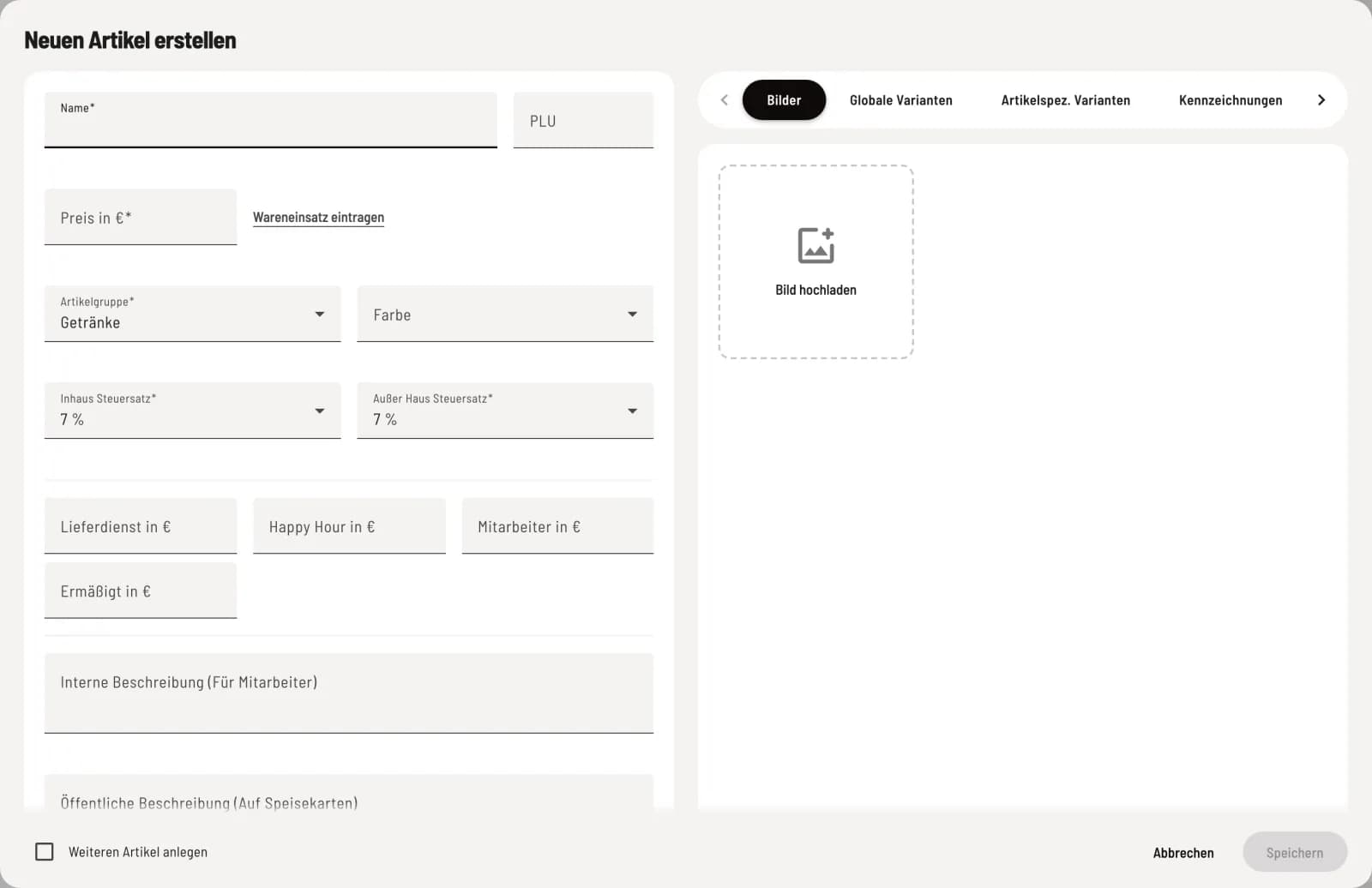
Artikel erstellen
Klicke in der Kopfzeile der Kategorie auf + (Neuen Artikel erstellen). Links trägst du die Angaben ein, rechts liegen die Reiter für Bilder, Varianten und mehr. Mit dem Haken Weiteren Artikel anlegen bleibt der Dialog nach dem Speichern für den nächsten Artikel offen.
Pflicht sind Name (höchstens 100 Zeichen), Preis in € (brutto), Artikelgruppe, Inhaus Steuersatz und Außer Haus Steuersatz. Freiwillig sind:
PLU: Kurznummer bis 10 Zeichen, nach der die Kasse sucht.
Farbe: färbt die Kachel in der Kassen-App. Ohne Wahl gilt die Farbe der Kategorie oder Speisekarte.
Preise je Preiskategorie, etwa Happy Hour in €. Leer heißt: es gilt der normale Preis. Die Felder erscheinen nur bei eingeschalteten Preiskategorien.
Interne Beschreibung (Für Mitarbeiter) und Öffentliche Beschreibung (Auf Speisekarten), je bis 500 Zeichen.
Steuersätze prüfen: Neue Artikel starten mit der Artikelgruppe Getränke und 7 % bei beiden Steuersätzen, auch wenn du sie in einer Speisenkategorie anlegst. Prüfe beides bei jedem Artikel. Getränke tragen im Haus meist 19 %. Welche Sätze zur Wahl stehen, legst du unter Steuersätze verwalten fest.
Die Artikelgruppe ist Pflicht, weil die Kasse ohne sie einen Artikel nicht abrechnen kann. Zeigt das Feld den Hinweis, dass die bisherige Zuordnung nicht mehr existiert, wähle eine neue Gruppe.
Ab Tarif Solo steht neben dem Preis Wareneinsatz eintragen. Dort trägst du ein, was eine Portion im Einkauf kostet (ohne Mehrwertsteuer); daneben erscheint der Deckungsbeitrag. Hast du schon einen Wert eingetragen, bleibt das Feld in jedem Tarif sichtbar. Ist der Artikel mit dem Lager verknüpft, steht dort Einkaufspreise im Lager haben Vorrang.
Unten links steuert der Block Aktiv, Außerdem in: und Gerade bestellbar?, wo der Artikel erscheint und ob er gerade bestellbar ist: Wo ein Artikel erscheint, Artikel auf ausverkauft stellen. Die Reiter rechts erklärt Artikeldialog: die sieben Reiter.
Bearbeiten, verschieben, duplizieren oder löschen
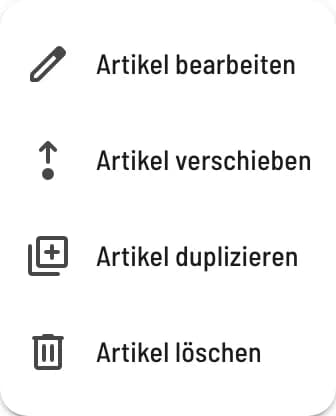
Menü des Artikels
Ein Klick auf die Zeile öffnet Artikel bearbeiten. Über ⋯ am Zeilenende findest du zusätzlich Artikel verschieben, Artikel duplizieren und Artikel löschen.
Die Liste zeigt je Artikel Artikelgruppe, Steuersätze (im Haus / außer Haus), Preis und abweichenden Status wie Inaktiv oder Ausverkauft. Das i neben dem Namen zeigt beim Überfahren Preise, Beschreibungen, Varianten und Kennzeichnungen. Oben im Seitenkopf findest du einen Artikel über die Lupe (Artikel suchen).
Gelöschte Artikel verschwinden nur aus der Speisekarte. Bisherige Bestellungen, Belege und Statistiken bleiben erhalten.