
Bestellung mit Varianten aufnehmen
Größe, Garstufe oder Beilage in der Detaillierten Bestellung wählen.
Braucht ein Gericht eine Entscheidung, öffnet die Kasse beim Antippen die Detaillierte Bestellung. Solche Artikel erkennst du am Raster-Symbol oben links auf der Kachel. Zeigt die Kachel einen Preis, steht dort ab ….
Beim Abspielen lädt YouTube (Google).Beim Abspielen lädt das Video von YouTube, dabei gehen Daten an Google. Mit dem Klick erlaubst du externe Medien. Datenschutz
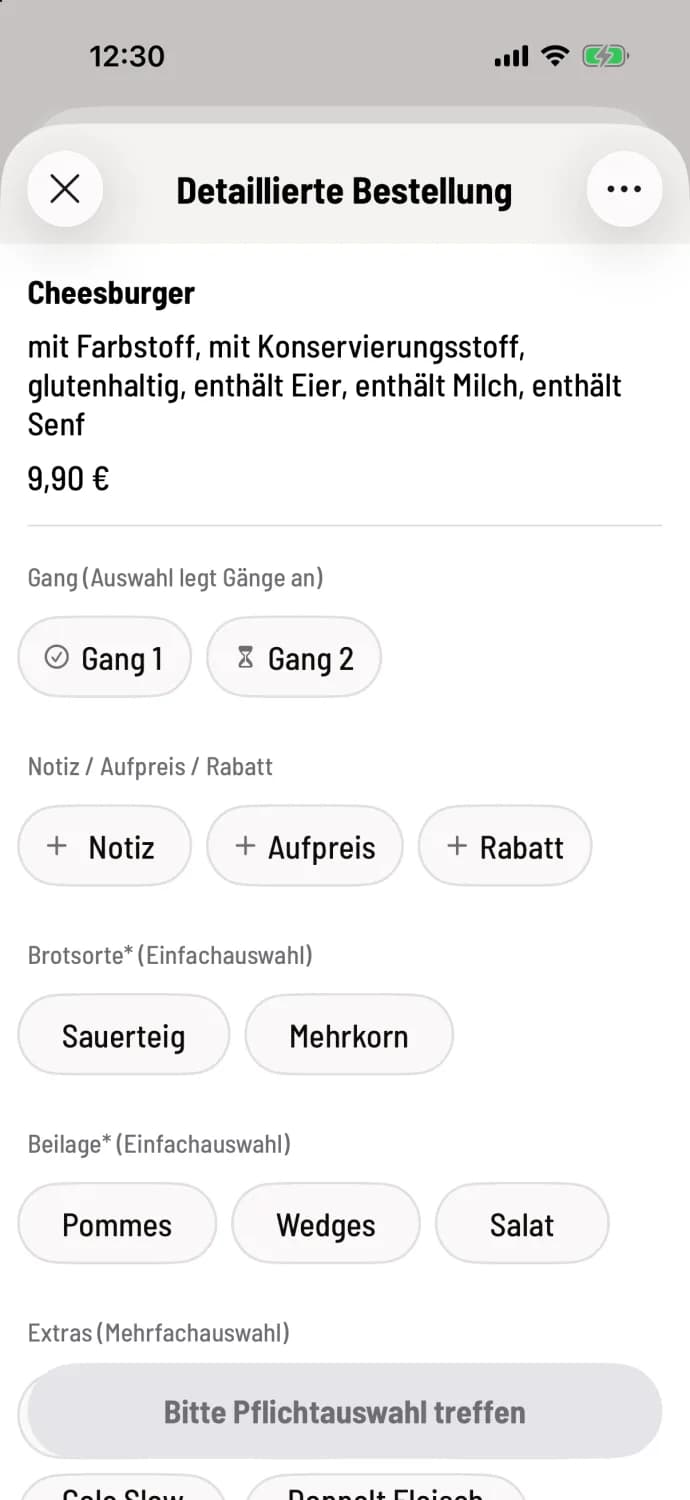
Schritt 1 von 2
Pflichtauswahl treffen
Gruppen mit Sternchen hinter dem Namen musst du ausfüllen. Einfachauswahl erlaubt eine Option, Mehrfachauswahl mehrere. Solange etwas fehlt, zeigt der Knopf Bitte Pflichtauswahl treffen.
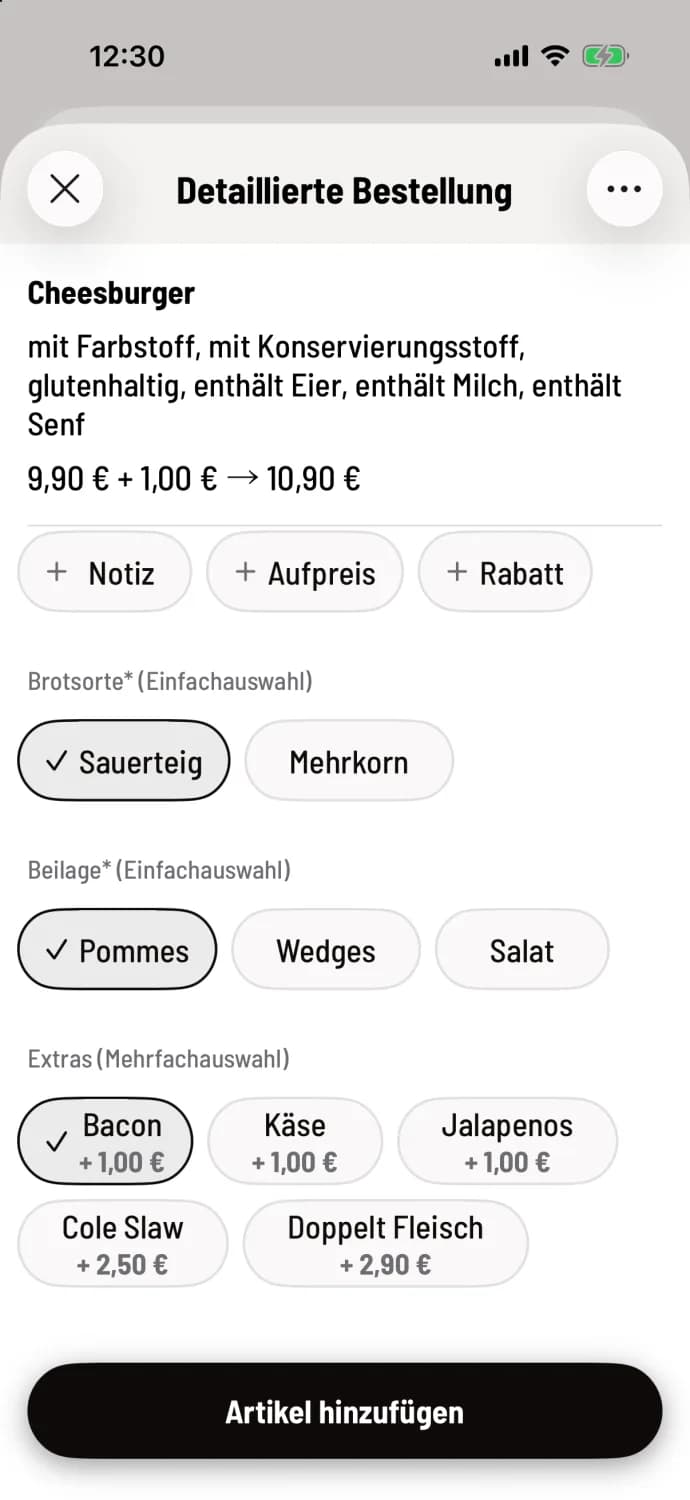
Schritt 2 von 2
Artikel hinzufügen
Die Preiszeile rechnet mit. Über Notiz, Aufpreis und Rabatt ergänzt du Wünsche. Tippe dann auf Artikel hinzufügen.
Gut zu wissen
Optionen, die im Web desk vorausgewählt sind, stehen beim Öffnen schon fest, etwa die kleine Pizza.
Unter dem Namen stehen die Kennzeichnungen des Artikels, zum Beispiel Allergene.
Steht bei einer Gruppe mehrfach tippen für Menge, tippst du eine Option mehrfach für mehr Stück.
Hinterlegtes Pfand ist vorausgewählt. Bringt der Gast ein eigenes Gefäß mit, wählst du es ab.
Ganz oben wählst du den Gang. Hat die Partei noch keine, steht dort Gang (Auswahl legt Gänge an) mit Gang 1 und Gang 2; wählst du einen, legt die Kasse beide an. Siehe Gänge anlegen.
Über … oben rechts markierst du den Artikel als Favorit oder öffnest mit Rezept anzeigen das Rezept.
Die Detaillierte Bestellung öffnest du für jeden Artikel über … auf der Kachel, auch ohne Varianten, etwa für eine Notiz oder einen Rabatt.