
Drucker hinzufügen
Bondrucker in der Kassen-App suchen, Druckertyp wählen, Bons zuordnen und speichern.
Voraussetzung: Du brauchst das Mitarbeiterrecht Zugriff auf Druckereinstellungen. Ohne das Recht fehlt in den Einstellungen der Eintrag Drucker.
Einen Netzwerkdrucker richtest du nur einmal ein, danach steht er auf allen Kassen deiner Gaststätte bereit. Bluetooth- und USB-Drucker gelten nur für das Gerät, an dem du sie einrichtest. Druckt deine Gaststätte über die Druckzentrale, steht neben Drucker der Hinweis Hub-Modus aktiv, dann legst du die Drucker im Servire Hub an.
Drucker suchen
Schritt 1 von 2
Druckerliste öffnen
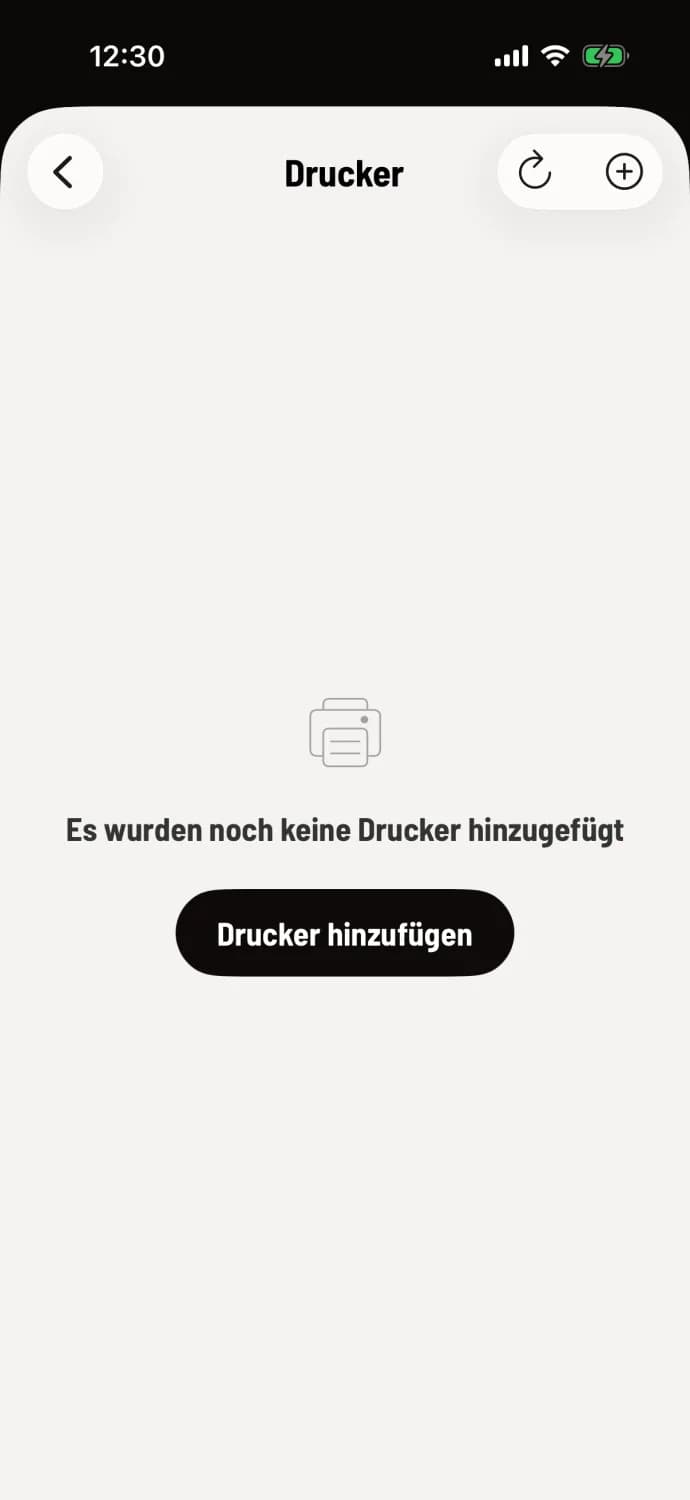
Öffne Übersicht (Haus-Symbol oben links) → Einstellungen → Drucker. Ohne Drucker steht dort „Es wurden noch keine Drucker hinzugefügt“.
Schritt 2 von 2
Suche starten
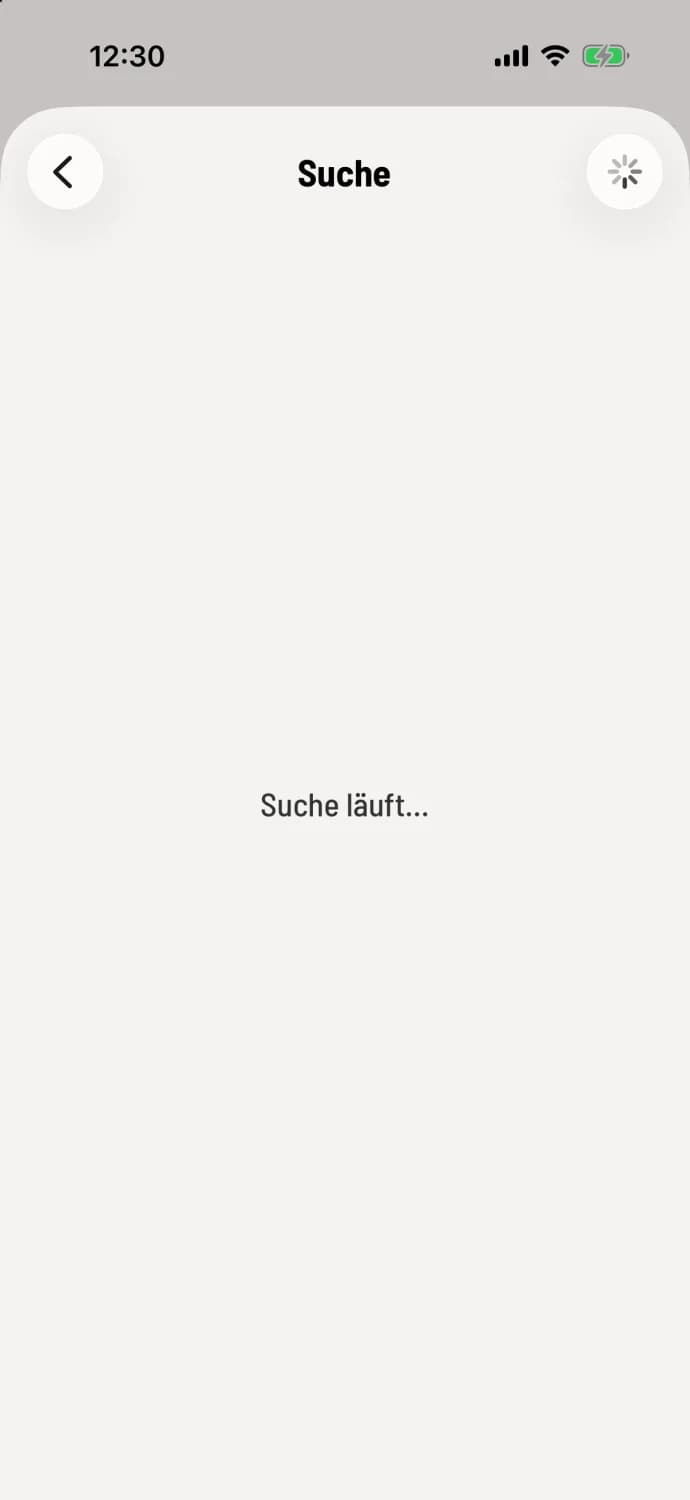
Tippe oben rechts auf + oder auf Drucker hinzufügen. Die Seite Suche zeigt Suche läuft..., oben rechts dreht sich ein Kreisel. Gefundene Drucker erscheinen nach und nach mit Adresse und dem Weg, auf dem sie gefunden wurden. Bereits eingerichtete Drucker tragen „(bereits hinzugefügt)“. Tippe auf deinen Drucker.
Zugriff erlauben: Beim ersten Mal bittet die Kasse um Zugriff aufs lokale Netzwerk (Android: auf Geräte in der Nähe). Tippe auf Weiter und erlaube den Zugriff.
Drucker einrichten
Schritt 1 von 2
Namen und Typ prüfen
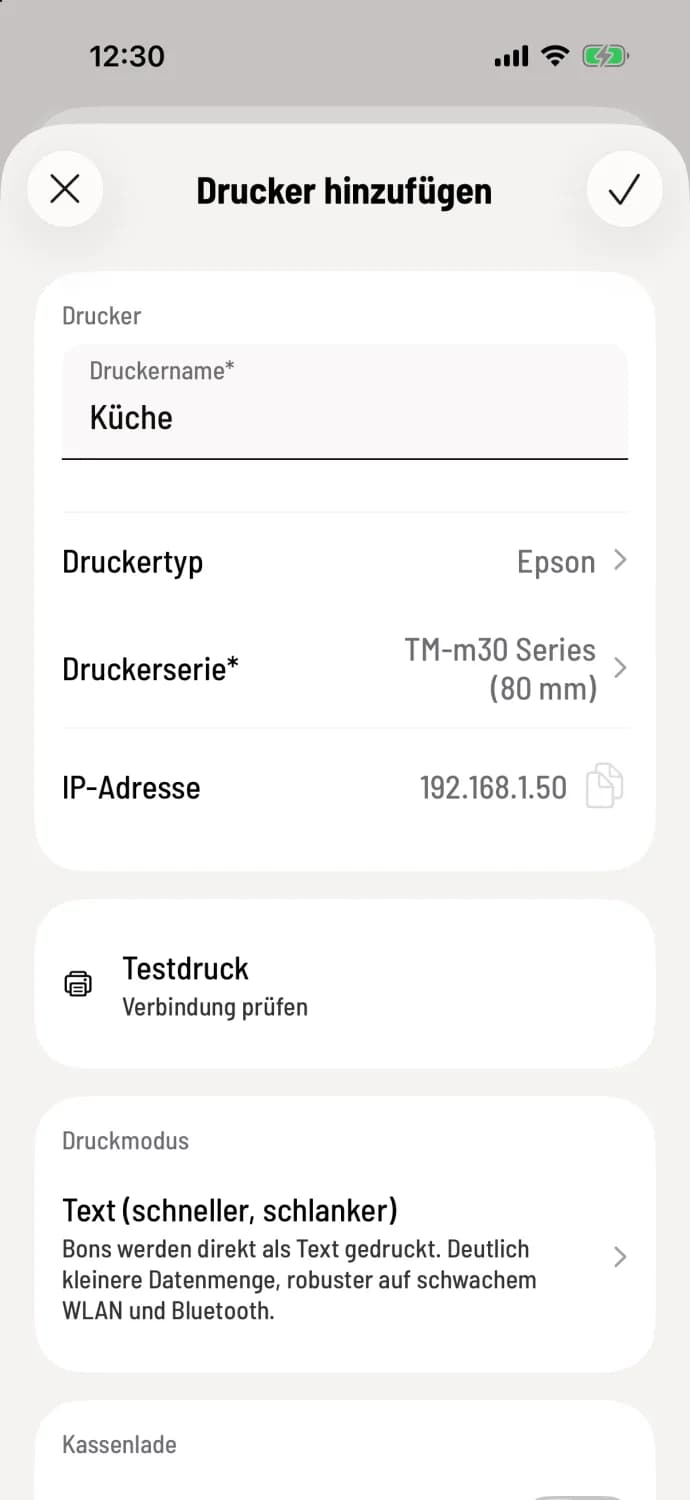
Ersetze unter Druckername den Namen aus der Suche durch etwas Eindeutiges wie „Küche“ oder „Theke“. Den Druckertyp schlägt die Kasse passend zum Fund vor: Epson für Epson-Bondrucker, Netzwerkdrucker (ESC/POS) für andere Hersteller. Android bietet zusätzlich Star und auf Sunmi-Geräten Eingebauter Drucker (Sunmi). Wechselst du auf dem iPhone oder iPad den Typ, leert die Kasse den Namen, trag ihn dann neu ein. Darunter folgen IP-Adresse, Testdruck, Druckmodus und Kassenlade.
Schritt 2 von 2
Bons zuordnen und speichern
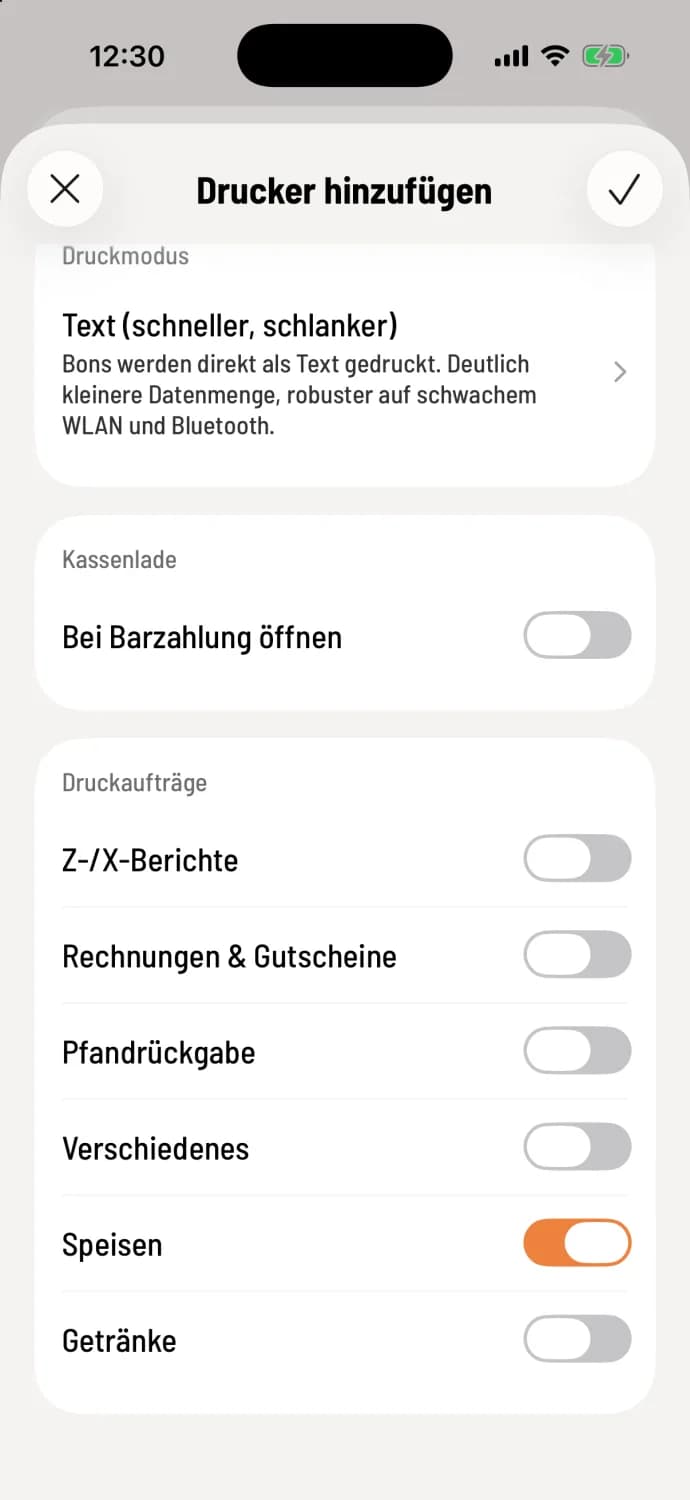
Wähle je nach Typ Druckerserie oder Papierbreite. Schalte unter Druckaufträge ein, was der Drucker drucken soll: Z-/X-Berichte, Rechnungen & Gutscheine, Pfandrückgabe und darunter je Artikelgruppe eine Zeile, etwa Speisen für die Küche. Speichere auf dem iPhone oder iPad mit dem Häkchen oben rechts, auf Android mit Speichern.
Gut zu wissen: Auf Android wird Speichern erst aktiv, wenn mindestens ein Druckauftrag eingeschaltet ist. Den Druckertyp kannst du nur beim Anlegen wählen.
Prüfe schon vor dem Speichern mit Testdruck, ob der Drucker antwortet: Testdruck. Findet die Suche nichts: Drucker wird nicht gefunden. Details zu den Feldern: Druckerserie und Papierbreite, Zeichensatz.