
Artikeldialog: die sieben Reiter
Bilder, Varianten, Kennzeichnungen, Rezept, Pfand und inkludierte Artikel im Artikeldialog des Web desk.
Rechts im Dialog Artikel bearbeiten liegen sieben Reiter: Bilder, Globale Varianten, Artikelspez. Varianten, Kennzeichnungen, Rezept, Pfandartikel und Inkludierte Artikel. Passen nicht alle in die Leiste, blätterst du mit den Pfeilen. Übernommen wird alles erst mit Speichern unten rechts. Die Felder links erklärt Artikel anlegen, bearbeiten und löschen.
Bilder
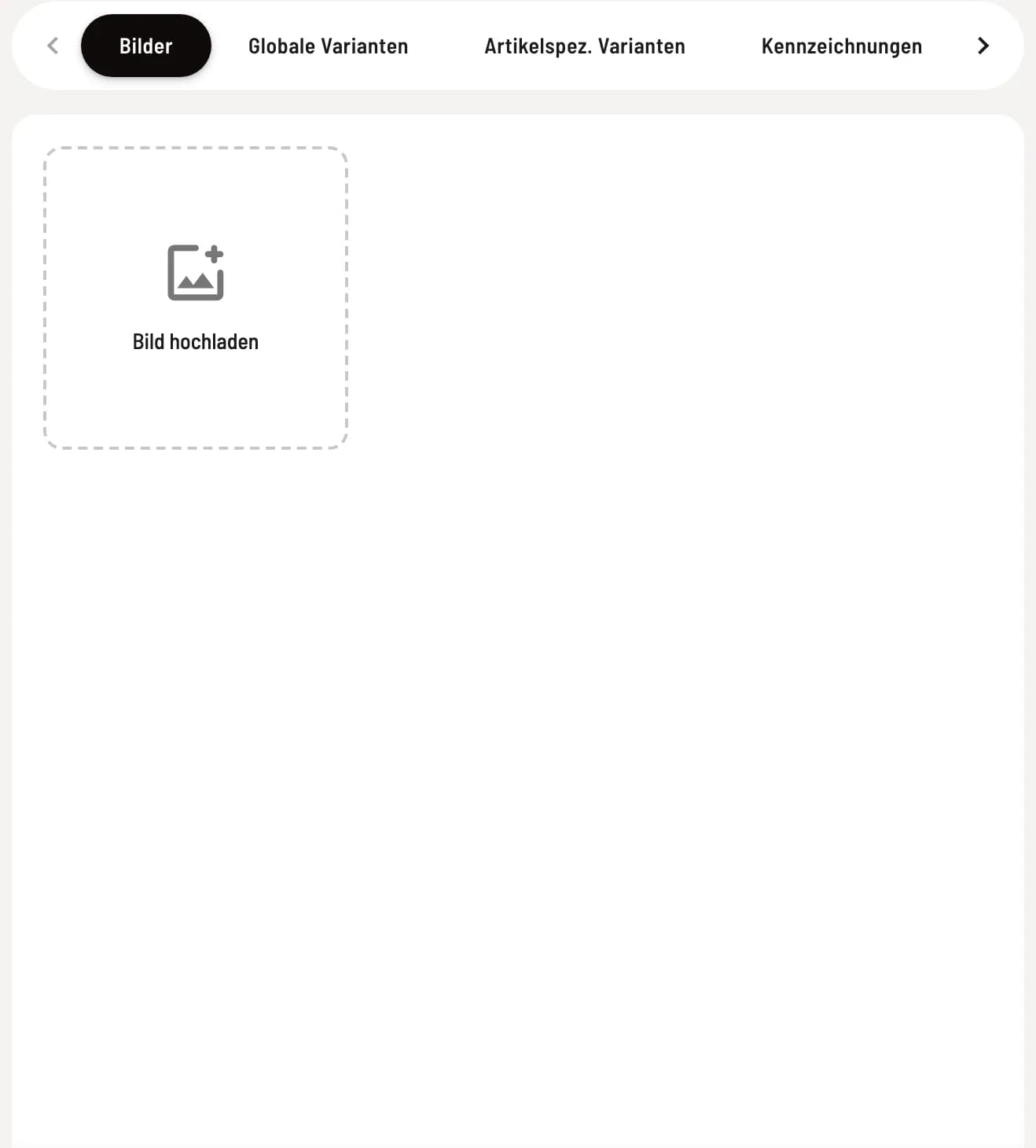
Bild hochladen
Klicke auf Bild hochladen und wähle eine Datei, mindestens 200 × 200 Pixel. Das Bild wird beim Hochladen automatisch verkleinert. Du kannst mehrere Bilder anlegen; das erste trägt Hauptbild. Am Griff oben links änderst du die Reihenfolge, ein Klick auf ein Bild ersetzt es.
Die Kachel der Kassen-App zeigt einen Ausschnitt des Hauptbildes. Nach dem Hochladen öffnet sich dafür Bildausschnitt; später erreichst du ihn über Ausschnitt anpassen unter den Bildern. Du legst den Ausschnitt für beide Kachelformate fest, Bild und Name und Nur Bild, und bestätigst mit Übernehmen. Bilder erscheinen außerdem auf der digitalen Speisekarte, am Bestellterminal und auf deiner Website. Wie die Kasse Bilder zeigt, stellst du unter Artikelkacheln: Bilder und Preise ein.
Globale Varianten
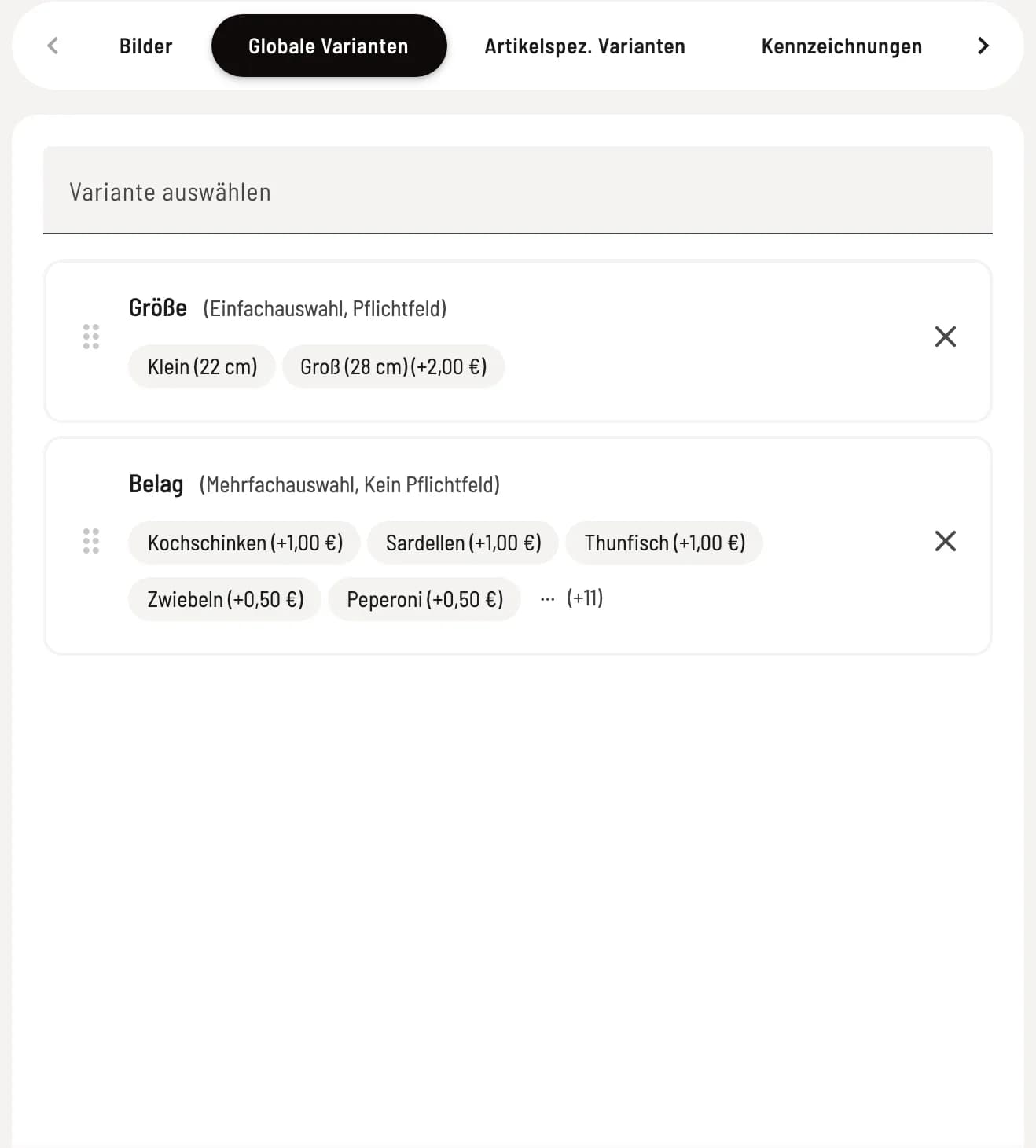
Variantengruppe zuweisen
Wähle im Feld Variante auswählen eine zentral angelegte Gruppe, etwa Größe. Sie erscheint darunter mit Optionen und Aufpreisen. Das X entfernt die Zuweisung, der Griff links ändert die Reihenfolge.
Eine Änderung an einer globalen Variante wirkt auf alle Artikel, die sie verwenden. Angelegt werden sie über ⋯ → Varianten bearbeiten im Seitenkopf: Artikel-Varianten verwalten.
Artikelspez. Varianten
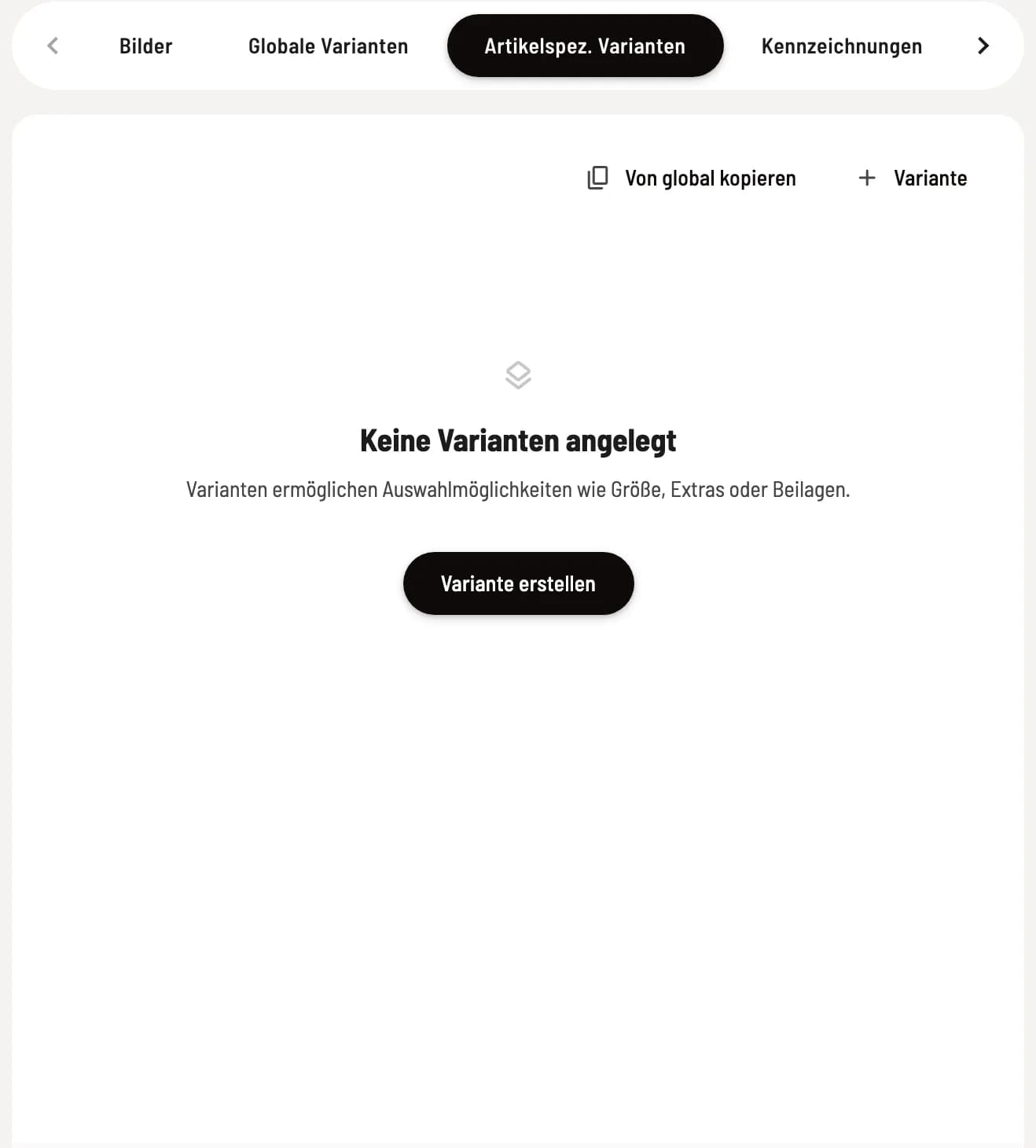
Variante nur für diesen Artikel
+ Variante legt eine Variante an, die nur dieser Artikel hat. Von global kopieren übernimmt eine globale Variante als unabhängige Kopie. Die Felder sind dieselben wie bei globalen Varianten.
Solange eine Variante unvollständig ist, etwa ohne Namen, bleibt Speichern gesperrt.
Kennzeichnungen
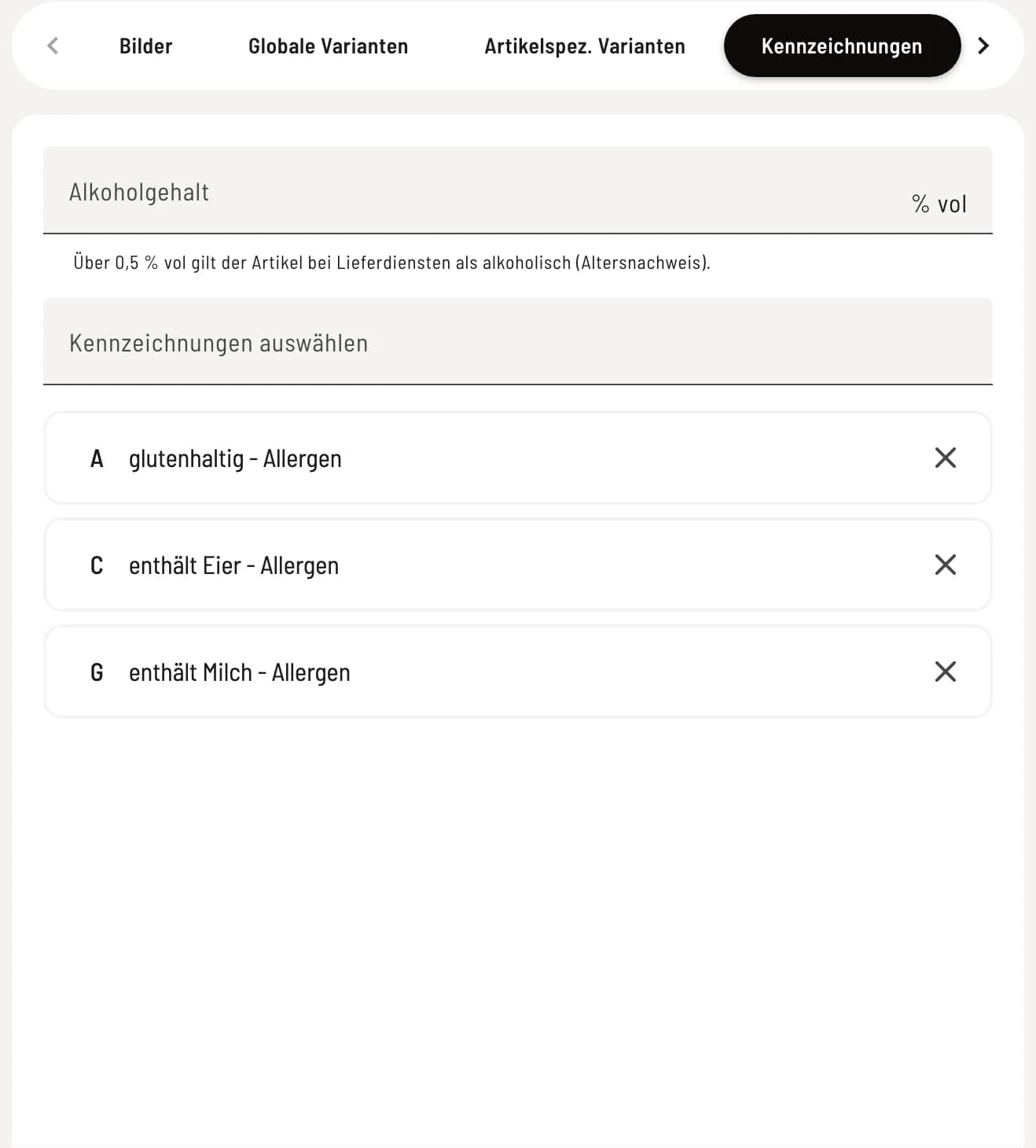
Allergene und Eigenschaften markieren
Wähle unter Kennzeichnungen auswählen alle passenden Einträge, etwa A glutenhaltig. Darüber trägst du den Alkoholgehalt in % vol ein; über 0,5 % vol gilt der Artikel bei Lieferdiensten als alkoholisch (Altersnachweis).
Die Liste der Kennzeichnungen pflegst du unter Kennzeichnungen verwalten.
Rezept
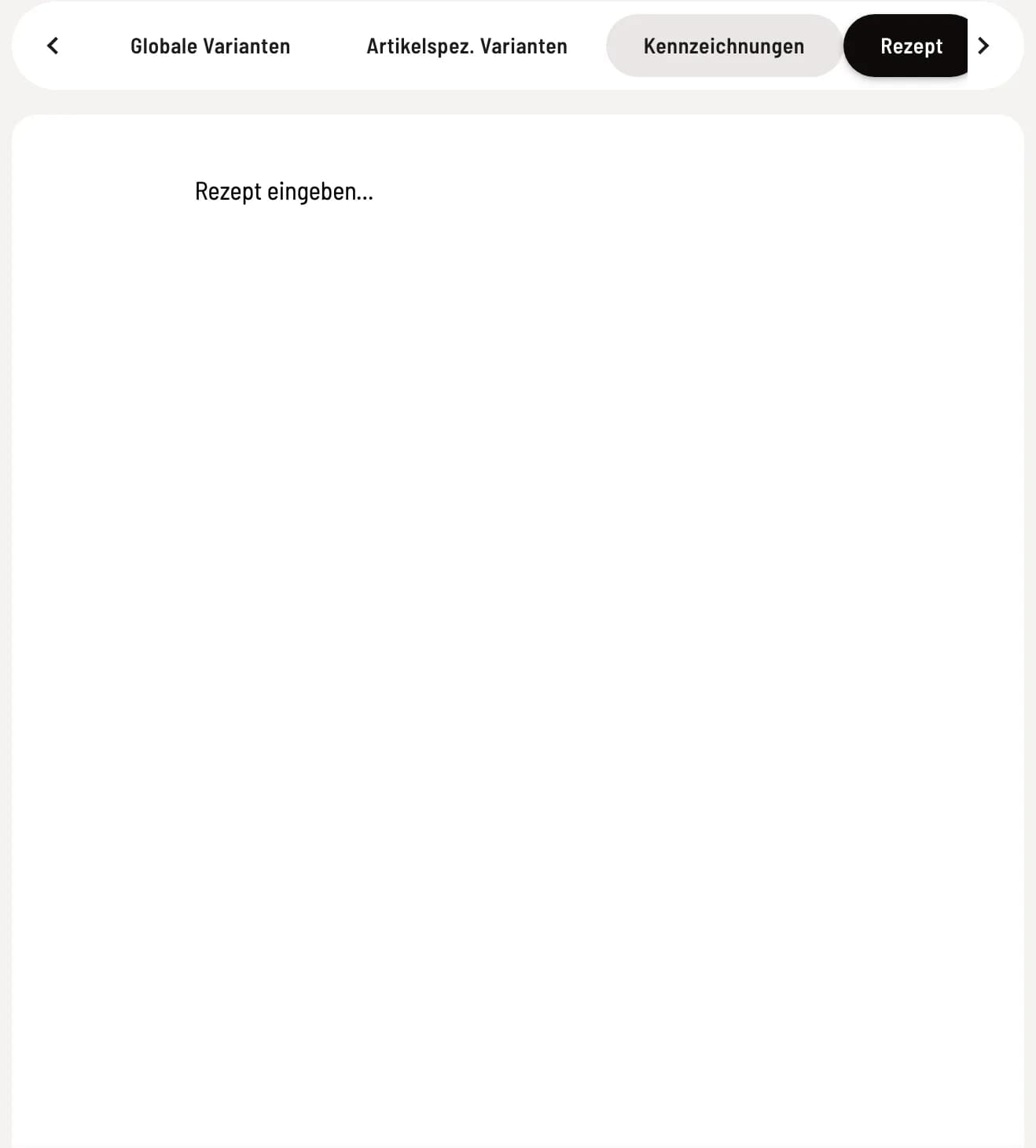
Internes Rezept
Schreibe Zubereitung und Zutaten in den Editor. Er kennt Überschriften, Listen, Zitate, Trennlinien, Bilder und Tabellen.
Gäste sehen das Rezept nie. Service und Küche finden es in der Kassen-App in der Artikel-Detailansicht. Einen automatischen Lagerabzug löst das Rezept nicht aus; das erledigt die Lagerverwaltung.
Pfandartikel
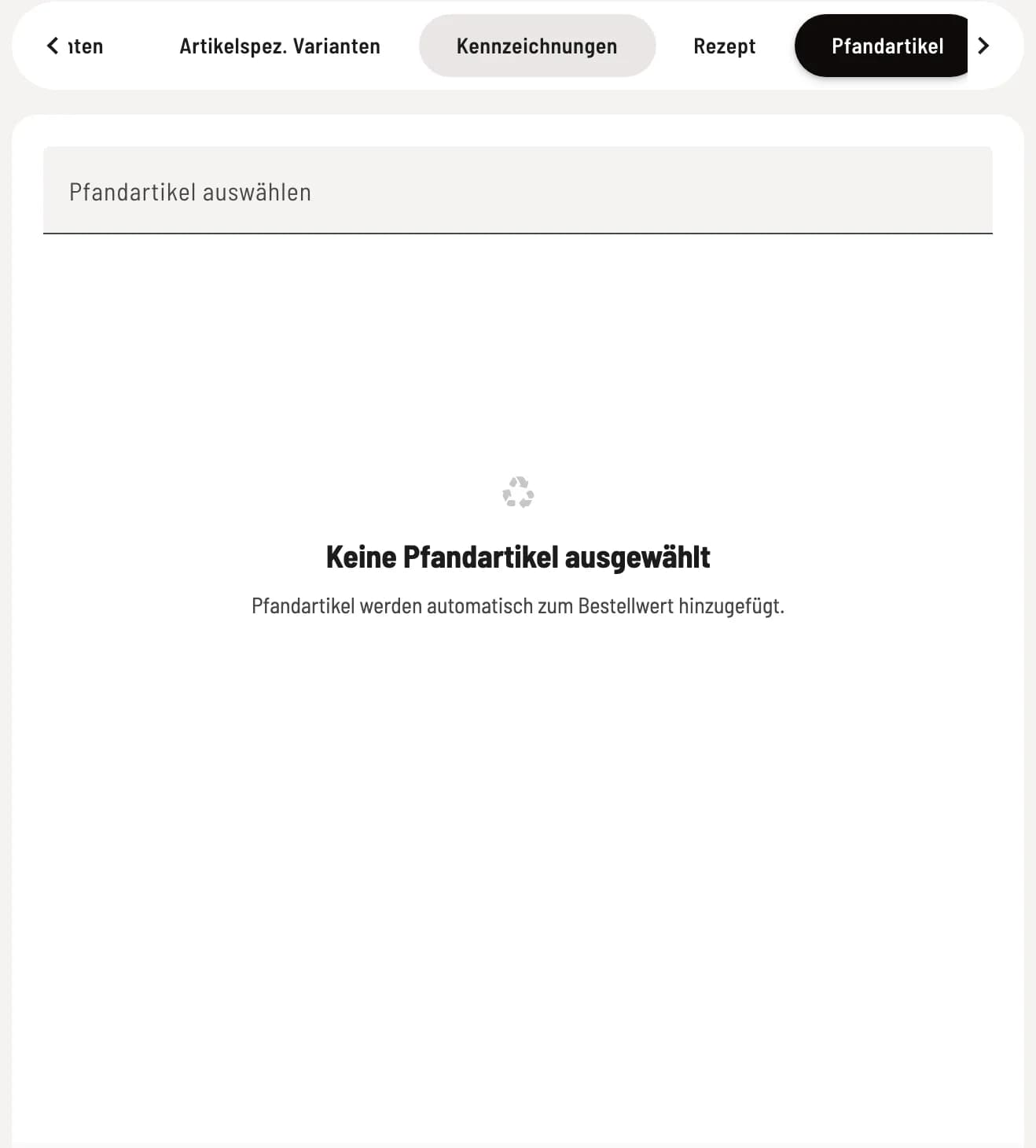
Pfand anhängen
Wähle unter Pfandartikel auswählen einen angelegten Pfand, etwa Flaschenpfand. Die Kasse rechnet ihn bei jeder Bestellung dazu. Mehr unter Pfandartikel anlegen und Artikeln zuweisen.
Inkludierte Artikel
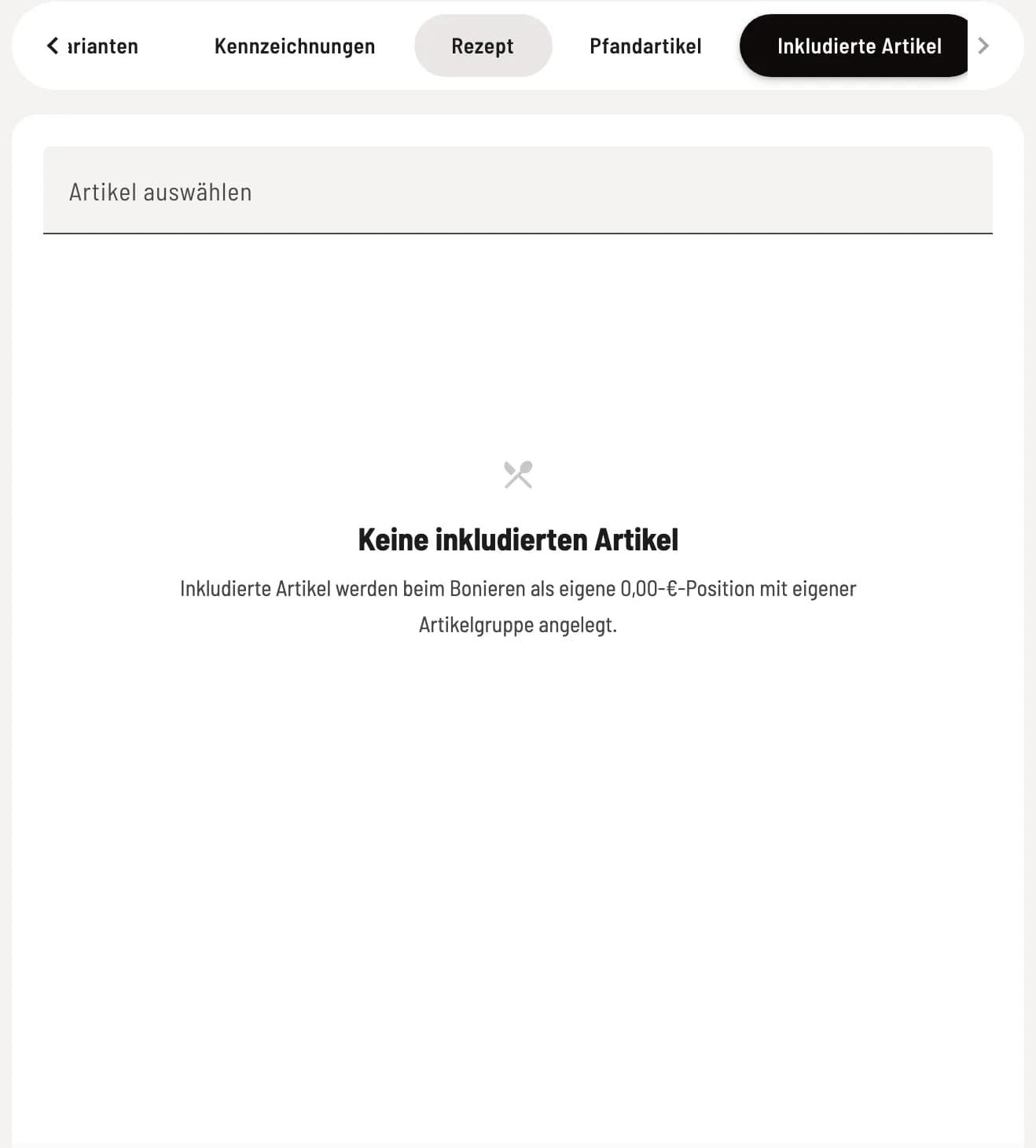
Bestandteile mitbonieren
Wähle unter Artikel auswählen Artikel, die im Hauptartikel enthalten sind, zum Beispiel den Orangensaft im Frühstück. Beim Bonieren legt die Kasse ihn als eigene Position zu 0,00 € mit eigener Artikelgruppe an; so druckt er am Getränkedrucker mit.
Jeder Artikel lässt sich nur einmal aufnehmen, eine Menge gibt es nicht. Inkludierte Artikel eines inkludierten Artikels werden nicht weiter aufgelöst, und Pfand wird für sie nicht berechnet. Weicht ihr Steuersatz vom Hauptartikel ab, zeigt die Zeile einen Hinweis.