
Speisekarten per KI importieren
Eine bestehende Speisekarte als Foto oder PDF einlesen und als neue Speisekarte übernehmen.
Mit dem KI-Import liest Servire eine vorhandene Speisekarte aus, als Foto oder PDF. Erkannt werden Kategorien, Artikel, Preise, Varianten, PLU-Nummern und Kennzeichnungen. Du prüfst alles, bevor etwas angelegt wird; übernommen wird es als neue Speisekarte.
Voraussetzung: Bilder als JPG, PNG oder WebP bis 25 MB, PDFs bis 20 Seiten und 50 MB. Je Gaststätte gibt es im Tarif Free 5 Scans pro Woche, sonst 20; das Kontingent setzt sich montags zurück. Ein Scan, in dem keine Speisekarte erkannt wird, zählt nicht. In der Kassen-App brauchst du das Recht Darf Artikel anlegen und bearbeiten.
Im Web desk
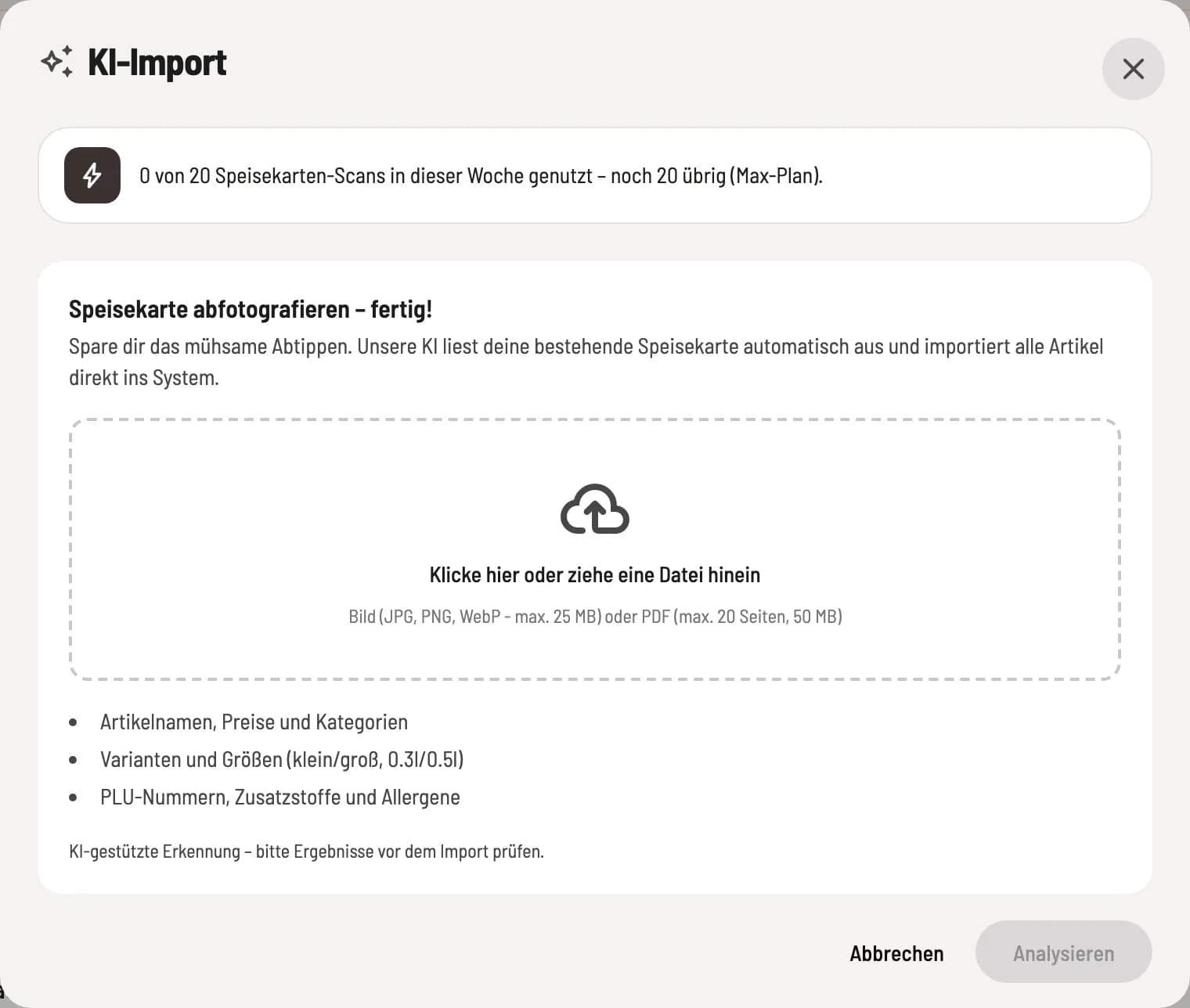
Datei hochladen
Klicke im Seitenkopf der Speisekarte auf ⋯ → KI-Import. Oben steht, wie viele Scans dir diese Woche bleiben. Zieh die Datei in das Feld oder klicke hinein und dann auf Analysieren.
Danach ordnest du zu, was auf mehreren Artikeln vorkommt: Globale Varianten kannst du neu anlegen, mit einer vorhandenen verknüpfen oder vom Import ausschließen; erkannte Zusatzstoffe & Allergene ordnest du vorhandenen Kennzeichnungen zu oder legst sie neu an. Fehlt auf der Karte eine Legende, sind solche Kennzeichnungen abgewählt. Mit Weiter zur Artikelüberprüfung prüfst du Name der Speisekarte, Kategorien, Artikel und Preise. Artikel, die es schon gibt, tragen gibt es schon und sind abgewählt. Artikel importieren legt die Speisekarte an.
In der Kassen-App
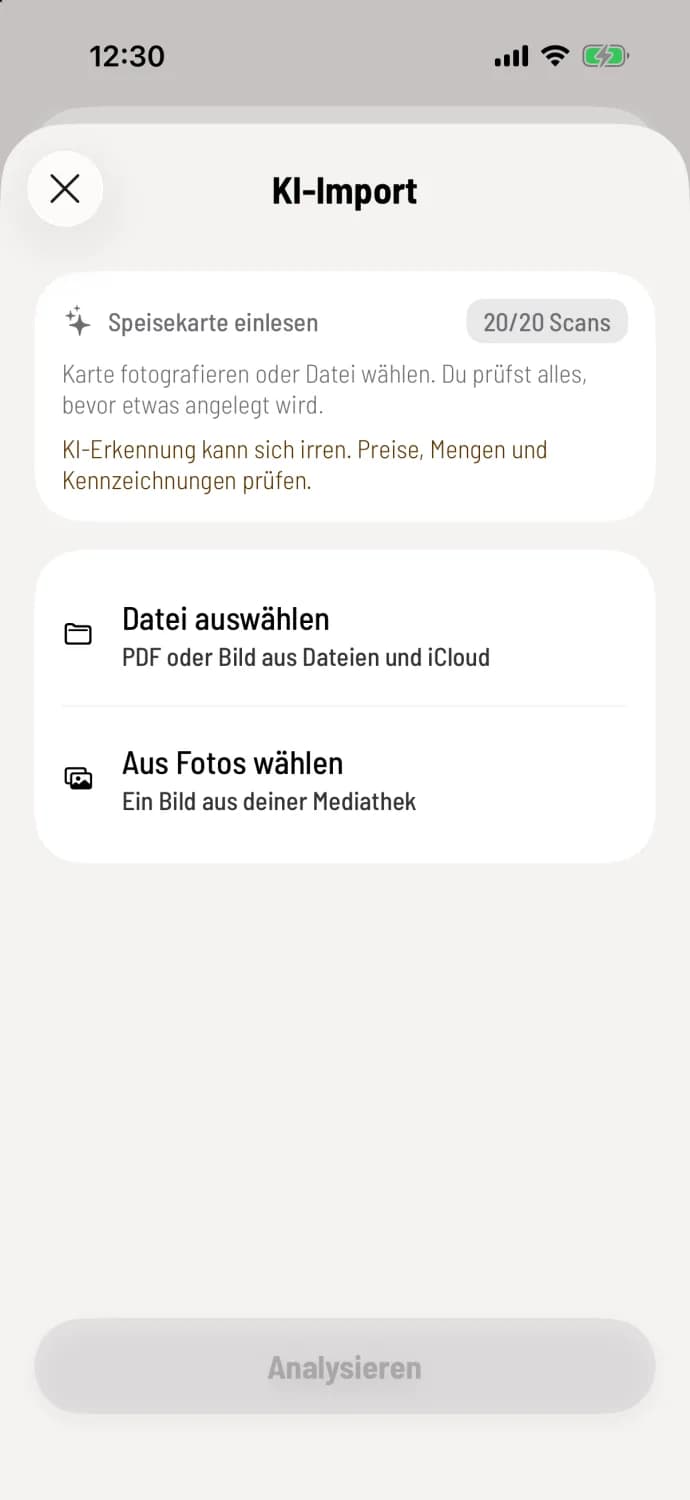
Schritt 1 von 2
Quelle wählen
Tippe auf das Haus, dann auf Speisekarte und oben rechts auf das Funken-Symbol. Oben rechts in der Karte Speisekarte einlesen steht, wie viele Scans dir bleiben, etwa 20/20 Scans. Wähle Karte abfotografieren, Datei auswählen oder Aus Fotos wählen (Android: Aus der Galerie wählen) und tippe auf Analysieren. Karte abfotografieren fehlt auf Geräten ohne Kamera.
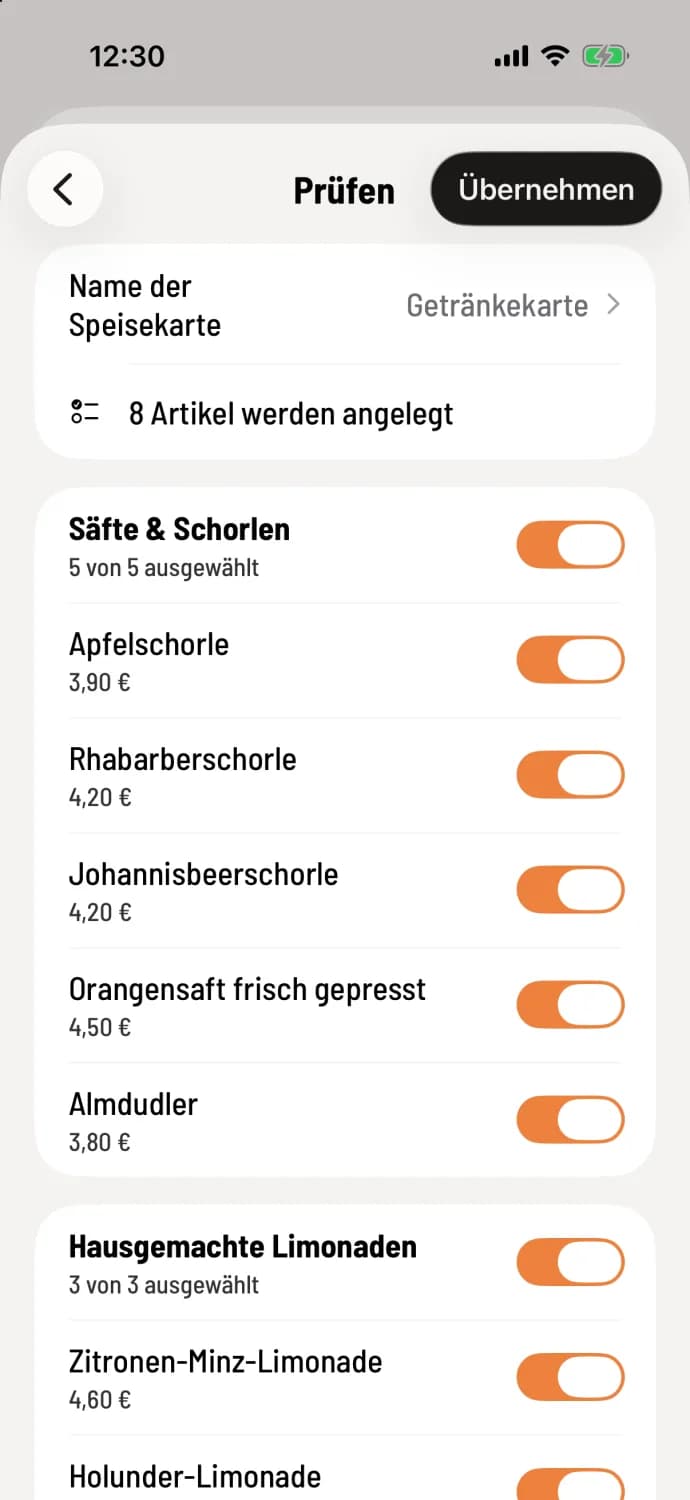
Schritt 2 von 2
Zuordnen und prüfen
Unter Zuordnen legst du fest, was mit Kennzeichnungen und Varianten passiert. Die Seite Prüfen zeigt Name der Speisekarte und wie viele Artikel angelegt werden, etwa 8 Artikel werden angelegt. Mit den Schaltern wählst du ganze Kategorien oder einzelne Artikel ab oder an; ein Tipp auf einen Artikel bearbeitet ihn. Übernehmen oben rechts legt die neue Speisekarte an.
Mehrseitige Karten fotografierst du Seite für Seite, bis zu 20 Seiten.
Nach dem Import prüfen
Artikelgruppe und Steuersätze setzt der Import danach, ob ein Artikel ein Getränk oder eine Speise ist. Prüfe Steuersätze, Preise und Allergene, bevor du die Karte an der Kasse nutzt. Bilder, Rezepte und die Feinarbeit an Varianten ergänzt du im Web desk.
Gut lesbare, gerade Aufnahmen ohne Spiegelungen ergeben die besten Ergebnisse. Fotos im HEIC-Format vom iPhone speicherst du für den Web desk vorher als JPG oder PNG.