
Speisekarten anlegen, bearbeiten und löschen
So legst du im Web desk Speisekarten wie Getränke, Speisen oder eine Mittagskarte an.
Speisekarten sind die oberste Ebene deines Angebots. Darin liegen Kategorien, darin die Artikel. Du legst sie im Web desk unter Speisekarten an, zum Beispiel Getränke, Speisen oder eine Sommerkarte. Jede Speisekarte ist ein eigener Reiter über der Artikelliste.
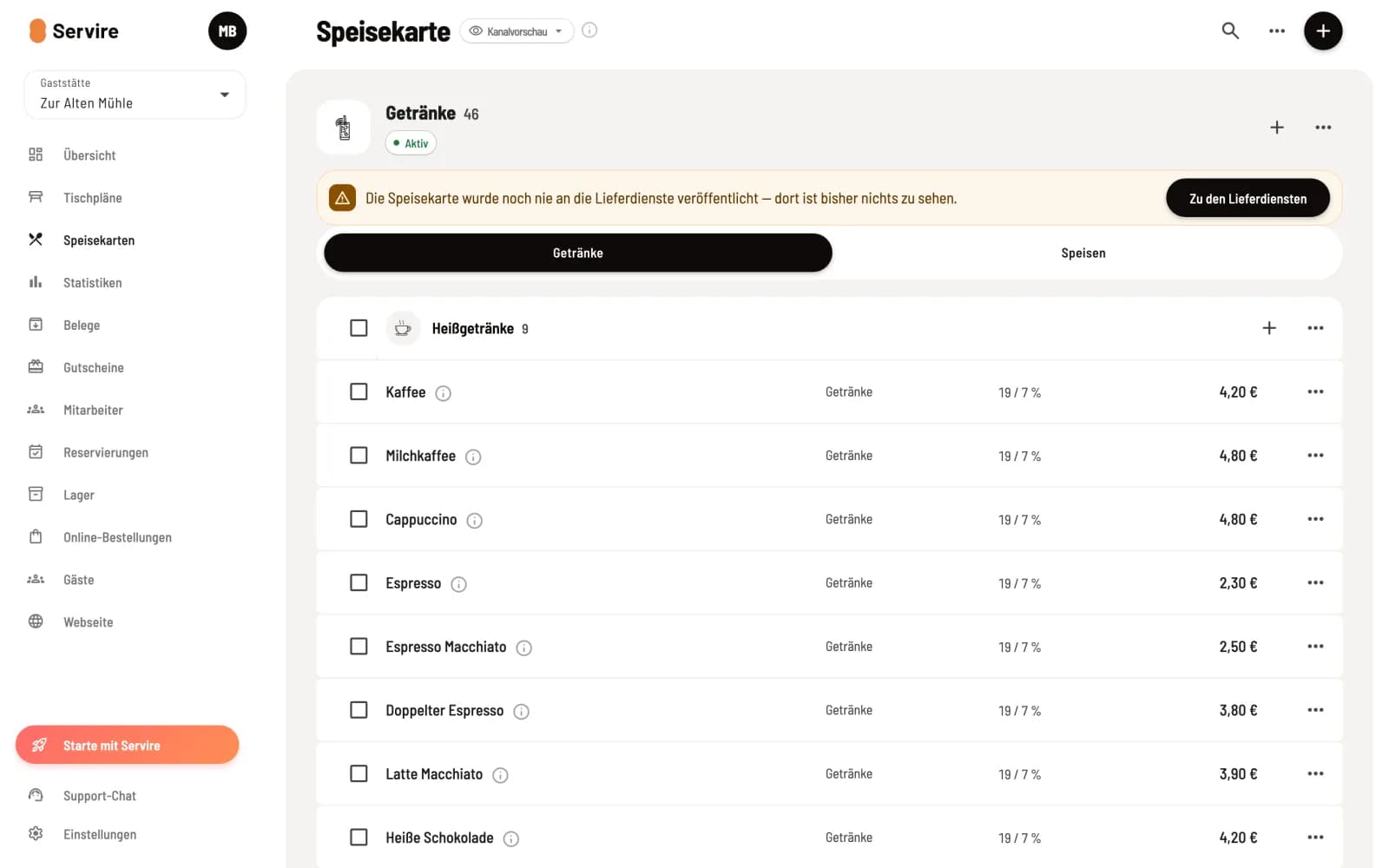
Neue Speisekarte anlegen
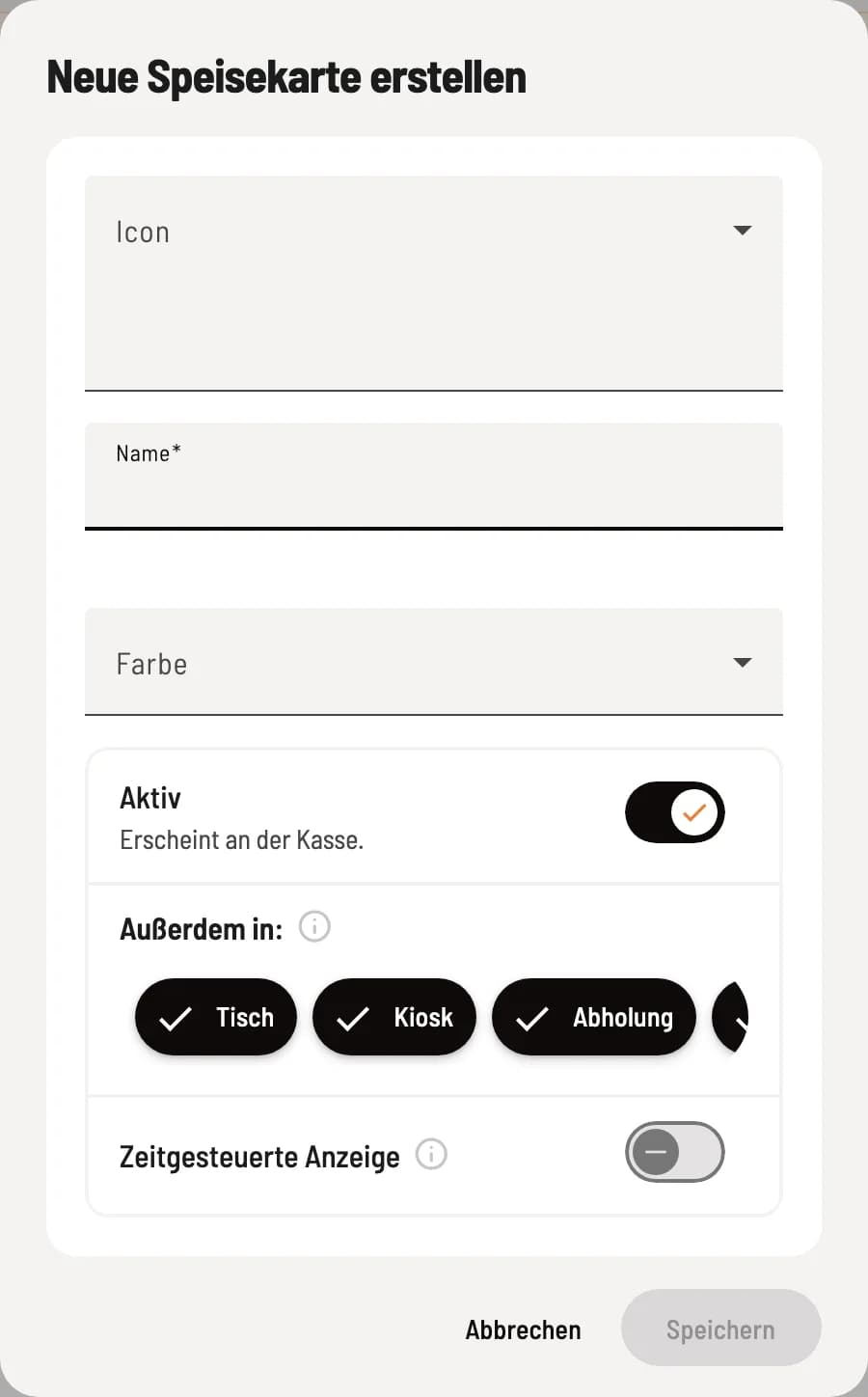
Speisekarte erstellen
Klicke oben rechts auf den runden +-Knopf (Speisekarte erstellen). Wähle ein Icon, gib einen Name ein (höchstens 25 Zeichen) und auf Wunsch eine Farbe. Die Farbe erben Kategorien und Artikelkacheln in der Kassen-App, solange sie keine eigene haben. Speichern legt die Karte als neuen Reiter an.
Im unteren Block steht der Schalter Aktiv. Ist er aus, erscheint die Speisekarte nirgends, auch nicht an der Kasse. Darunter legst du fest, in welchen Kanälen die Karte für Gäste erscheint, und ob sie nur zu bestimmten Zeiten sichtbar ist. Beides erklären Wo ein Artikel erscheint und Speisekarte zeitgesteuert anzeigen.
Speisekarte bearbeiten, duplizieren, sortieren, löschen
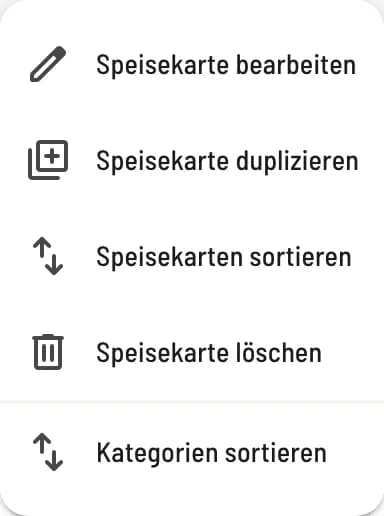
Menü der Speisekarte
Klicke rechts im Kopf der Speisekarte auf ⋯. Dort findest du Speisekarte bearbeiten, Speisekarte duplizieren, Speisekarten sortieren, Speisekarte löschen und Kategorien sortieren. Das + daneben legt eine neue Kategorie in dieser Karte an.
Speisekarte duplizieren kopiert die Karte mit allen Kategorien und Artikeln, siehe Duplizieren.
Speisekarten sortieren ändert die Reihenfolge der Reiter, siehe Sortierung.
Speisekarte löschen entfernt die Karte samt allen Kategorien und Artikeln. Das lässt sich nicht rückgängig machen.
Aus statt löschen
Eine Sommerkarte im Winter schaltest du über Aktiv aus, statt sie zu löschen. Alle Kategorien und Artikel bleiben erhalten.
Als Nächstes legst du Kategorien an: Speisekarten-Kategorien verwalten.